Sitewig skickar själv de mejl som dina kunder behöver – du behöver inte skriva dem. Mejlen skickas på hemsidans språk, tiderna visas i din tidszon och avsändaren är ditt företag.
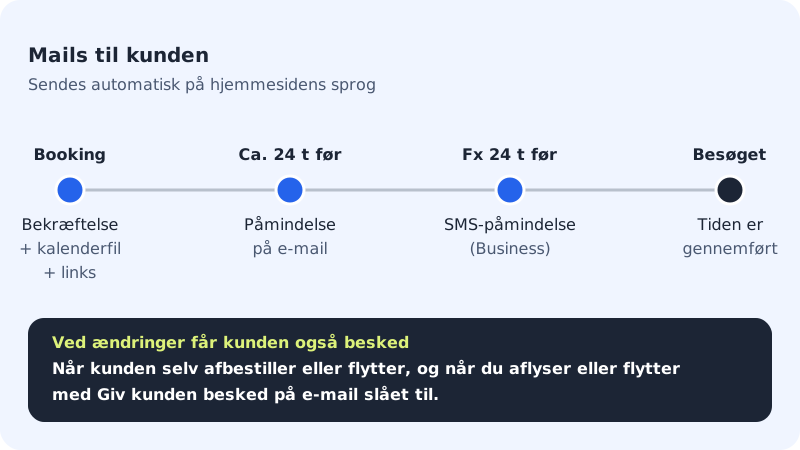
Mejl till kunden
| Mejl | När |
|---|---|
| Bekräftelse | När bokningen är gjord eller när du har godkänt den. Med kalenderfil (.ics) och länkar för att avboka eller flytta |
| Kvitto på förfrågan | Bara vid manuellt godkännande: när kunden har bokat men du ännu inte har godkänt |
| Påminnelse | Ca 24 timmar före tiden |
| Avbokad av kunden | När kunden själv har avbokat via länken |
| Avbokad av företaget | När du avbokar med Meddela kunden via e-post påslaget |
| Flyttad | När kunden eller du har flyttat tiden |
Tidpunkten för e-postpåminnelsen är fast (ca ett dygn före) och kan i dag inte ändras i kontrollpanelen.
Mejl till dig
Du får ett mejl när en ny bokning kommer in och när en kund själv avbokar eller flyttar. Mejlen skickas till adressen i E-post för bokningar under Bokning → Inställningar. Är fältet tomt får du inga mejl, så kontrollera att adressen stämmer.
Sms-påminnelser
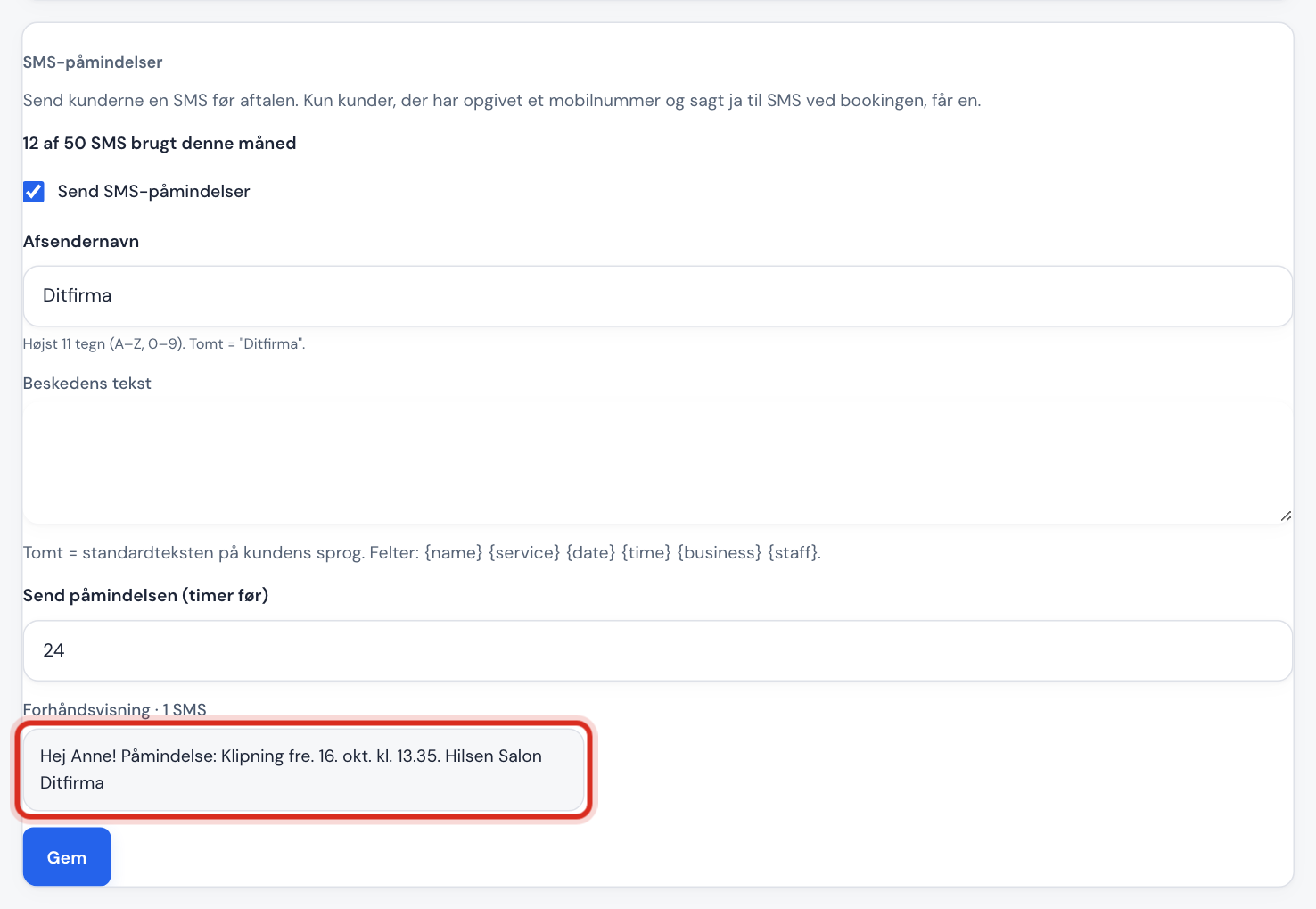
Steg 1: Öppna sms-påminnelser
Gå till Bokning → Inställningar och scrolla ned till kortet Sms-påminnelser.
Steg 2: Slå på påminnelser
Kryssa i Skicka sms-påminnelser.
Steg 3: Avsändarnamn
Skriv ditt Avsändarnamn: högst 11 tecken med bokstäverna A–Z och siffror, till exempel
Dittforetag. Å, ä och ö kan inte användas, och namnet får inte likna ett telefonnummer eller ett känt varumärke.Steg 4: Text och tidpunkt
Låt Meddelandets text vara tomt för att använda standardtexten, eller skriv din egen (högst 480 tecken). Du kan använda fälten
{name},{service},{date},{time},{business}och{staff}. Välj i Skicka påminnelsen (timmar före) hur många timmar före tiden sms:et ska skickas (1–72).Steg 5: Kontrollera och spara
Se meddelandet under Förhandsvisning. Där står också hur många sms meddelandet motsvarar. Tryck på Spara.
Vem får ett sms?
Bara kunder som har angett ett mobilnummer och sagt ja till sms när de bokade. I bokningens fönster ser du Har sagt ja till sms. Om en kund tackar nej kan du trycka på Kunden har avböjt sms.
Vanliga frågor
Kunden säger att bekräftelsen inte har kommit. Vad gör jag?
Be kunden titta i skräppostmappen och kontrollera kundens e-postadress i bokningen. Har du skapat bokningen själv måste Skicka bekräftelse till kunden ha varit påslaget.
Kan jag ändra texten i bekräftelsemejlet?
Nej, mejlen har en fast text. Namnet som kunden ser är Namn som kunderna ser från Bokning → Inställningar.
Får kunden ett mejl per tid vid återkommande tider?
Skapar du en serie av återkommande tider på en gång får kunden en samlad bekräftelse med alla datum. Bokningar som du skapar en och en får var sin bekräftelse.