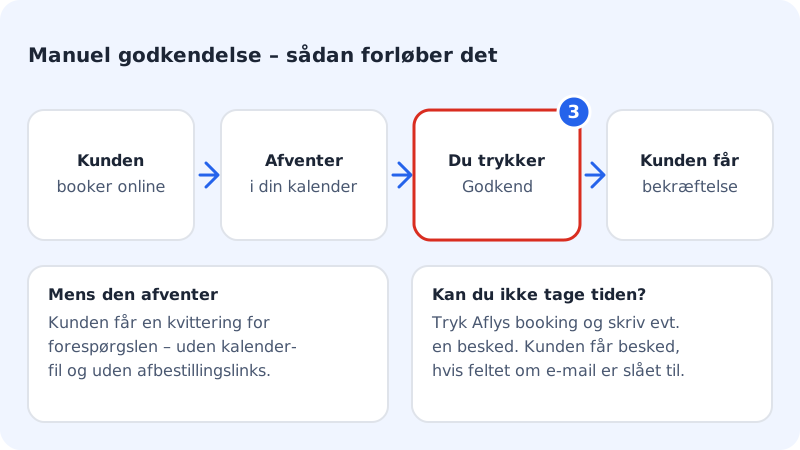
Som standard bliver en online-booking bekræftet med det samme. Vil du hellere se hver booking igennem først – fx fordi du vil tjekke, at opgaven passer – kan du slå manuel godkendelse til. Så bliver nye bookinger til forespørgsler, som du godkender i kalenderen.
Slå manuel godkendelse til
Trin 1: Åbn indstillingerne
Gå til Booking → Indstillinger.
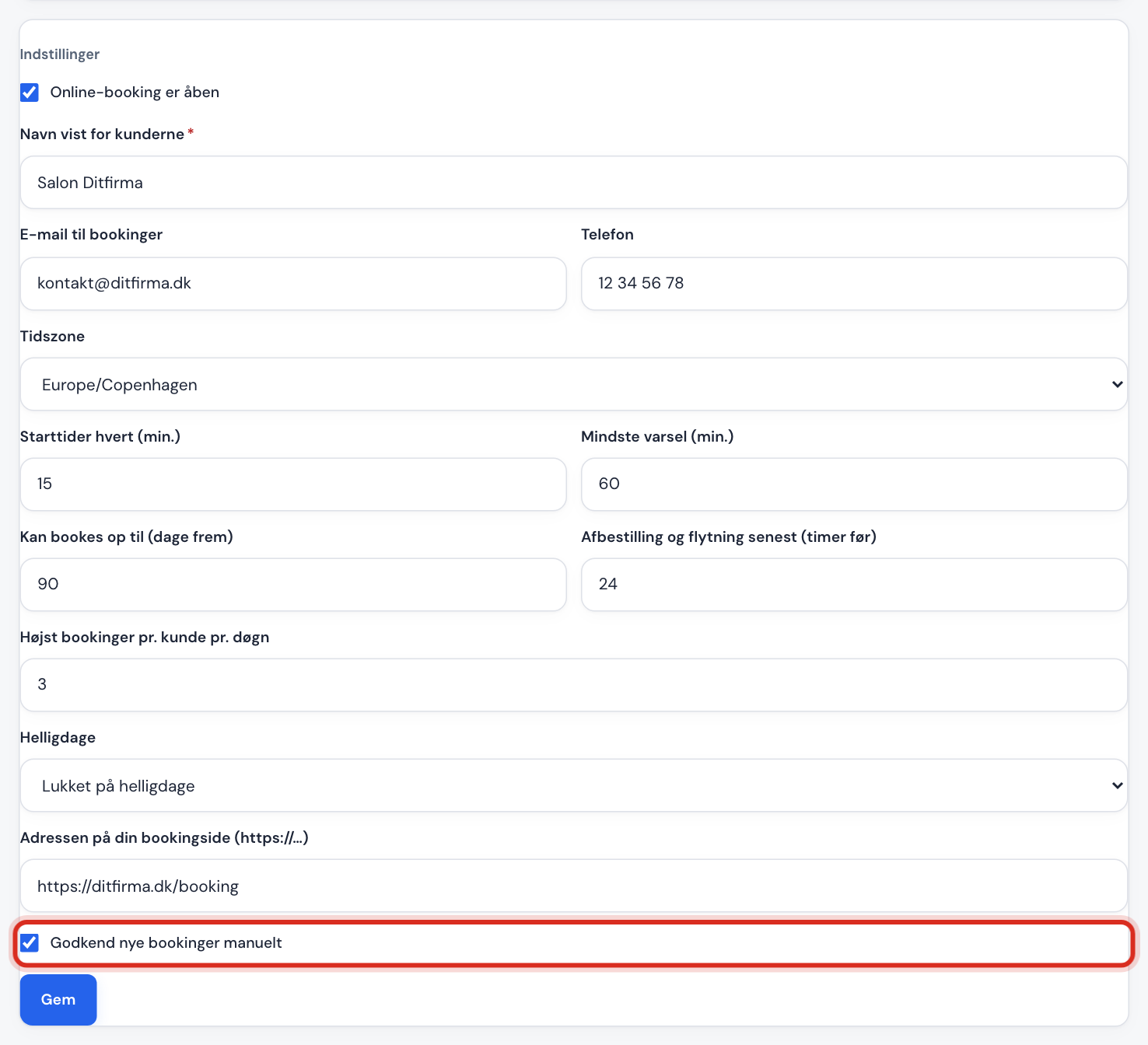
Trin 2: Sæt flueben
Sæt flueben ved Godkend nye bookinger manuelt, og tryk Gem nederst på kortet.
Trin 3: Godkend en forespørgsel
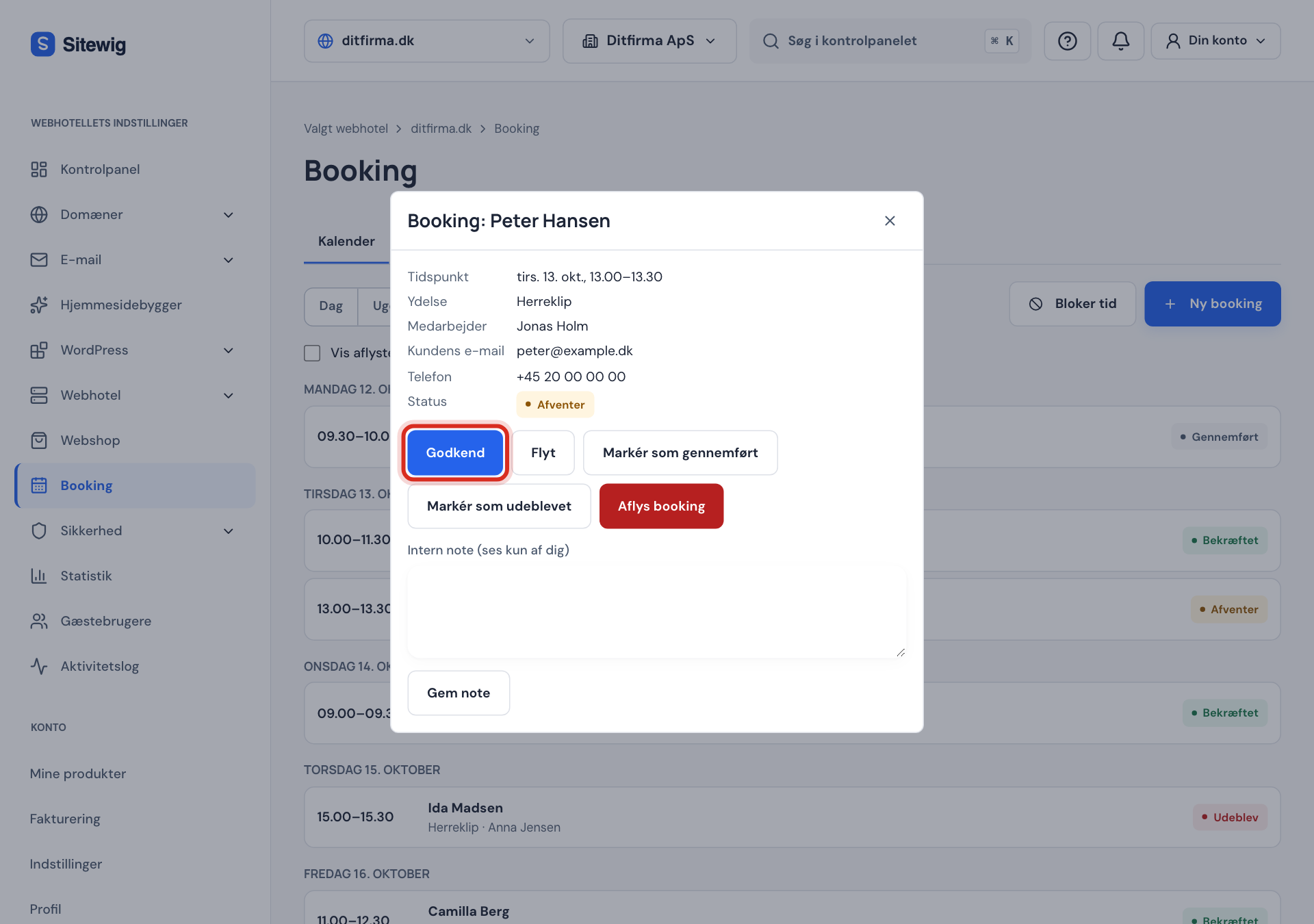
Nye online-bookinger står nu med status Afventer i Kalender. Klik på bookingen, og tryk Godkend. Kunden får derefter den almindelige bekræftelse med tid, kalenderfil og links til at afbestille eller flytte.
Afvis en forespørgsel
Kan du ikke tage tiden, så klik på bookingen og tryk Aflys booking. Skriv gerne en Besked til kunden (valgfri), fx et forslag til en anden dag, og lad Giv kunden besked på e-mail være slået til.
Luk midlertidigt for alle online-bookinger
Skal du helt stoppe nye bookinger en periode, så fjern fluebenet ved Online-booking er åben under Booking → Indstillinger og tryk Gem. Dine bookinger, ydelser og tider bliver liggende, og du kan åbne igen med ét klik.
Hold øje med månedens antal
Øverst under Indstillinger viser kortet Bookinger denne måned, hvor mange online-bookinger du har fået, fx 18 af 25. Når du nærmer dig grænsen, står der Du nærmer dig månedens grænse. med et link til at Opgradér.

| Besked | Det betyder |
|---|---|
| Du nærmer dig månedens grænse. | Du har brugt det meste af månedens bookinger |
| Grænsen er nået – én ekstra booking blev taget imod. | Den første booking over grænsen blev accepteret alligevel |
| Grænsen er nået – nye online-bookinger afvises. | Kunderne bliver bedt om at kontakte dig direkte |
Grænsen nulstilles den 1. i hver måned. Max og Business har ingen grænse.
Ofte stillede spørgsmål
Tæller en forespørgsel, jeg afviser, med i grænsen?
Nej. Grænsen tæller kundernes online-bookinger i måneden, men aflyste bookinger tæller ikke med – heller ikke en forespørgsel, du afviser med Aflys booking. Tider, du selv opretter i kalenderen, tæller heller ikke.
Kan jeg kun kræve godkendelse for én ydelse?
Nej. Manuel godkendelse gælder alle ydelser på hjemmesiden.