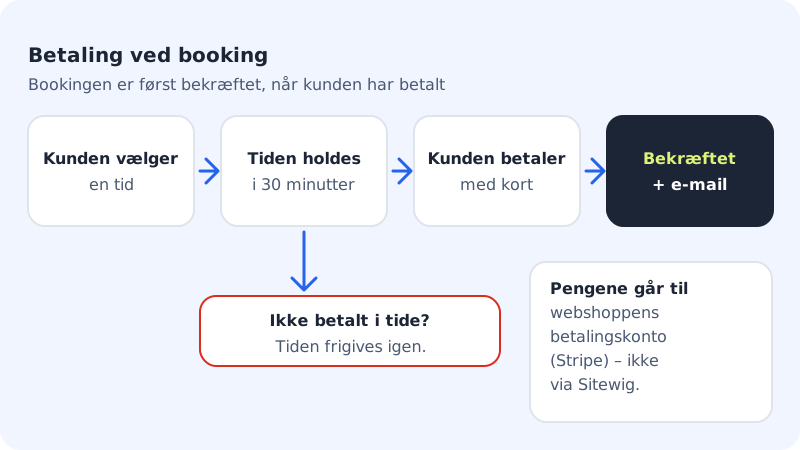
Si vous exigez un paiement à la réservation, le rendez-vous n'est confirmé qu'une fois que le client a payé. Cela réduit les absences, et vous n'avez plus à relancer pour le paiement. L'argent va directement sur le compte Stripe de la boutique, et Sitewig ne prélève aucun pourcentage.
Ce qui doit être prêt d'abord
- Un compte de paiement (Stripe) : le même compte que celui utilisé par la boutique. Créez-le et finalisez-le sous Boutique → Paiement et TVA.
- Un prix sur la prestation : les prestations sans prix ne peuvent pas exiger de paiement.
- Une page publiée avec la réservation : la page contenant la section Réservation en ligne doit être publiée pour que le client puisse revenir après le paiement.
S'il manque quelque chose, la carte Paiement à la réservation affiche un message vous indiquant quoi faire. Quand tout est prêt, elle indique Le compte de paiement est prêt.
Activer le paiement pour une prestation
Étape 1: Ouvrez Paiement à la réservation
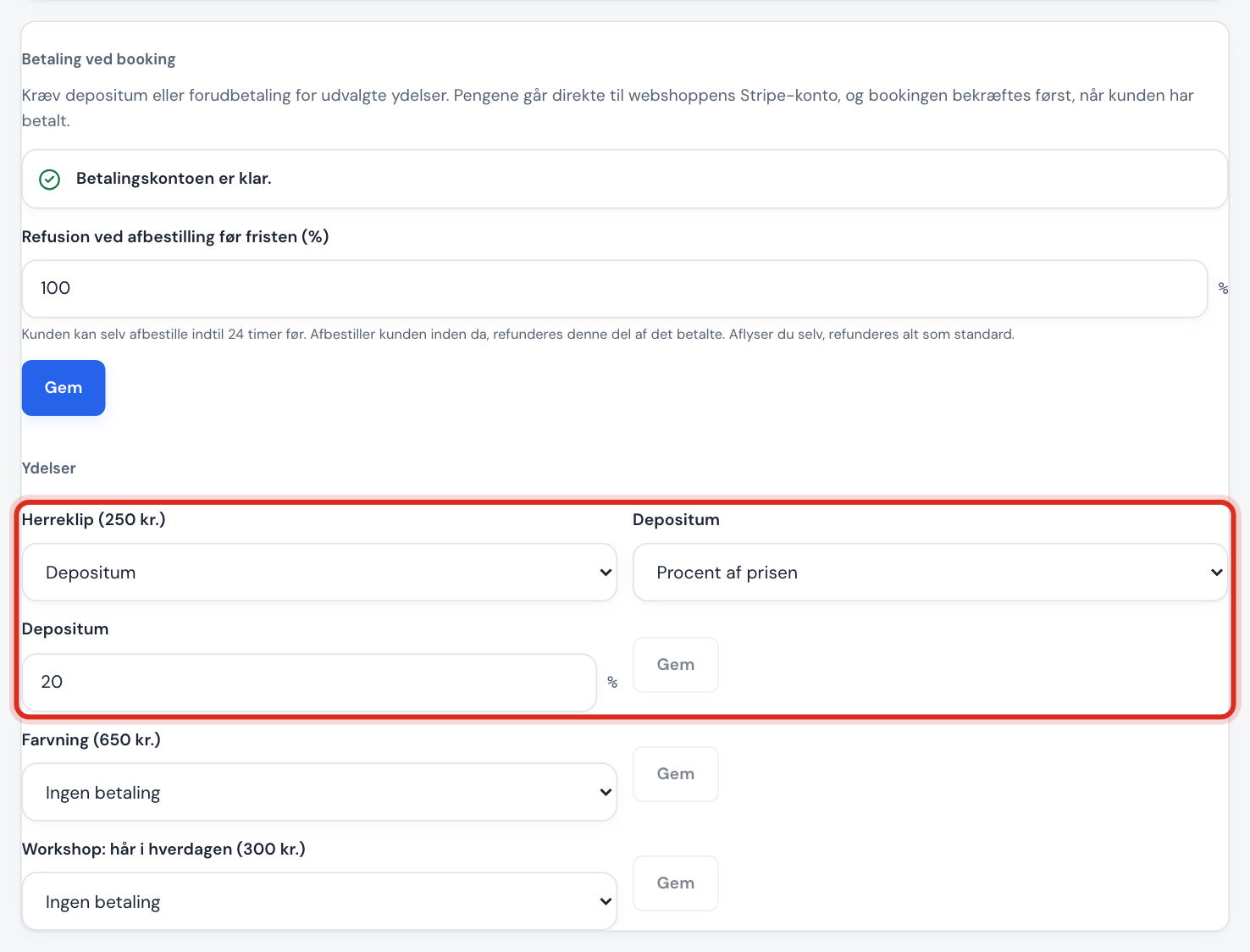
Allez dans Réservation → Paramètres et faites défiler jusqu'à la carte Paiement à la réservation.
Étape 2: Choisissez le paiement par prestation
À côté de chaque prestation, choisissez Aucun paiement, Acompte ou Prépaiement total.
Étape 3: Fixez l'acompte
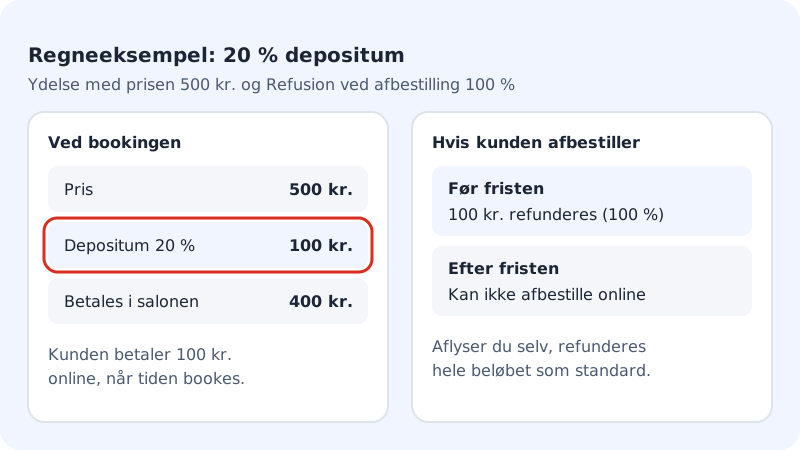
Si vous choisissez Acompte, vous décidez s'il s'agit d'un Pourcentage du prix (1 à 100 %) ou d'un Montant fixe (au moins 3,00). Touchez Enregistrer à côté de la prestation.
Étape 4: Décidez du remboursement
Dans Remboursement en cas d'annulation avant le délai (%), indiquez quelle part du montant payé le client récupère s'il annule lui-même avant votre délai. Le délai est le même que Annulation et déplacement au plus tard (heures avant) dans les paramètres. Touchez Enregistrer.
Étape 5: Testez
Réservez un créneau sur votre site comme le ferait un client, et payez. La réservation devrait passer de En attente à Confirmée, et le paiement apparaît comme Payé dans la fenêtre de la réservation.
Que se passe-t-il si le client ne paie pas ?
Le créneau est réservé au client pendant 30 minutes, le temps qu'il paie. Si le paiement est interrompu ou n'aboutit pas à temps, le créneau est libéré et le paiement apparaît comme Non payé (expiré).
Rembourser un paiement
Cliquez sur la réservation dans Calendrier. La ligne Paiement indique le statut et le montant. Touchez Rembourser, choisissez le montant et confirmez. Le remboursement est envoyé immédiatement à Stripe et ne peut pas être annulé.
Si vous annulez vous-même une réservation payée, la totalité du montant est remboursée par défaut.
| Statut du paiement | Signification |
|---|---|
| En attente de paiement | Le client est en train de payer |
| Payé | Le montant a été reçu |
| Partiellement remboursé | Une partie du montant a été renvoyée |
| Remboursé | La totalité du montant a été renvoyée |
| Non payé (expiré) | Le client n'a pas payé à temps et le créneau a été libéré |
| Paiement refusé | Le paiement par carte a été refusé |
Questions fréquentes
Puis-je facturer des frais si le client ne se présente pas ?
Pas automatiquement. Mais avec un acompte, le montant est déjà payé : si le client ne se présente pas, rien n'est remboursé de lui-même, et vous pouvez marquer le client comme absent dans le calendrier. Après le délai d'annulation, le client ne peut pas non plus annuler lui-même en ligne.
Le client peut-il payer avec une carte cadeau ou une carte de fidélité ?
Oui, avec les cartes cadeaux de la boutique et les cartes de fidélité de la réservation, si votre offre les inclut (Business et Max).