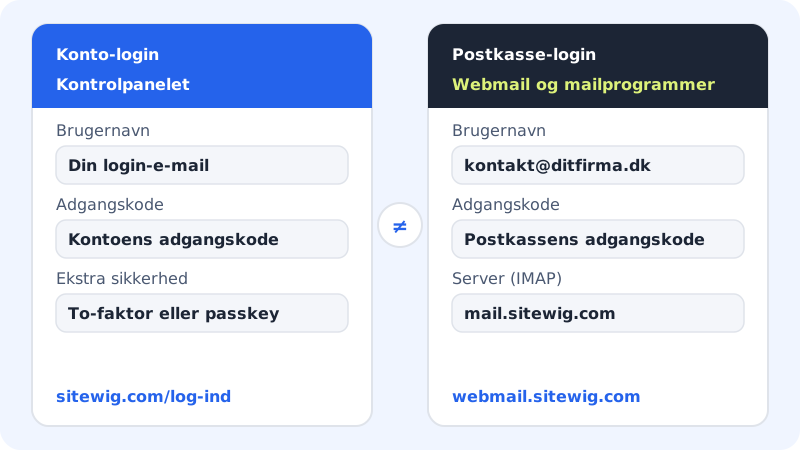
Bei Sitewig gibt es zwei Arten von Anmeldung. Mit deinem Konto meldest du dich im Kontrollpanel an und verwaltest Domains, E-Mail, Webhosting und Website. Mit einem Postfach liest und sendest du E-Mails – in Webmail oder in einem E-Mail-Programm. Beide haben jeweils ihr eigenes Passwort.
Im Kontrollpanel anmelden
Schritt 1: Anmeldeseite öffnen
Gehe zu
sitewig.com/log-ind.Schritt 2: Reiter Kontrollpanel wählen
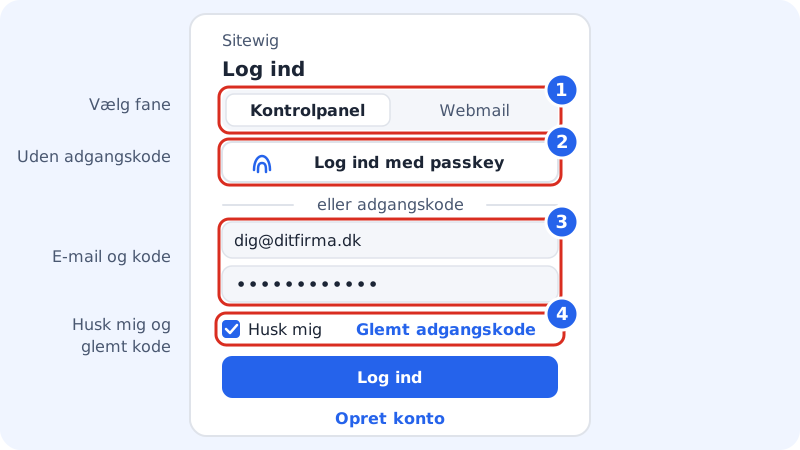
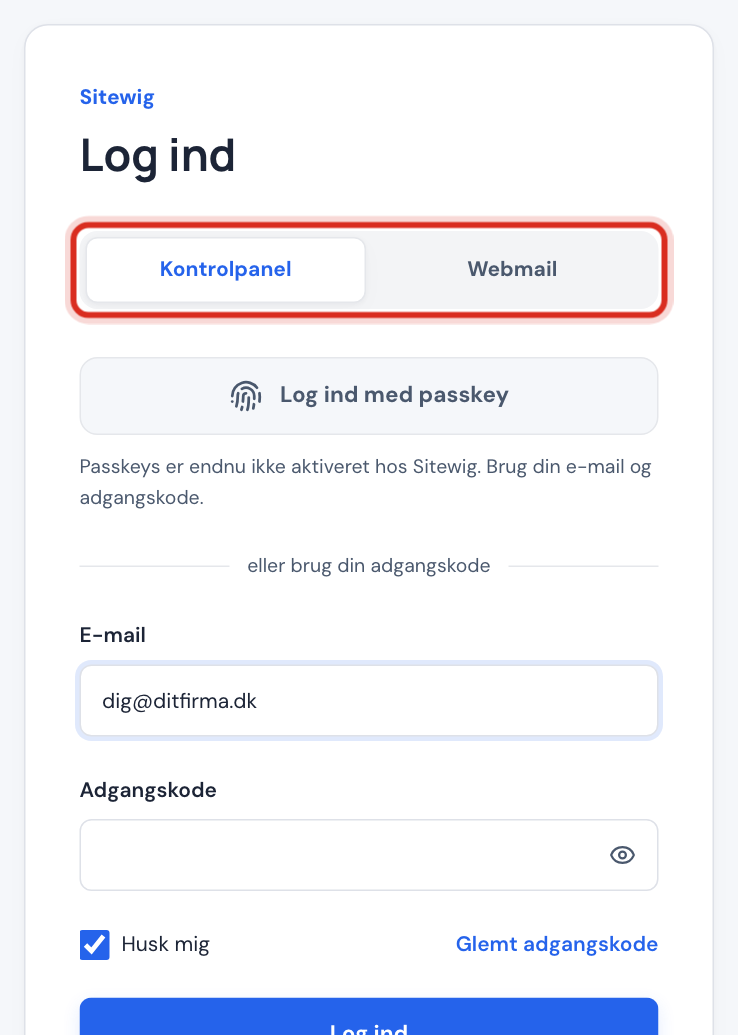
Oben auf der Anmeldekarte gibt es zwei Reiter: Kontrollpanel und Webmail. Lass Kontrollpanel ausgewählt.
Schritt 3: E-Mail und Passwort eingeben
Gib die E-Mail-Adresse ein, mit der du das Konto erstellt hast, und dein Passwort. Tippe auf das Augensymbol, wenn du sehen möchtest, was du eingegeben hast. Steht unter dem Feld Feststelltaste ist aktiviert, schalte die Feststelltaste zuerst aus.
Schritt 4: Angemeldet bleiben – nur auf deinem eigenen Gerät
Angemeldet bleiben ist standardmäßig aktiviert, damit du angemeldet bleibst. Nutzt du einen gemeinsam genutzten oder öffentlichen Computer, entferne das Häkchen. Dann wirst du abgemeldet, sobald der Browser geschlossen wird.
Schritt 5: Auf Anmelden tippen
Hast du die Zwei-Faktor-Anmeldung aktiviert, fragen wir jetzt nach dem 6-stelligen Code aus deiner Authenticator-App. Danach bist du im Kontrollpanel.
Webmail öffnen
Wähle auf der Anmeldeseite den Reiter Webmail und tippe auf den Button Webmail. Du kannst auch direkt zu webmail.sitewig.com gehen. Dort meldest du dich so an:
Anmeldung bei Webmail und E-Mail-Programmen
- Benutzername
- Deine vollständige E-Mail-Adresse, z. B.
kontakt@deinefirma.de - Passwort
- Das Passwort des Postfachs – nicht das des Kontos
Hast du das Passwort des Postfachs vergessen, kann ein Inhaber oder Administrator im Kontrollpanel unter E-Mail → Postfächer ein neues festlegen.
Wenn die Anmeldung nicht funktioniert
- Falsche E-Mail oder falsches Passwort. – prüfe die Schreibweise und die Feststelltaste. Erinnerst du dich nicht an das Passwort, setze es zurück.
- E-Mail nicht bestätigt. Klicke auf den Link in unserer E-Mail. – öffne die Bestätigungs-E-Mail, die du beim Erstellen des Kontos bekommen hast, und klicke auf den Link.
- Zu viele Versuche. Bitte warten und erneut versuchen. – nach vielen falschen Versuchen bremsen wir die Anmeldung vorübergehend. Warte ein paar Minuten.
Häufige Fragen
Warum funktioniert mein E-Mail-Passwort nicht im Kontrollpanel?
Weil das Kontrollpanel das Passwort des Kontos verwendet. Das Passwort des Postfachs funktioniert nur in Webmail und E-Mail-Programmen. Hast du mehrere Postfächer, hat jedes sein eigenes Passwort.
Ich habe eine Seite im Kontrollpanel geöffnet und wurde zur Anmeldung geschickt. Ist das ein Fehler?
Nein. Seiten im Kontrollpanel setzen voraus, dass du angemeldet bist. Nach der Anmeldung schicken wir dich zurück zu der Seite, die du öffnen wolltest.
Können mehrere Personen dieselbe Anmeldung nutzen?
Davon raten wir ab. Gib stattdessen jeder Person eine eigene Anmeldung mit Gastbenutzern. So kannst du festlegen, was jede Person darf, und den Zugriff wieder entfernen, ohne dein eigenes Passwort zu ändern.