Mit Gastbenutzern bekommen andere ihre eigene Anmeldung für dein Konto. Du wählst, welche Bereiche sie sehen dürfen und ob sie etwas ändern dürfen. Wenn die Zusammenarbeit endet, schaltest du den Zugriff ab, ohne dein eigenes Passwort ändern zu müssen.
Wer kann einladen, und wie viele?
Inhaber und Administratoren können Gäste einladen. Die Anzahl hängt vom Paket ab:
Gäste pro Paket
- Free
- 0
- Starter
- 1
- Pro
- 3
- Business
- 10
- Max
- Unbegrenzt
Gäste, die du deaktiviert hast, zählen nicht mit. Hast du alle Plätze belegt, deaktiviere einen Gast oder wechsle in ein größeres Paket.
Einen Gast einladen
Schritt 1: Gastbenutzer öffnen
Wähle das Webhosting, mit dem der Gast arbeiten soll, und wähle im Menü links Gastbenutzer.
Schritt 2: Gast einladen antippen
Tippe oben rechts auf Gast einladen. Seitlich öffnet sich ein Bereich.
Schritt 3: E-Mail eingeben und Zugriff wählen
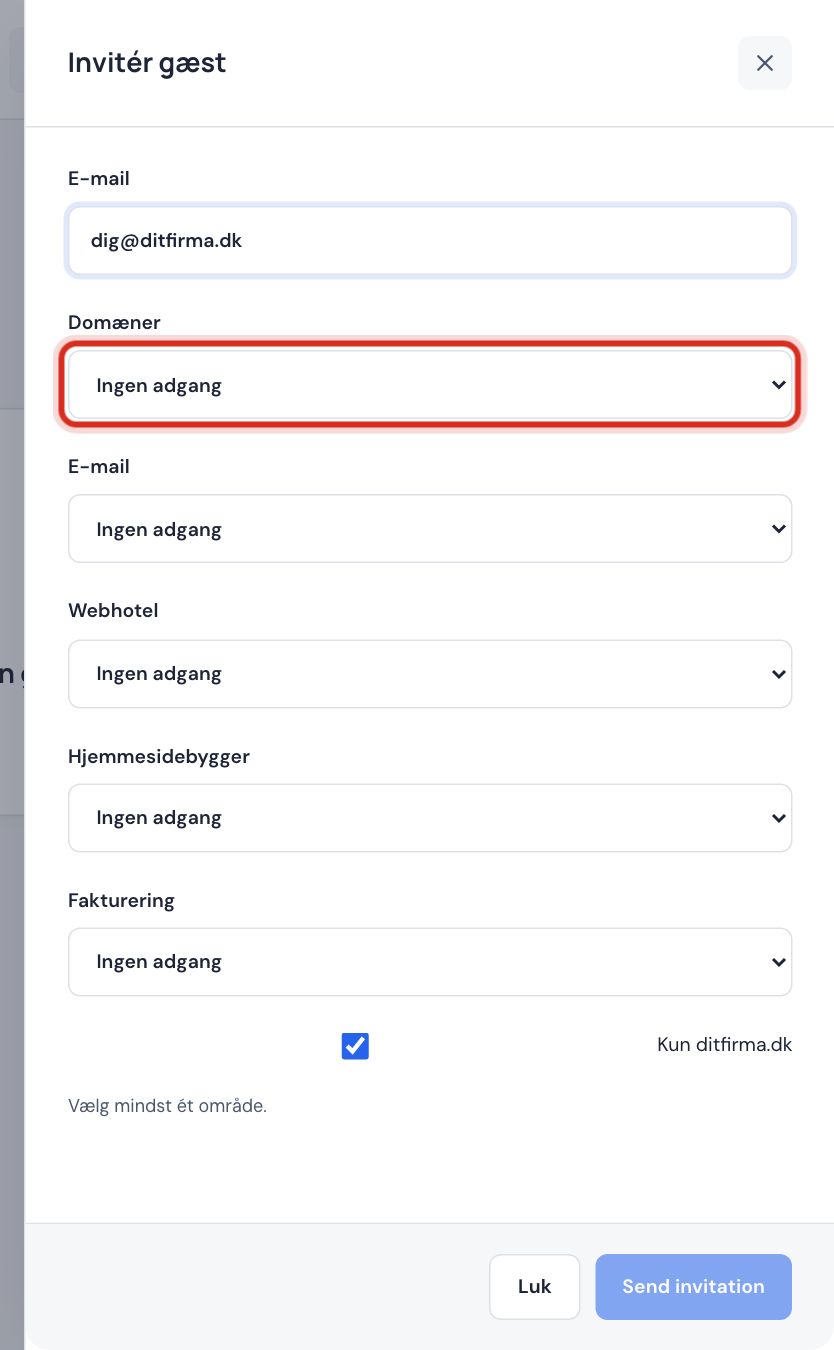
Gib die E-Mail-Adresse des Gastes unter E-Mail ein. Wähle dann für jeden Bereich den Zugriff: Kein Zugriff, Lesen oder Lesen und schreiben. Du musst für mindestens einen Bereich Zugriff geben.
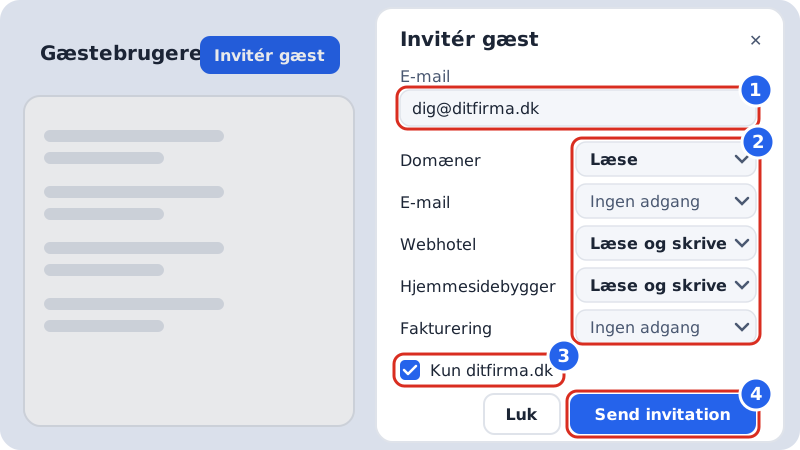
1 E-Mail, 2 Zugriff pro Bereich, 3 auf ein Webhosting beschränken, 4 senden Schritt 4: Auf ein Webhosting oder eine Domain beschränken
Ist das Häkchen bei Nur … gesetzt (zum Beispiel Nur deinefirma.de), bekommt der Gast nur Zugriff auf das gewählte Webhosting oder die gewählte Domain. Entferne das Häkchen, wenn der Gast mit dem ganzen Konto arbeiten können soll.
Schritt 5: Einladung senden
Tippe auf Einladung senden. Steht dort Die Einladung wurde per E-Mail gesendet., bist du fertig. Steht dort Die Einladung wurde nicht per E-Mail gesendet: Teile den Link selbst., kopiere den Einladungslink und schicke ihn dem Gast auf anderem Weg.
Welchen Zugriff soll ich geben?
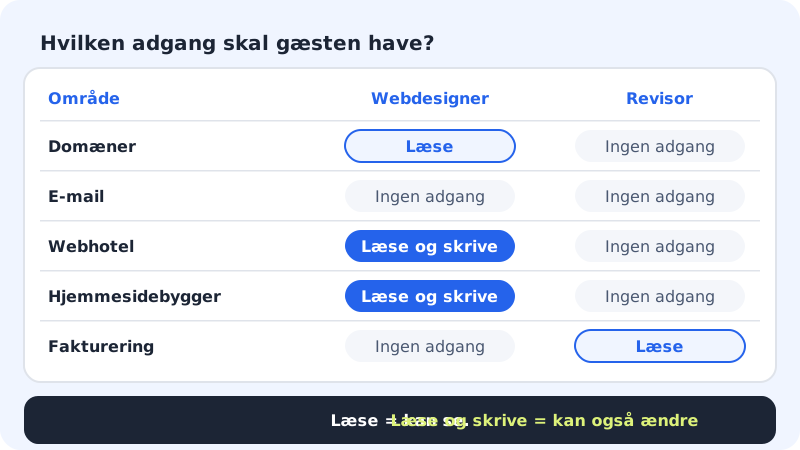
| Bereich | Webdesigner | Steuerberater oder Buchhalter |
|---|---|---|
| Domains | Lesen | Kein Zugriff |
| Kein Zugriff | Kein Zugriff | |
| Webhosting | Lesen und schreiben | Kein Zugriff |
| Website-Baukasten | Lesen und schreiben | Kein Zugriff |
| Abrechnung | Kein Zugriff | Lesen |
Lesen bedeutet, dass der Gast den Bereich sehen, aber nichts ändern kann. Lesen und schreiben bedeutet, dass der Gast auch Einstellungen ändern kann. Die Seiten Gastbenutzer, Aktivitätsprotokoll und das Löschen des Kontos sind immer Inhabern und Administratoren vorbehalten.
So nimmt der Gast an
- Der Gast öffnet den Link in der Einladung. Der Link funktioniert 14 Tage.
- Hat der Gast noch keine Sitewig-Anmeldung, legt er kostenlos eine an – mit derselben E-Mail, an die die Einladung geschickt wurde. Andernfalls meldet er sich an.
- Der Gast sieht Die Einladung wurde angenommen. Wir öffnen das Kontrollpanel … und landet in deinem Konto – nur mit den Bereichen, für die du Zugriff gegeben hast.
Einen Gast ändern, deaktivieren oder entfernen
Auf der Seite Gastbenutzer zeigt die Tabelle jeden Gast mit E-Mail, Status und Zugriff. Neben dem Gast kannst du:
- Erneut senden: die Einladung noch einmal senden, wenn sie nicht angenommen wurde
- Deaktivieren: den Zugriff pausieren; mit Aktivieren schaltest du ihn wieder ein
- Passwort ändern: ein neues Passwort für den Gast setzen, zum Beispiel wenn er ausgesperrt ist
- Entfernen: den Gast dauerhaft aus dem Konto entfernen
Willst du den Zugriff eines Gastes ändern, tippe auf Zugriff bearbeiten. Siehst du die Schaltfläche nicht, tippe auf Deaktivieren und sende eine neue Einladung mit dem richtigen Zugriff.
Häufige Fragen
Kann ein Gast meine Rechnungen und Zahlungskarten sehen?
Nur wenn du Zugriff auf Abrechnung gibst. Gib nur Lesen, wenn die Person lediglich Rechnungen herunterladen soll.
Kann ein Gast andere einladen?
Nein. Nur Inhaber und Administratoren können Gäste einladen und Zugriff ändern.
Ist ein Gast dasselbe wie ein Postfach?
Nein. Ein Gast bekommt Zugriff auf das Kontrollpanel. Soll die Person eine E-Mail-Adresse auf deiner Domain haben, lege unter E-Mail → Postfächer ein Postfach an.