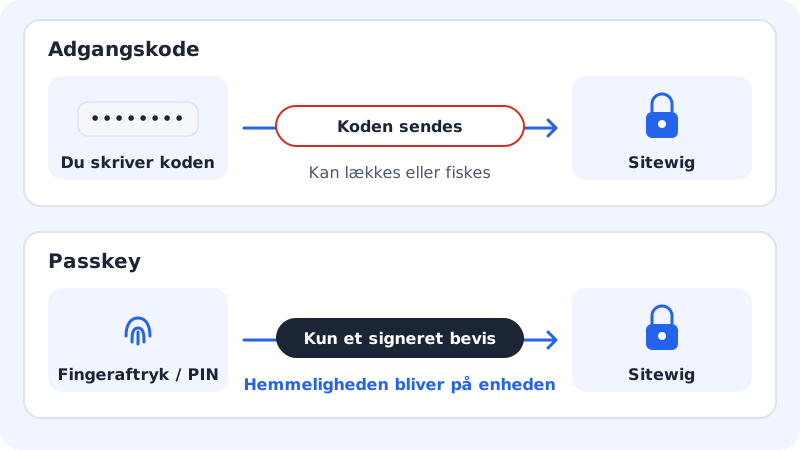
Ein Passkey ist ein digitaler Schlüssel, der auf deinem Computer, deinem Handy oder in deinem Passwortmanager liegt. Bei der Anmeldung entsperrst du ihn mit Fingerabdruck, Gesicht oder der PIN des Geräts: Du musst kein Passwort eintippen. Passkeys lassen sich nicht erraten und nicht auf gefälschten Anmeldeseiten verwenden.
Das brauchst du
- Einen aktuellen Browser und ein Gerät, das Passkeys unterstützt, zum Beispiel einen Mac oder ein iPhone mit Touch ID oder Face ID, ein Android-Handy oder einen Windows-PC mit Windows Hello
- Dass du beim ersten Mal mit deinem Passwort im Kontrollpanel angemeldet bist
Einen Passkey hinzufügen
Schritt 1: Anmeldung und Sicherheit öffnen
Gehe zu Einstellungen und scrolle zur Karte Anmeldung und Sicherheit. Unten in der Karte steht der Abschnitt Passkeys.
Schritt 2: Passkey hinzufügen antippen
Tippe auf Passkey hinzufügen. Das Feld Name wird mit einem Vorschlag anhand deines Geräts gefüllt. Ändere ihn gern in etwas, das du wiedererkennst, zum Beispiel
MacBook Arbeit(höchstens 60 Zeichen).Schritt 3: Speichern und am Gerät bestätigen
Tippe auf Speichern. Dein Gerät bittet dich, mit Fingerabdruck, Gesicht oder PIN zu bestätigen. Nach der Bestätigung steht der Passkey in der Liste.
Mit deinem Passkey anmelden
- Gehe zu
sitewig.com/log-ind. - Tippe oben in der Anmeldekarte auf Mit Passkey anmelden.
- Wähle deinen Passkey und bestätige am Gerät. Währenddessen steht dort Am Gerät bestätigen….
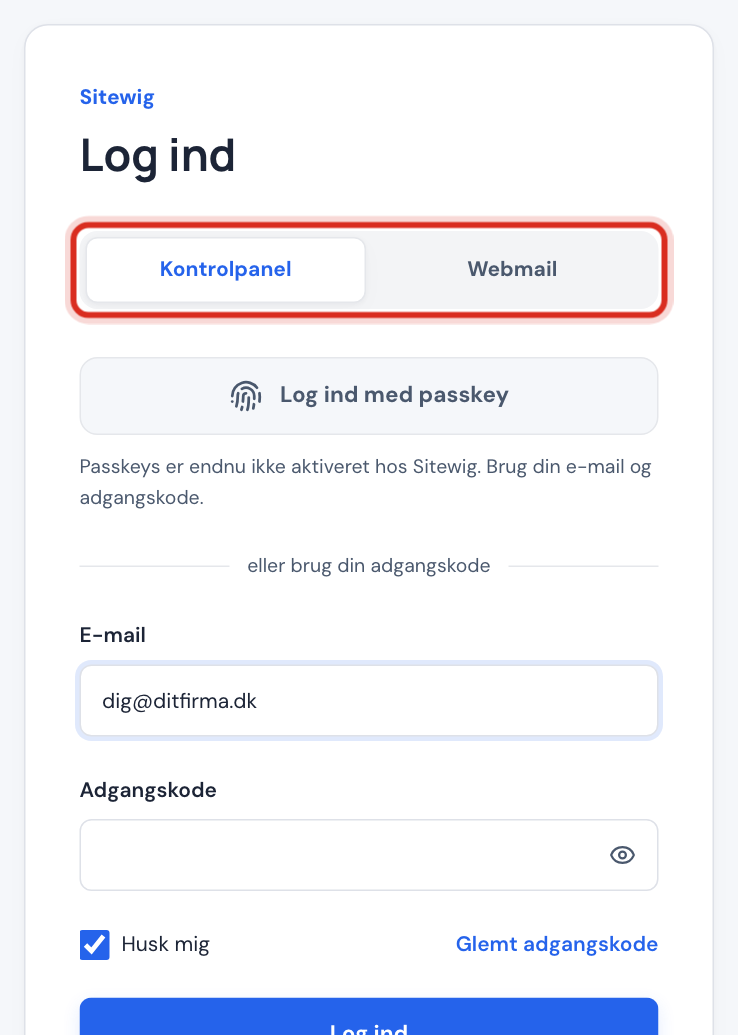
Du kannst jederzeit stattdessen oder nutze dein Passwort wählen.
Einen Passkey umbenennen oder entfernen
Unter Passkeys siehst du jeden Schlüssel mit Name, Erstellungsdatum und dem Zeitpunkt der letzten Nutzung. Ein Wolken-Symbol bedeutet, dass der Schlüssel zwischen deinen Geräten synchronisiert wird, zum Beispiel über den iCloud-Schlüsselbund oder den Google Passwortmanager.
- Umbenennen: ändere den Namen und tippe auf Speichern.
- Entfernen: bestätige im Fenster Passkey entfernen?. Mit diesem Schlüssel kannst du dich danach nicht mehr anmelden. Entferne Passkeys immer von Geräten, die du verkauft oder verloren hast.
Wenn es nicht funktioniert
- Dieser Browser kann keine Passkeys nutzen. Nutze deine E-Mail und dein Passwort. Aktualisiere den Browser oder nutze ein anderes Gerät.
- Der Passkey wurde abgebrochen oder ist abgelaufen. Versuche es erneut oder nutze dein Passwort. Du hast das Fenster geschlossen oder zu lange gewartet. Versuche es erneut.
- Dieses Gerät hat bereits einen Passkey für dein Konto. Nutze den vorhandenen. Willst du von vorn anfangen, entferne zuerst den alten.
- Siehst du den Abschnitt Passkeys unter Anmeldung und Sicherheit gar nicht, kann dein Konto heute keine Passkeys nutzen. Nutze stattdessen die Zwei-Faktor-Anmeldung.
Häufige Fragen
Kann ich meinen Passkey auf mehreren Geräten nutzen?
Ja, wenn er synchronisiert wird, zum Beispiel über den iCloud-Schlüsselbund oder den Google Passwortmanager. Andernfalls fügst du auf jedem Gerät einen Passkey hinzu. Oft kannst du auch dein Handy nutzen, um dich an einem Computer anzumelden, indem du einen QR-Code scannst, den der Browser anzeigt.
Speichert Sitewig meinen Fingerabdruck?
Nein. Fingerabdruck und Gesicht bleiben auf deinem Gerät. Wir erhalten nur einen Nachweis, dass der Schlüssel entsperrt wurde – niemals deine biometrischen Daten.
Gilt der Passkey auch für meine E-Mail?
Nein. Passkeys gelten für die Anmeldung im Kontrollpanel. Webmail und Mailprogramme nutzen das Passwort des Postfachs.