Hast du das Passwort deines Sitewig-Kontos vergessen, schicken wir dir einen Link, mit dem du selbst ein neues wählen kannst. Dazu musst du E-Mails an die Adresse empfangen können, mit der du dich anmeldest.
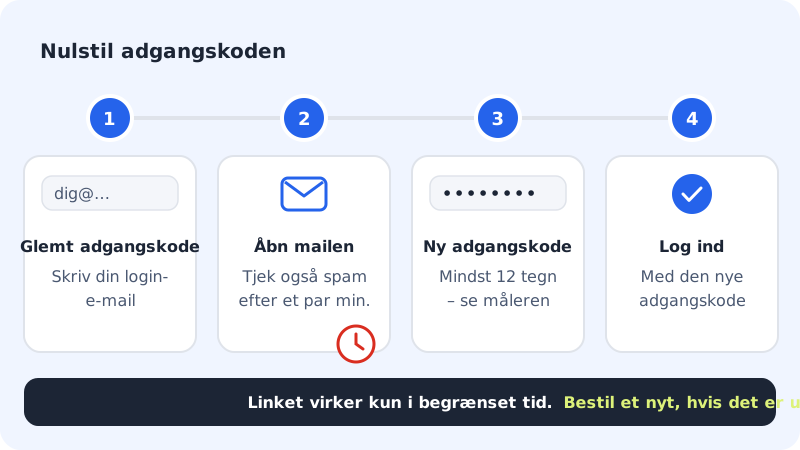
Passwort zurücksetzen
Schritt 1: Passwort vergessen wählen
Gehe zu
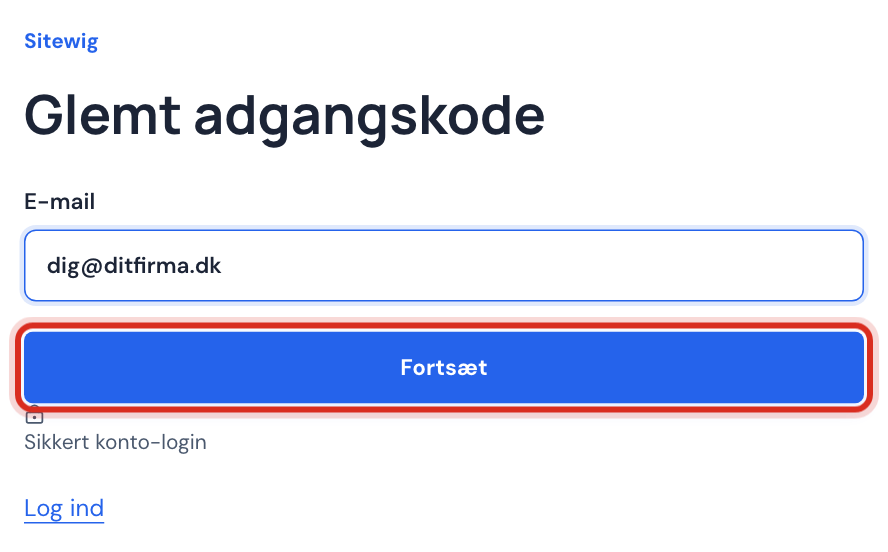
sitewig.com/log-indund tippe neben Angemeldet bleiben auf Passwort vergessen.Schritt 2: Anmelde-E-Mail eingeben
Gib die E-Mail-Adresse ein, mit der du dich anmeldest, und tippe auf Weiter. Du siehst jetzt Posteingang prüfen.
Schritt 3: E-Mail von Sitewig öffnen
Suche die E-Mail in deinem Posteingang und klicke auf den Link. Sieh im Spam- oder Junk-Ordner nach, falls sie nach ein paar Minuten noch nicht angekommen ist.
Schritt 4: Neues Passwort wählen
Die Seite Passwort zurücksetzen öffnet sich. Gib ein neues Passwort mit mindestens 12 Zeichen ein und achte auf die Stärkeanzeige. Tippe auf Weiter.
Schritt 5: Erneut anmelden
Sobald du Dein Passwort wurde geändert. siehst, tippst du auf Anmelden und verwendest das neue Passwort.
Wenn der Link nicht funktioniert
Steht dort Öffne einen gültigen Link aus deiner E-Mail., ist der Link abgelaufen, bereits benutzt oder falsch kopiert. Fordere über Passwort vergessen einen neuen Link an und verwende immer den Link aus der neuesten E-Mail.
Wenn du schon angemeldet bist
Möchtest du dein Passwort ändern und kennst das aktuelle, geht es schneller direkt unter Einstellungen → Anmeldung und Sicherheit. Siehe Passwort ändern, wenn du angemeldet bist.
Du kannst dir auch einen Link zum Zurücksetzen schicken lassen: Gehe zu Einstellungen und tippe in der Karte mit deinem Namen oben auf Passwort per E-Mail ändern.
Wenn du keinen Zugriff auf deine Anmelde-E-Mail hast
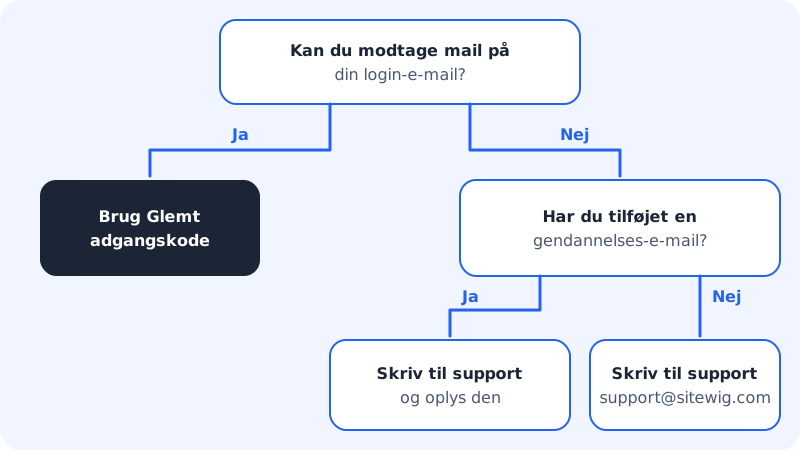
- Wurde die Adresse gelöscht oder geändert? Hast du früher eine Wiederherstellungs-E-Mail hinzugefügt, wende dich an den Support und nenne sie.
- Kein anderer Weg hinein? Schreib an
support@sitewig.com. Wir bitten dich nachzuweisen, dass das Konto dir gehört, bevor wir helfen – das schützt dich vor anderen, die sich als du ausgeben.
Häufige Fragen
Werde ich auf meinen anderen Geräten abgemeldet?
Änderst du dein Passwort im Kontrollpanel unter Anmeldung und Sicherheit, werden deine anderen Geräte abgemeldet. Hast du den Verdacht, dass andere dein altes Passwort kennen, ändere es dort.
Ändert das meine E-Mail-Einrichtung auf dem Handy?
Nein. Das Kontopasswort wird in E-Mail-Programmen nicht verwendet. Dein Handy und dein E-Mail-Programm nutzen das Passwort des Postfachs, und das bleibt unverändert.
Ich habe die Zwei-Faktor-Anmeldung aktiviert. Brauche ich den Code trotzdem?
Ja. Auch nachdem du ein neues Passwort gewählt hast, fragen wir bei der Anmeldung nach dem 6-stelligen Code aus deiner Authenticator-App.