Mit der Zwei-Faktor-Anmeldung muss man für die Anmeldung sowohl dein Passwort kennen als auch dein Handy haben. Selbst wenn jemand anderes dein Passwort in die Hände bekommt, kommt er ohne den 6-stelligen Code, den dein Handy erzeugt, nicht hinein. Wir empfehlen, dass alle sie einschalten.
Das brauchst du
- Eine Authenticator-App auf deinem Handy. Jede App, die 6-stellige Einmalcodes (TOTP) erzeugt, funktioniert, zum Beispiel Google Authenticator, Microsoft Authenticator, 1Password oder Bitwarden. Sitewig hat keine eigene App.
- Zugriff auf das Kontrollpanel an einem Computer oder einem anderen Bildschirm, damit du den QR-Code mit dem Handy scannen kannst
Zwei-Faktor-Anmeldung einschalten
Schritt 1: Anmeldung und Sicherheit öffnen
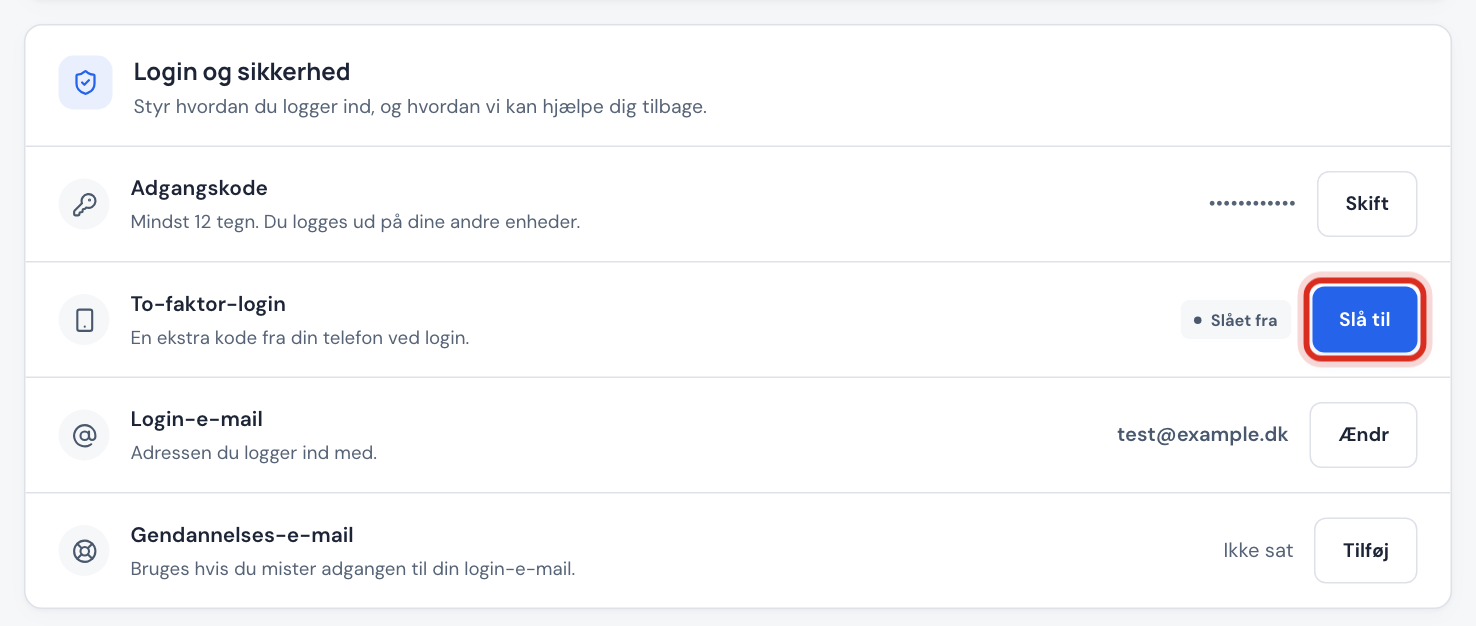
Gehe zu Einstellungen und suche die Karte Anmeldung und Sicherheit. Die Zeile Zwei-Faktor-Anmeldung zeigt Ausgeschaltet.
Schritt 2: Auf Einschalten tippen
Tippe neben Zwei-Faktor-Anmeldung auf Einschalten. Es öffnet sich ein Fenster mit einem QR-Code.
Schritt 3: QR-Code scannen
Öffne die Authenticator-App, wähle, ein Konto hinzuzufügen, und scanne den QR-Code. Kannst du nicht scannen, kopiere den Text im Feld Geheimnis und gib ihn manuell in die App ein.
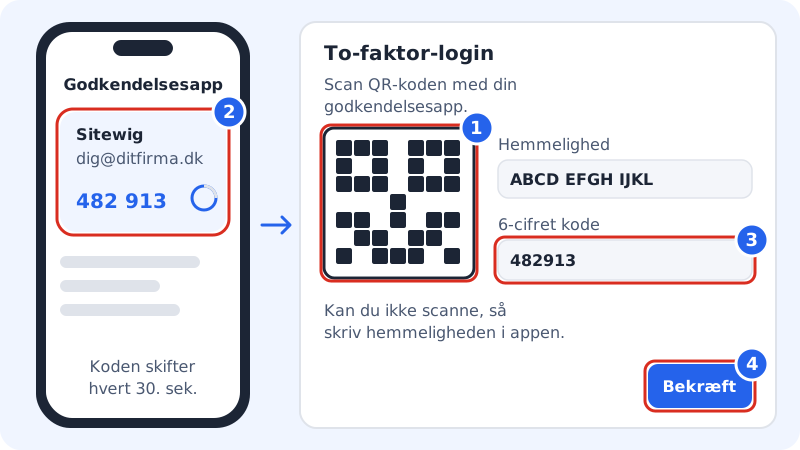
1 QR-Code scannen, 2 Code in der App ablesen, 3 Code eingeben, 4 Bestätigen antippen Schritt 4: Mit dem Code bestätigen
Die App zeigt jetzt einen 6-stelligen Code für Sitewig. Gib ihn im Feld 6-stelliger Code ein und tippe auf Bestätigen. Die Zeile wechselt zu Eingeschaltet.
Schritt 5: Backup-Codes speichern, wenn sie angezeigt werden
Zeigen wir das Fenster Backup-Codes speichern, bewahre sie an einem sicheren Ort auf, bevor du auf Fertig tippst. Mit ihnen kommst du hinein, wenn du dein Handy verlierst. Mehr dazu in Backup-Codes: So kommst du rein, wenn du dein Handy verlierst.
So meldest du dich danach an
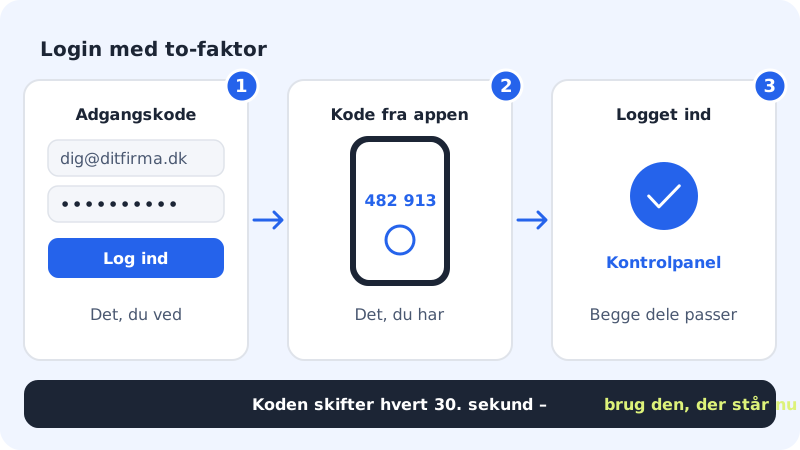
- Melde dich wie gewohnt mit E-Mail und Passwort an.
- Die Seite wechselt zu Zwei-Faktor-Anmeldung und fragt nach dem Code aus der App. Gib den 6-stelligen Code ein und tippe auf Weiter.
- Wechselt der Code, während du tippst, nimm einfach den neuen.
Bist du mit dem falschen Konto angemeldet, tippe auf Anderes Konto verwenden.
Zwei-Faktor-Anmeldung ausschalten
Gehe zu Einstellungen → Anmeldung und Sicherheit und tippe neben Zwei-Faktor-Anmeldung auf Ausschalten. Bestätige im Fenster Zwei-Faktor-Anmeldung ausschalten?. Dein Konto ist danach nur noch durch das Passwort geschützt.
Häufige Fragen
Der Code wird abgelehnt. Was ist falsch?
Meist geht die Uhr des Handys falsch. Die Codes hängen von der Uhrzeit ab, stelle also sicher, dass das Handy die Uhr automatisch stellt. Prüfe auch, dass du den Code für Sitewig verwendest, falls du mehrere Konten in der App hast.
Gilt die Zwei-Faktor-Anmeldung auch für meine E-Mail?
Nein. Sie schützt deine Anmeldung im Kontrollpanel. Webmail und Mailprogramme nutzen das eigene Passwort des Postfachs.
Kann ich den Code per SMS bekommen?
Nein. Wir verwenden nur Authenticator-Apps, weil SMS-Codes abgefangen werden können und vom Mobilfunknetz abhängen.
Müssen meine Gastbenutzer die Zwei-Faktor-Anmeldung auch nutzen?
Jeder Benutzer schaltet sie für sein eigenes Konto ein. Wir empfehlen, dass alle, die Zugriff auf dein Konto haben, es tun.