Dein Konto hat unter Anmeldung und Sicherheit zwei E-Mail-Adressen: die, mit der du dich anmeldest, und eine Wiederherstellungs-E-Mail für den Notfall. Beide sind persönlich und gehören zu deiner Anmeldung, nicht zum Unternehmen.
Drei verschiedene E-Mails im Konto
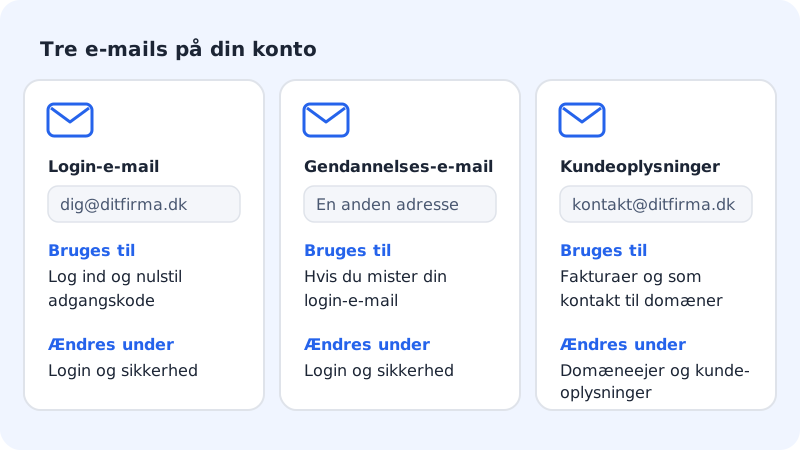
| Verwendet für | Wo du sie änderst | |
|---|---|---|
| Anmelde-E-Mail | Anmelden und Passwort zurücksetzen | Einstellungen → Anmeldung und Sicherheit |
| Wiederherstellungs-E-Mail | Wenn du den Zugriff auf deine Anmelde-E-Mail verloren hast | Einstellungen → Anmeldung und Sicherheit |
| E-Mail in den Kundendaten | Rechnungen und als Kontakt für deine Domains | Einstellungen → Domaininhaber und Kundendaten |
Keine davon ist dasselbe wie deine Postfächer bei Sitewig. Änderst du die Anmelde-E-Mail, ändert das weder deine Postfächer noch deren Passwörter.
Anmelde-E-Mail ändern
Schritt 1: Anmeldung und Sicherheit öffnen
Gehe zu Einstellungen und suche die Karte Anmeldung und Sicherheit. Die Zeile Anmelde-E-Mail zeigt die Adresse, mit der du dich gerade anmeldest.
Schritt 2: Auf Ändern tippen
Tippe neben Anmelde-E-Mail auf Ändern. Das Fenster E-Mail ändern öffnet sich.
Schritt 3: Neue Adresse eingeben
Gib die Adresse unter Neue Anmelde-E-Mail ein und tippe auf E-Mail ändern.
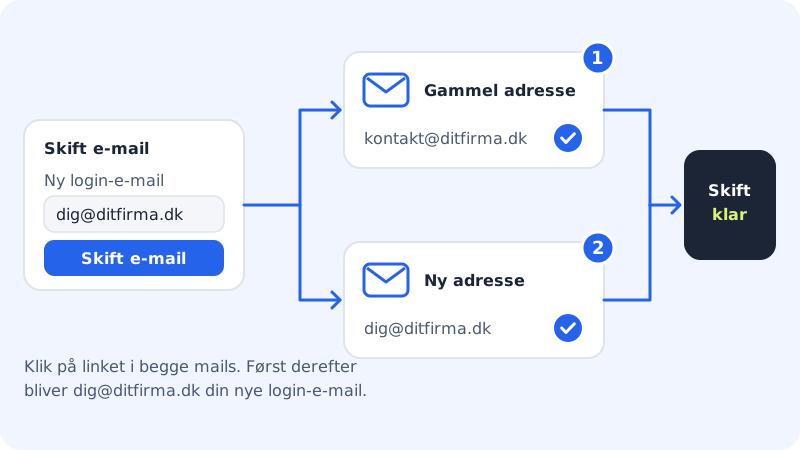
Schritt 4: Von beiden Adressen bestätigen
Jetzt steht dort Wir haben eine Bestätigung an … gesendet. Bestätige sowohl von der alten als auch von der neuen Adresse. Öffne die E-Mail in beiden Postfächern und klicke in jeder auf den Link. Die Änderung gilt erst, wenn beide bestätigt sind.
Steht dort Die E-Mail wird bereits von einem anderen Konto verwendet., gibt es schon eine Sitewig-Anmeldung mit dieser Adresse. Wähle eine andere Adresse oder melde dich mit dem anderen Konto an und bitte darum, als Gastbenutzer hinzugefügt zu werden.
Wiederherstellungs-E-Mail hinzufügen
Eine Wiederherstellungs-E-Mail ist eine andere Adresse, auf die du Zugriff hast, zum Beispiel eine private E-Mail, wenn du dich mit deiner Arbeits-E-Mail anmeldest. Verlierst du den Zugriff auf deine Anmelde-E-Mail, können wir sie nutzen, um zu bestätigen, dass das Konto dir gehört.
Schritt 1: Auf Hinzufügen tippen
Unter Anmeldung und Sicherheit zeigt die Zeile Wiederherstellungs-E-Mail den Text Nicht festgelegt. Tippe auf Hinzufügen.
Schritt 2: Adresse eingeben und speichern
Gib die Adresse im Feld Wiederherstellungs-E-Mail ein und tippe auf Speichern. Die Zeile zeigt jetzt die Adresse mit der Markierung Wartet auf Bestätigung.
Schritt 3: Auf den Link in der E-Mail klicken
Wir senden eine E-Mail an die neue Adresse. Klicke innerhalb von 24 Stunden auf den Link. Du siehst Deine Wiederherstellungs-E-Mail wurde bestätigt., und die Markierung wechselt zu Bestätigt.
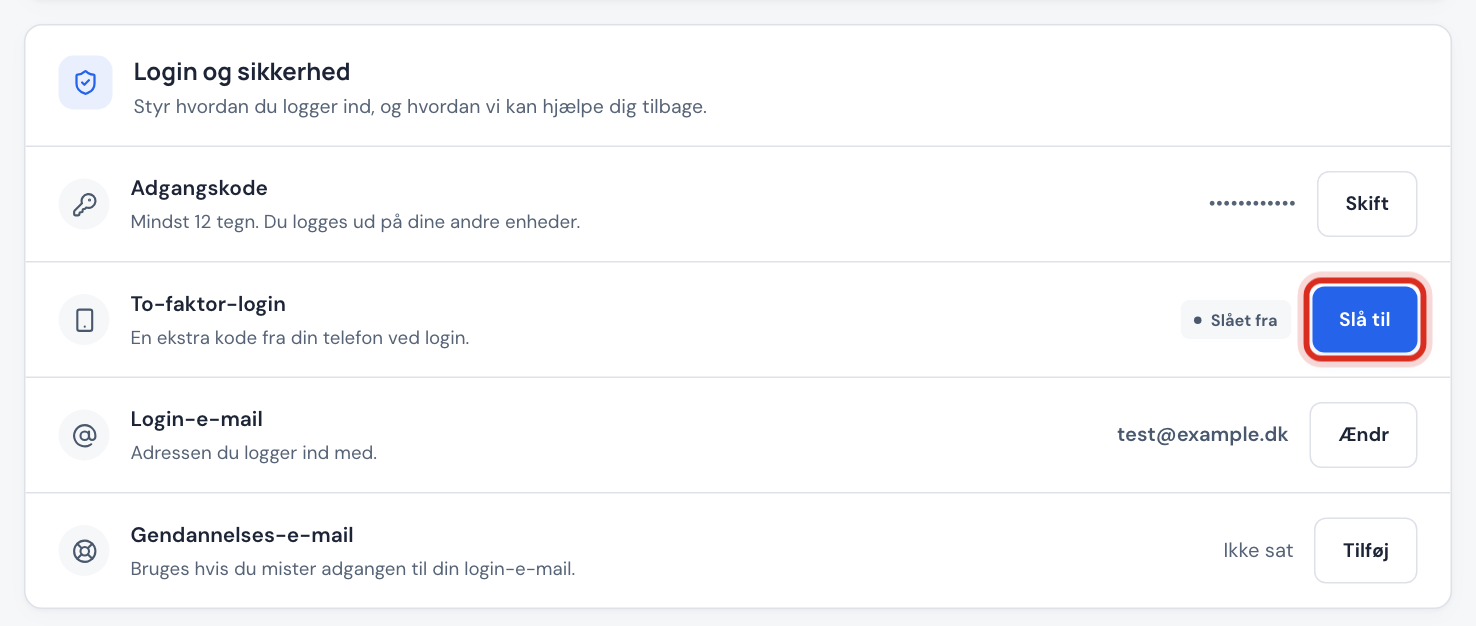
Willst du die Wiederherstellungs-E-Mail wechseln oder entfernen, tippe auf Ändern und dann mit einer neuen Adresse auf Speichern, oder auf Entfernen.
Häufige Fragen
Der Link zur Wiederherstellungs-E-Mail funktioniert nicht. Was tun?
Steht dort Der Link ist abgelaufen oder wurde bereits verwendet., tippe neben Wiederherstellungs-E-Mail auf Ändern und speichere die Adresse erneut. Dann senden wir einen neuen Link.
Kann ich die Wiederherstellungs-E-Mail nutzen, um mein Passwort zurückzusetzen?
Nicht selbst. Passwort vergessen schickt den Link immer an deine Anmelde-E-Mail. Die Wiederherstellungs-E-Mail nutzt der Support, um zu bestätigen, dass du es bist, wenn du den Zugriff auf die Anmelde-E-Mail verloren hast.
Ändert das die Adresse auf meinen Rechnungen?
Nein. Rechnungen gehen an die E-Mail in den Kundendaten. Die änderst du unter Einstellungen → Domaininhaber und Kundendaten mit Bearbeiten.