Ditt konto har två e-postadresser under Inloggning och säkerhet: den du loggar in med och en återställnings-e-post för nödsituationer. Båda är personliga och hör till din inloggning, inte till företaget.
Tre olika e-postadresser på kontot
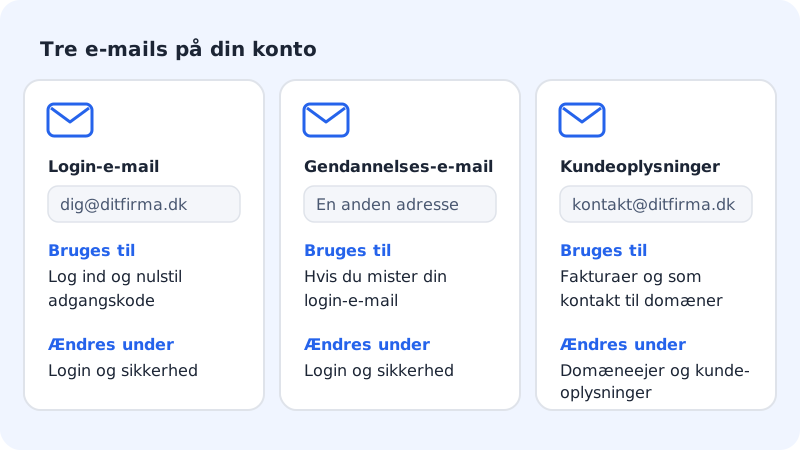
| E-post | Används till | Var du ändrar den |
|---|---|---|
| Inloggnings-e-post | Att logga in och återställa lösenordet | Inställningar → Inloggning och säkerhet |
| Återställnings-e-post | När du har förlorat åtkomsten till din inloggnings-e-post | Inställningar → Inloggning och säkerhet |
| E-post i kunduppgifterna | Fakturor och som kontakt för dina domäner | Inställningar → Domäninnehavare och kunduppgifter |
Ingen av dem är samma sak som dina brevlådor hos Sitewig. Byter du inloggnings-e-post påverkar det inte dina brevlådor eller deras lösenord.
Byt inloggnings-e-post
Steg 1: Öppna Inloggning och säkerhet
Gå till Inställningar och leta upp kortet Inloggning och säkerhet. Raden Inloggnings-e-post visar den adress du loggar in med nu.
Steg 2: Tryck på Ändra
Tryck på Ändra bredvid Inloggnings-e-post. Fönstret Byt e-post öppnas.
Steg 3: Skriv den nya adressen
Skriv adressen i Ny inloggnings-e-post och tryck på Byt e-post.
Steg 4: Bekräfta från båda adresserna
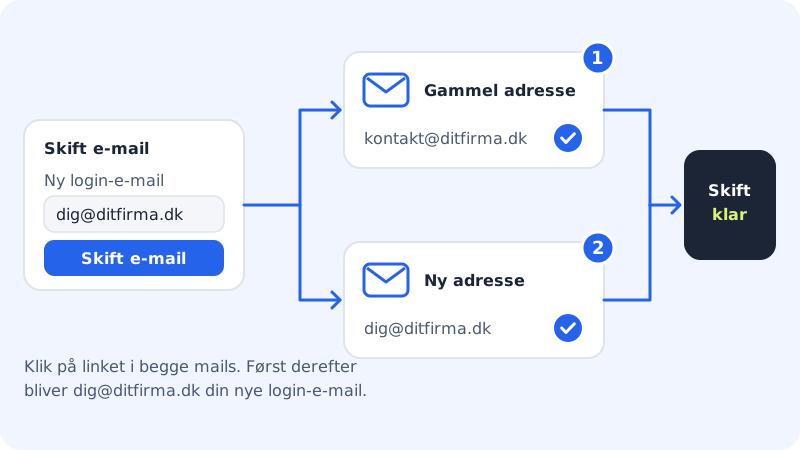
Nu står det Vi har skickat en bekräftelse till … Bekräfta från både den gamla och den nya adressen. Öppna mejlet i båda inkorgarna och klicka på länken i vardera. Bytet träder i kraft först när båda är bekräftade.
Står det E-postadressen används redan av ett annat konto. finns det redan en Sitewig-inloggning med den adressen. Välj en annan adress, eller logga in med det andra kontot och be att få läggas till som gästanvändare.
Lägg till en återställnings-e-post
En återställnings-e-post är en annan adress som du har åtkomst till, till exempel en privat e-postadress om du loggar in med din jobbmejl. Förlorar du åtkomsten till din inloggnings-e-post kan vi använda den för att bekräfta att kontot är ditt.
Steg 1: Tryck på Lägg till
Under Inloggning och säkerhet visar raden Återställnings-e-post texten Inte angiven. Tryck på Lägg till.
Steg 2: Skriv adressen och spara
Skriv adressen i fältet Återställnings-e-post och tryck på Spara. Raden visar nu adressen med etiketten Väntar på bekräftelse.
Steg 3: Klicka på länken i mejlet
Vi skickar ett mejl till den nya adressen. Klicka på länken inom 24 timmar. Du ser Din återställnings-e-post är bekräftad. och etiketten byts till Bekräftad.
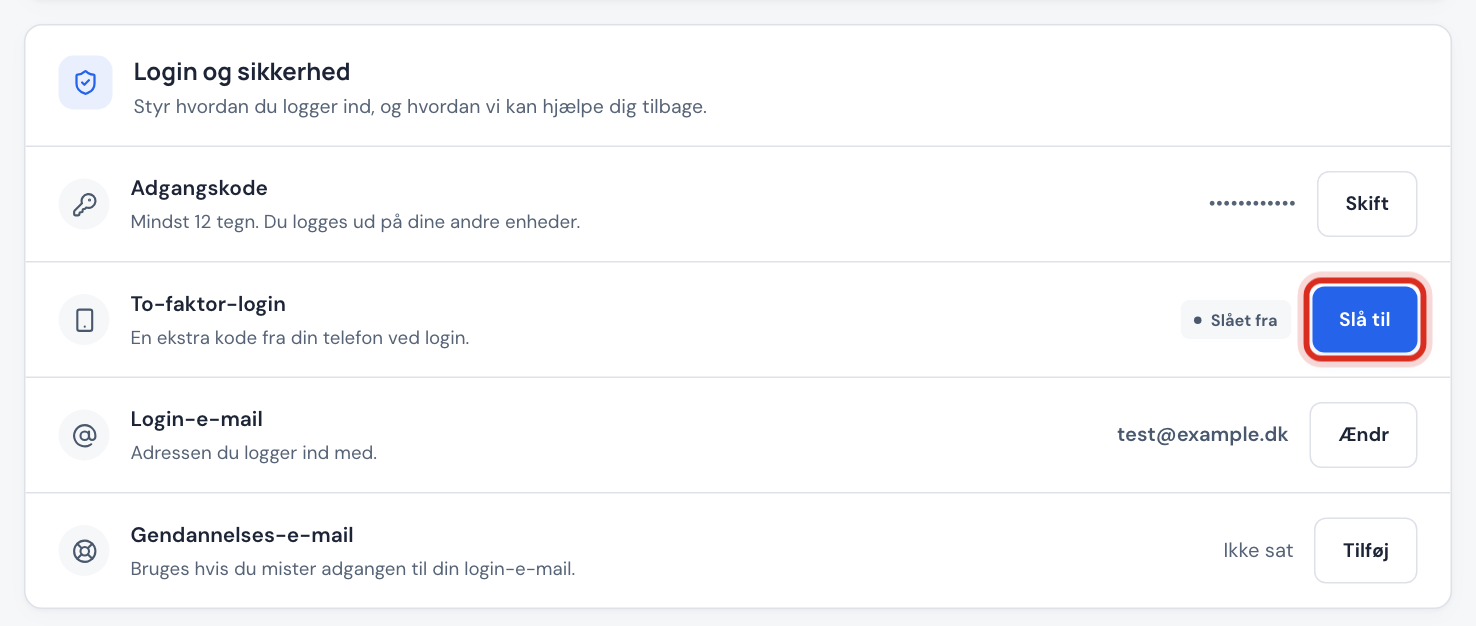
Vill du byta eller ta bort återställnings-e-posten, tryck på Ändra och sedan på Spara med en ny adress, eller på Ta bort.
Vanliga frågor
Länken till återställnings-e-posten fungerar inte. Vad gör jag?
Står det Länken har gått ut eller redan använts. tryck på Ändra bredvid Återställnings-e-post och spara adressen igen. Då skickar vi en ny länk.
Kan jag använda återställnings-e-posten för att återställa mitt lösenord?
Inte själv. Glömt lösenord skickar alltid länken till din inloggnings-e-post. Återställnings-e-posten använder supporten för att bekräfta att det är du om du har förlorat åtkomsten till inloggnings-e-posten.
Ändrar det adressen på mina fakturor?
Nej. Fakturor skickas till e-postadressen i kunduppgifterna. Den ändrar du under Inställningar → Domäninnehavare och kunduppgifter med Ändra.