Kontoen din har to e-postadresser under Innlogging og sikkerhet: den du logger inn med, og en gjenopprettings-e-post for nødstilfeller. Begge er personlige og hører til innloggingen din, ikke til virksomheten.
Tre forskjellige e-postadresser på kontoen
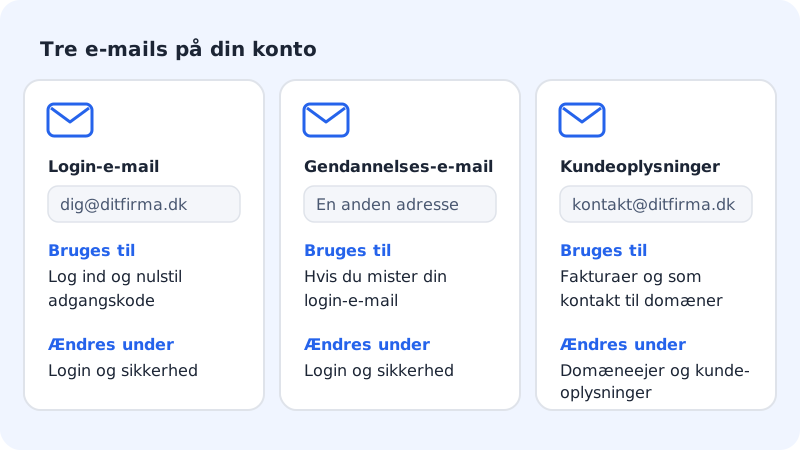
| E-post | Brukes til | Hvor du endrer den |
|---|---|---|
| Innloggings-e-post | Å logge inn og tilbakestille passordet | Innstillinger → Innlogging og sikkerhet |
| Gjenopprettings-e-post | Når du har mistet tilgangen til innloggings-e-posten | Innstillinger → Innlogging og sikkerhet |
| E-post i kundeopplysningene | Fakturaer og som kontakt for domenene dine | Innstillinger → Kundeopplysninger og domeneeier |
Ingen av dem er det samme som postkassene dine hos Sitewig. Bytter du innloggings-e-post, endrer det ikke postkassene eller passordene deres.
Bytt innloggings-e-post
Trinn 1: Åpne Innlogging og sikkerhet
Gå til Innstillinger og finn kortet Innlogging og sikkerhet. Raden Innloggings-e-post viser adressen du logger inn med nå.
Trinn 2: Trykk Endre
Trykk Endre ved Innloggings-e-post. Vinduet Bytt e-post åpnes.
Trinn 3: Skriv inn den nye adressen
Skriv inn adressen i Ny innloggings-e-post og trykk Bytt e-post.
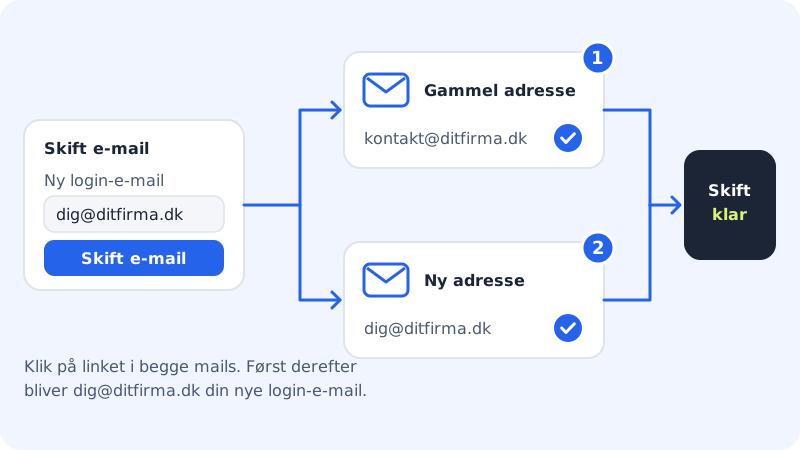
Trinn 4: Bekreft fra begge adressene
Nå står det Vi har sendt bekreftelse til … Bekreft fra både den gamle og den nye adressen. Åpne e-posten i begge innboksene og klikk på lenken i hver av dem. Byttet trer først i kraft når begge er bekreftet.
Står det E-posten brukes allerede av en annen konto., finnes det allerede en Sitewig-innlogging med den adressen. Velg en annen adresse, eller logg inn med den andre kontoen og be om å bli lagt til som gjestebruker.
Legg til en gjenopprettings-e-post
En gjenopprettings-e-post er en annen adresse du har tilgang til, for eksempel en privat e-post hvis du logger inn med jobb-e-posten. Mister du tilgangen til innloggings-e-posten, kan vi bruke den til å bekrefte at kontoen er din.
Trinn 1: Trykk Legg til
Under Innlogging og sikkerhet viser raden Gjenopprettings-e-post teksten Ikke satt. Trykk Legg til.
Trinn 2: Skriv inn adressen og lagre
Skriv inn adressen i feltet Gjenopprettings-e-post og trykk Lagre. Raden viser nå adressen med merket Venter på bekreftelse.
Trinn 3: Klikk på lenken i e-posten
Vi sender en e-post til den nye adressen. Klikk på lenken innen 24 timer. Du ser Gjenopprettings-e-posten din er bekreftet., og merket endres til Bekreftet.
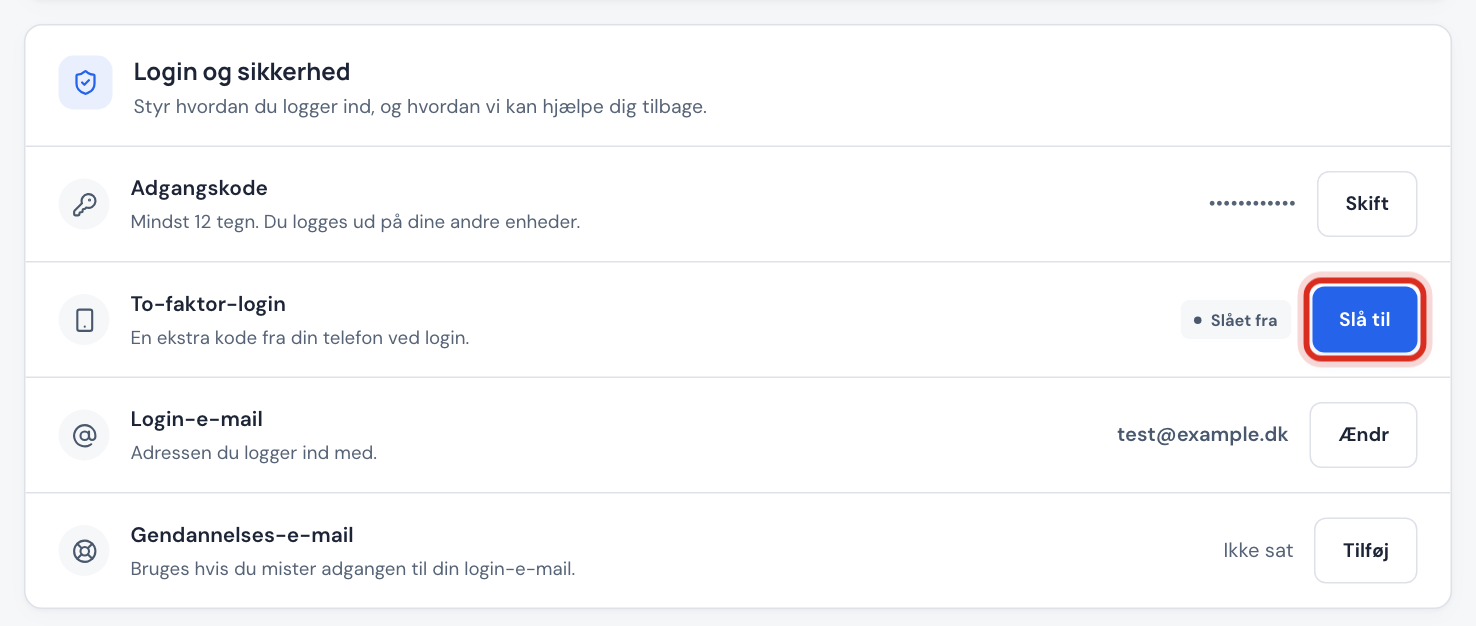
Vil du bytte eller fjerne gjenopprettings-e-posten, trykker du Endre og deretter Lagre med en ny adresse, eller Fjern.
Vanlige spørsmål
Lenken til gjenopprettings-e-posten virker ikke. Hva gjør jeg?
Står det Lenken er utløpt eller allerede brukt., trykker du Endre ved Gjenopprettings-e-post og lagrer adressen på nytt. Da sender vi en ny lenke.
Kan jeg bruke gjenopprettings-e-posten til å tilbakestille passordet?
Ikke selv. Glemt passord sender alltid lenken til innloggings-e-posten din. Gjenopprettings-e-posten bruker kundeservice til å bekrefte at det er deg hvis du har mistet tilgangen til innloggings-e-posten.
Endrer det adressen på fakturaene mine?
Nei. Fakturaer sendes til e-posten i kundeopplysningene. Den endrer du under Innstillinger → Kundeopplysninger og domeneeier med Rediger.