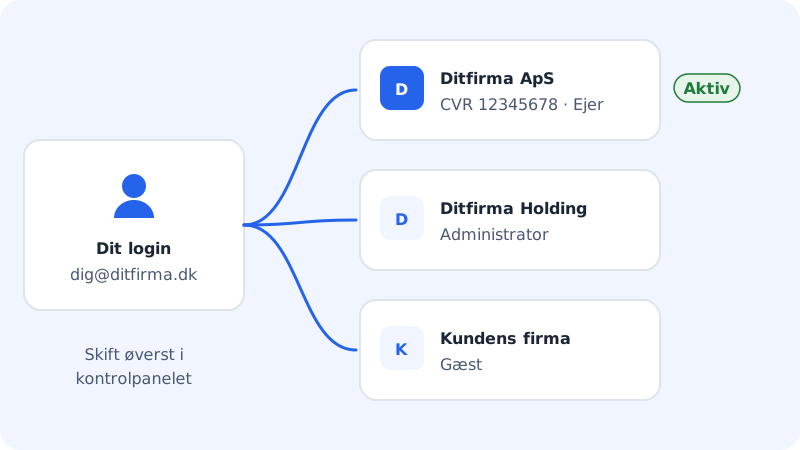
Bei Sitewig ist deine Anmeldung (deine E-Mail und dein Passwort) vom Kundenkonto getrennt (dem Unternehmen mit Domains, Webhostings und Rechnungen). Mit einer Anmeldung kannst du Zugriff auf mehrere Kundenkonten haben, zum Beispiel auf deine eigene Firma, einen Verein und einen Kunden, der dich als Gast eingeladen hat.
Zwischen Kundenkonten wechseln
Hat deine Anmeldung Zugriff auf mehr als ein Kundenkonto, steht der Name des aktiven Kontos oben im Kontrollpanel neben der Webhosting-Auswahl.
- Tippe oben auf den Namen des Kontos.
- Wähle unter Deine Kundenkonten das Konto, in dem du arbeiten willst.
Du kannst auch unter Einstellungen in der Karte Konto wechseln: Tippe auf das Konto, das du verwenden willst. Das aktive Konto ist mit Aktiv markiert, und du siehst die Meldung Konto gewechselt.
Rollen
Unter jedem Kundenkonto steht deine Rolle, zum Beispiel CVR 12345678 · Inhaber.
| Rolle | Das kann die Rolle |
|---|---|
| Inhaber | Alles, auch Gäste einladen, Kundendaten ändern und das Konto löschen |
| Administrator | Fast alles wie der Inhaber, zum Beispiel Gäste einladen und Kundendaten ändern |
| Gast | Nur die Bereiche, für die der Inhaber oder ein Administrator Zugriff gegeben hat |
Nur Inhaber und Administratoren können das Webhosting ändern. Alle Mitglieder können es ansehen. Mehr dazu, wie du anderen Zugriff gibst, findest du unter Gastbenutzer.
Kundendaten und Domaininhaber aktualisieren
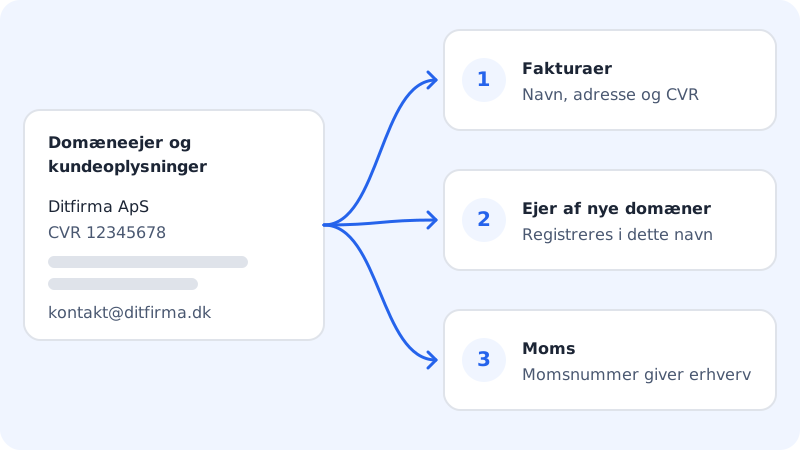
Die Karte Domaininhaber und Kundendaten unter Einstellungen zeigt Name, Firmennummer, Adresse, Telefon und E-Mail des aktiven Kundenkontos. Die Angaben werden auf deinen Rechnungen und als Inhaber neuer Domains verwendet.
Schritt 1: Karte öffnen
Gehe zu Einstellungen und suche Domaininhaber und Kundendaten. Die Karte wird nur Inhabern und Administratoren angezeigt.
Schritt 2: Auf Bearbeiten tippen
Tippe auf Bearbeiten und aktualisiere die Angaben. Bei dänischen Unternehmen holen wir Name und Adresse aus dem CVR-Register, wenn du die CVR-Nummer eingibst.
Schritt 3: Speichern
Speichere die Änderungen. Die Angaben lassen sich jederzeit ändern. Betrifft die Änderung den Inhaber einer Domain, die du bereits hast, kann ein Inhaberwechsel nötig sein: Das erfährst du beim Speichern.
Umsatzsteuer-ID
In der Karte Umsatzsteuer-ID (CVR/VAT) kannst du die Umsatzsteuer-ID des Unternehmens speichern und auf Prüfen tippen. Die Markierung zeigt, ob die Nummer Gültig, Ungültig oder Konnte gerade nicht geprüft werden ist. Wenn du eine Umsatzsteuer-ID speicherst, wird das Konto zu einem Geschäftskunden.
Häufige Fragen
Wie bekomme ich Zugriff auf ein weiteres Kundenkonto?
Am einfachsten lädt dich der Inhaber des Kontos als Gast ein. Arbeitest du als Agentur, kann ein Kunde auch eine Site, die du übergibst, auf seinem eigenen Konto annehmen, siehe Agentur-Modus.
Brauche ich eine Anmeldung pro Firma?
Nein. Nutze eine Anmeldung und wechsle zwischen den Kundenkonten. So musst du dir nur ein Passwort merken und die Zwei-Faktor-Anmeldung nur an einer Stelle einschalten.
Warum sehe ich die Karte Domaininhaber und Kundendaten nicht?
Weil du auf dem aktiven Kundenkonto Gast bist. Nur Inhaber und Administratoren können die Kundendaten sehen und ändern.