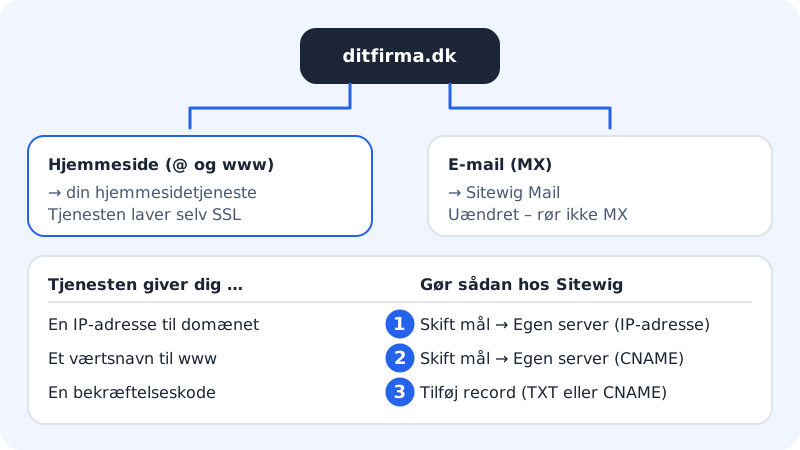
Du kannst deine Website oder deinen Webshop problemlos bei einem anderen Dienst haben und trotzdem Domain und E-Mail bei Sitewig behalten. Du lässt nur die Website (deinefirma.de und www) weiterzeigen. MX-Einträge und Postfächer bleiben, wo sie sind.
Die Werte beim Dienst finden
Melde dich beim Dienst an und suche die Anleitung zum Verbinden einer eigenen Domain, die anderswo gekauft wurde (oft connect manually oder pointing genannt). Notiere dir:
- Ob www auf einen Hostnamen (CNAME) zeigen soll, z. B. eine Adresse, die auf der Domain des Dienstes endet.
- Ob die Domain selbst auf eine oder mehrere IP-Adressen (A-Einträge) zeigen soll.
- Ob es einen zusätzlichen Bestätigungscode gibt (TXT oder CNAME).
Bei Sitewig einrichten
Schritt 1: Ziel ändern öffnen
Wähle Domains → Meine Domains, klicke auf die Domain und tippe auf Ziel ändern.
Schritt 2: Eigener Server (CNAME) wählen – empfohlen
Gibt dir der Dienst einen Hostnamen für
www, wähle Eigener Server (CNAME) und trage den Hostnamen bei Hostname ein. Sitewig lässtwwwdorthin zeigen, und Besucher vondeinefirma.deohne www werden anwww.deinefirma.deweitergeleitet.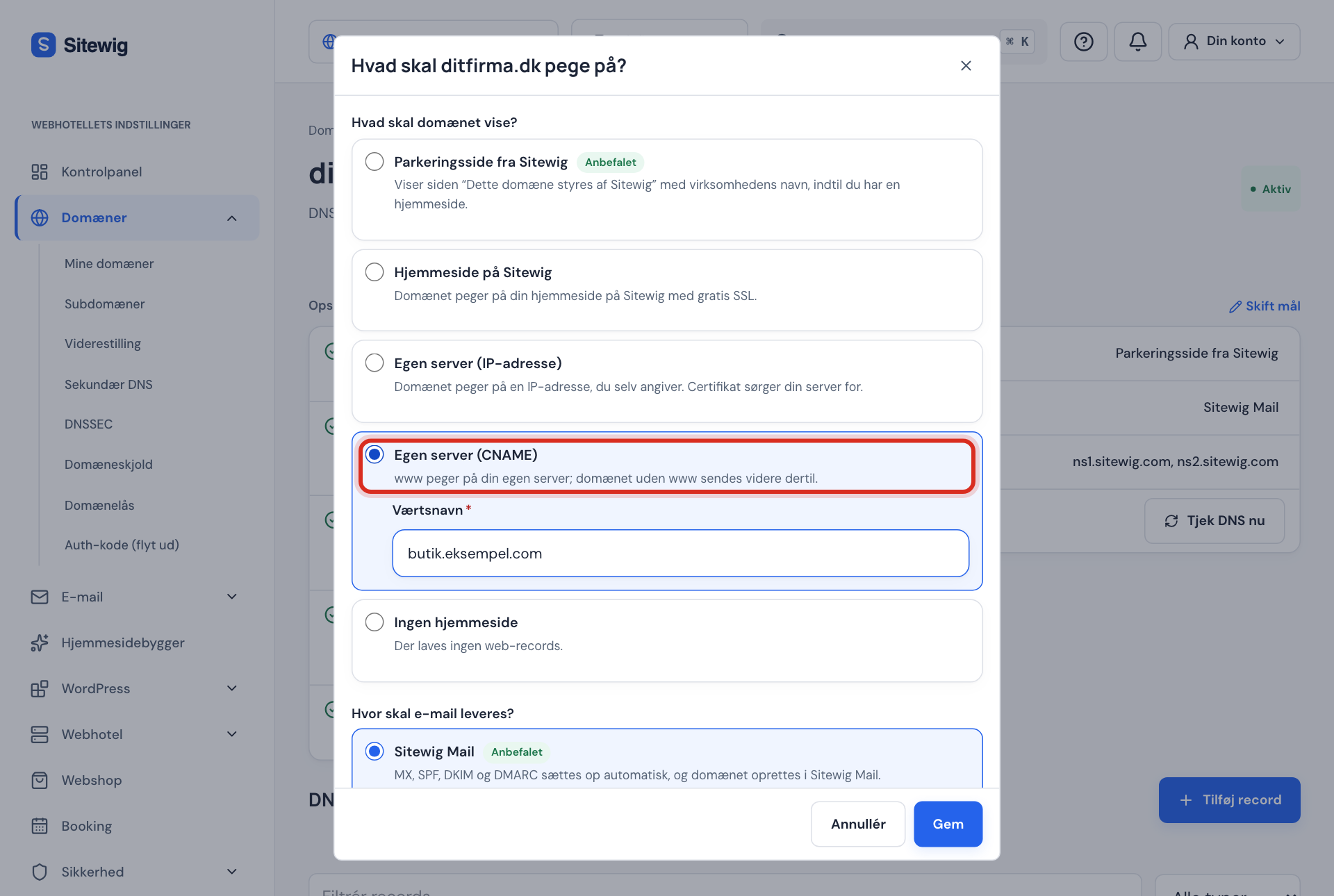
Eigener Server (CNAME): www zeigt auf den Dienst Schritt 3: … oder Eigener Server (IP-Adresse)
Gibt dir der Dienst nur eine IP-Adresse, wähle Eigener Server (IP-Adresse) und trage sie bei IPv4-Adresse ein. Die Domain selbst bekommt die IP-Adresse, und
wwwzeigt als Alias mit.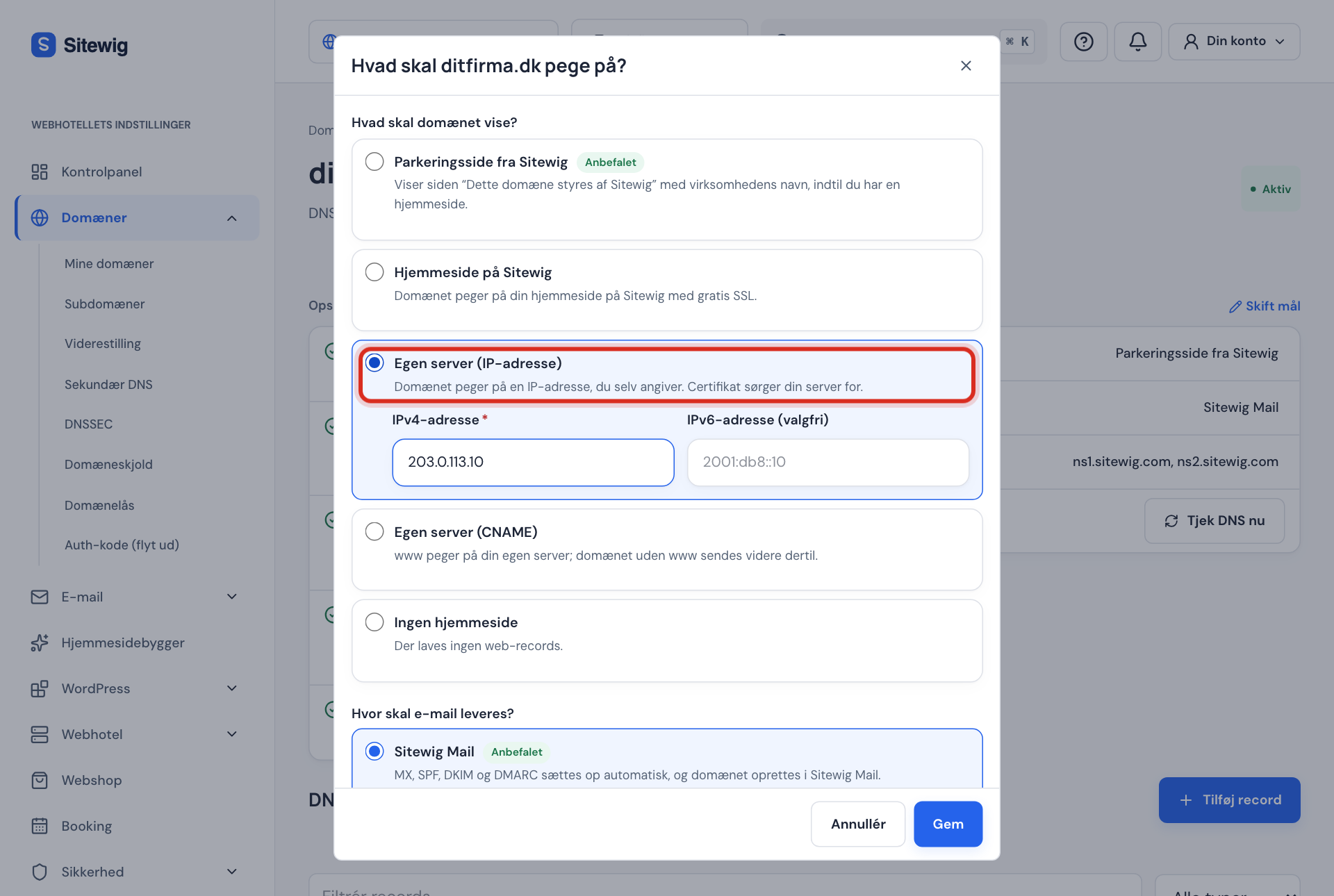
Eigener Server (IP-Adresse): Die Domain zeigt auf die IP des Dienstes Schritt 4: E-Mail unverändert lassen
Ändere nichts an der Auswahl unter Wohin sollen E-Mails zugestellt werden?. Tippe auf Speichern.
Schritt 5: Den Bestätigungscode hinzufügen
Hat dir der Dienst einen Code gegeben, scrolle zu DNS, tippe auf Eintrag hinzufügen und lege ihn als TXT oder CNAME mit genau dem Namen und Wert an, den der Dienst zeigt. Siehe TXT-Einträge und CNAME.
Schritt 6: Beim Dienst bestätigen
Geh zurück zum Dienst und lass ihn die Domain prüfen. Der Dienst stellt das SSL-Zertifikat selbst aus. Die Änderung bei Sitewig ist innerhalb weniger Minuten auf den Nameservern aktiv.
Das geht noch nicht
Manuell kannst du nicht gleichzeitig eine bestimmte IP-Adresse auf der Domain selbst und einen CNAME auf den Dienst bei www einrichten – das schafft nur die Einrichtung mit einem Klick. Verlangt der Dienst beides, wähle Eigener Server (CNAME): Die Website funktioniert dann unter deinefirma.de und www.deinefirma.de, aber manche Dienste zeigen eine Warnung, dass die Domain ohne www nicht direkt auf sie zeigt. Die kannst du ignorieren.
Häufige Fragen
Funktioniert meine E-Mail weiterhin?
Ja. Ziel ändern ändert nur die Website, solange du die E-Mail-Auswahl unverändert lässt. Deine MX-, SPF-, DKIM- und DMARC-Einträge bleiben unverändert.
Wer kümmert sich um SSL?
Der Dienst, auf den du zeigst. Sitewig entfernt seinen CAA-Eintrag, wenn die Domain auf einen eigenen Server zeigt, damit der Dienst sein Zertifikat frei ausstellen kann.
Wie wechsle ich zurück zu einer Website bei Sitewig?
Tippe auf Ziel ändern und wähle Website bei Sitewig oder Parkseite von Sitewig. Sitewig passt Web-Einträge und SSL automatisch an.