Du kan sagtens have hjemmesiden eller webshoppen hos en anden tjeneste og samtidig beholde domænet og e-mailen hos Sitewig. Du peger kun hjemmesiden (ditfirma.dk og www) videre – MX-records og postkasser bliver, hvor de er.
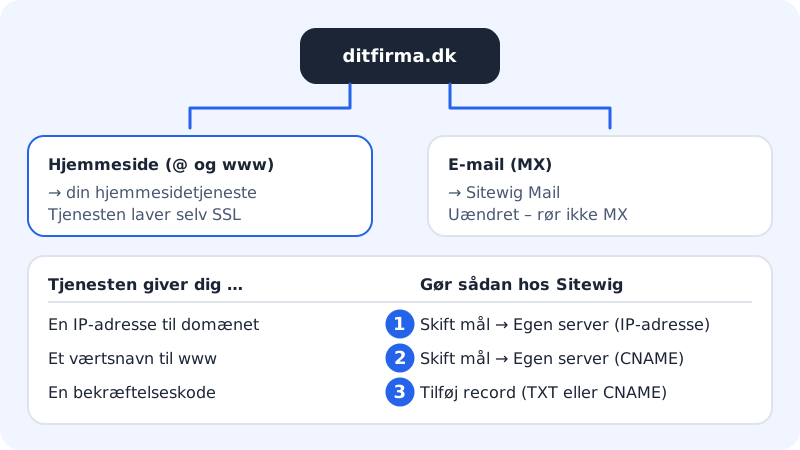
Find værdierne hos tjenesten
Log ind hos tjenesten, og find vejledningen til at forbinde et eget domæne, der er købt et andet sted (ofte kaldet connect manually eller pointing). Notér:
- Om www skal pege på et værtsnavn (CNAME) – fx en adresse, der ender på tjenestens domæne.
- Om selve domænet skal pege på en eller flere IP-adresser (A-records).
- Om der er en ekstra bekræftelseskode (TXT eller CNAME).
Opsæt det hos Sitewig
Trin 1: Åbn Skift mål
Vælg Domæner → Mine domæner, klik på domænet, og tryk Skift mål.
Trin 2: Vælg Egen server (CNAME) – anbefalet
Giver tjenesten et værtsnavn til
www, så vælg Egen server (CNAME), og skriv værtsnavnet i Værtsnavn. Sitewig pegerwwwderhen, og besøgende påditfirma.dkuden www sendes videre tilwww.ditfirma.dk.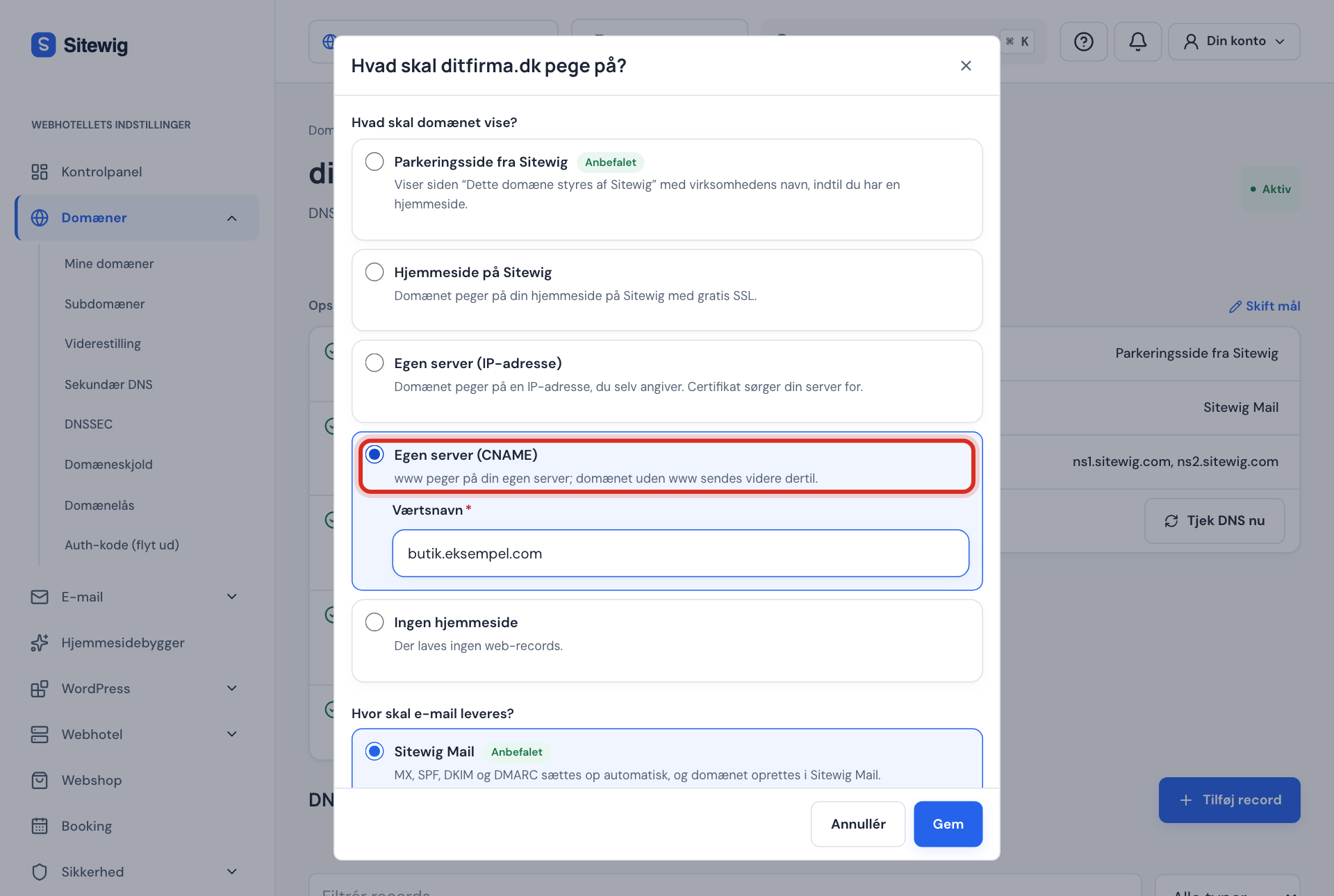
Egen server (CNAME): www peger på tjenesten Trin 3: … eller Egen server (IP-adresse)
Giver tjenesten kun en IP-adresse, så vælg Egen server (IP-adresse) og skriv den i IPv4-adresse. Selve domænet får IP-adressen, og
wwwfølger med som alias.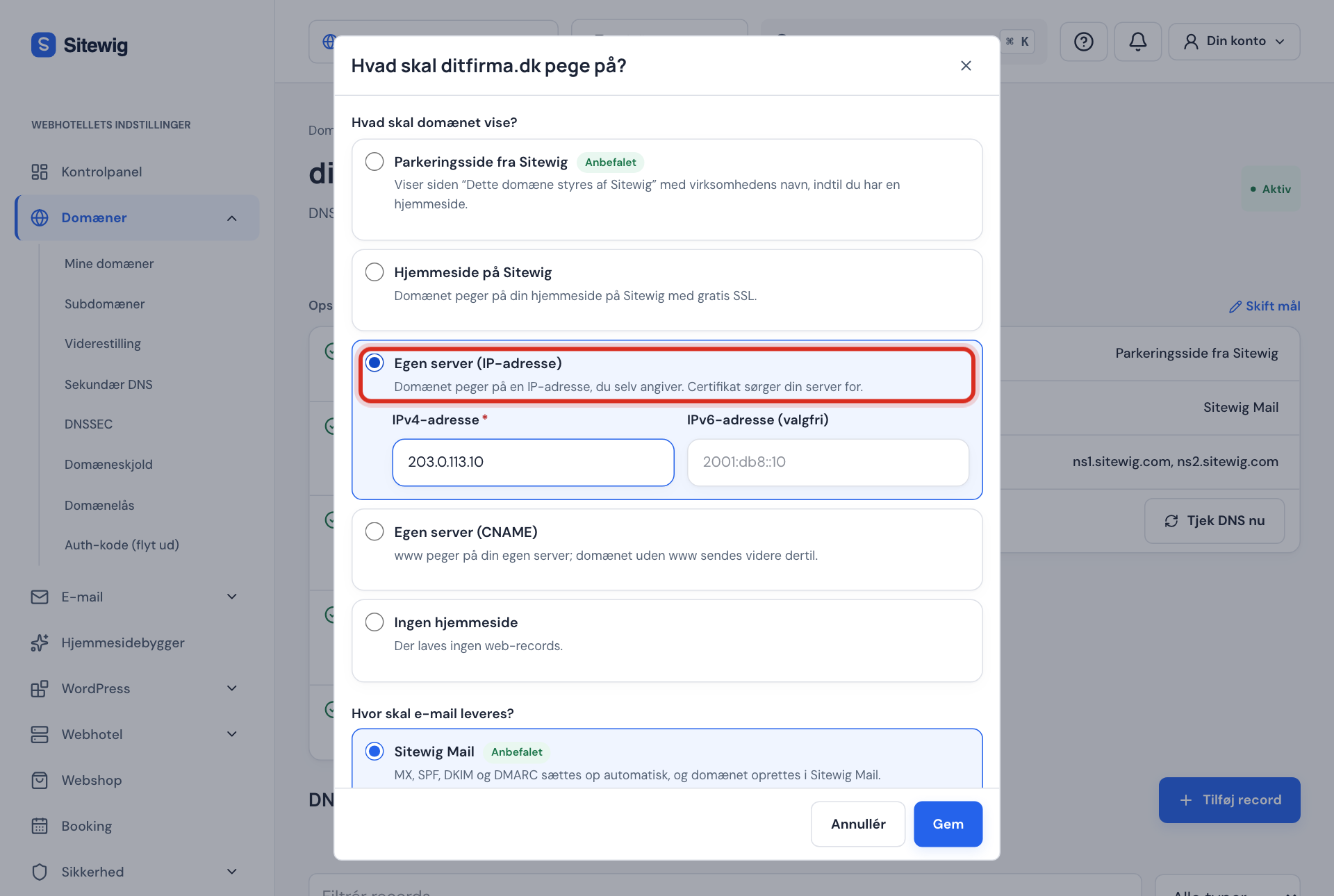
Egen server (IP-adresse): domænet peger på tjenestens IP Trin 4: Lad e-mail stå
Rør ikke valget under Hvor skal e-mail leveres?. Tryk Gem.
Trin 5: Tilføj bekræftelseskoden
Har tjenesten givet dig en kode, så rul ned til DNS, tryk Tilføj record, og opret den som TXT eller CNAME med præcis det navn og den værdi, tjenesten viser. Se TXT-records og CNAME.
Trin 6: Bekræft hos tjenesten
Gå tilbage til tjenesten, og bed den kontrollere domænet. Tjenesten udsteder selv SSL-certifikatet. Ændringen hos Sitewig er ude på navneserverne inden for få minutter.
Det kan du ikke endnu
Manuelt kan du ikke få både en bestemt IP-adresse på selve domænet og en CNAME til tjenesten på www – det giver kun ét-klik-opsætningen. Beder tjenesten om begge dele, så vælg Egen server (CNAME): hjemmesiden virker på både ditfirma.dk og www.ditfirma.dk, men nogle tjenester viser en advarsel om, at domænet uden www ikke peger direkte på dem. Det kan du se bort fra.
Ofte stillede spørgsmål
Virker min e-mail stadig?
Ja. Skift mål ændrer kun hjemmesiden, så længe du lader e-mail-valget stå. Dine MX-, SPF-, DKIM- og DMARC-records er uændrede.
Hvem sørger for SSL?
Tjenesten, du peger på. Sitewig fjerner sin CAA-record, når domænet peger på en egen server, så tjenesten frit kan udstede sit certifikat.
Hvordan skifter jeg tilbage til en hjemmeside hos Sitewig?
Tryk Skift mål, og vælg Hjemmeside på Sitewig eller Parkeringsside fra Sitewig. Sitewig retter web-records og SSL automatisk.