Vous pouvez très bien avoir votre site ou votre boutique en ligne chez un autre service tout en gardant le domaine et l'e-mail chez Sitewig. Vous ne faites pointer que le site (votreentreprise.fr et www) ailleurs. Les enregistrements MX et les boîtes mail restent où ils sont.
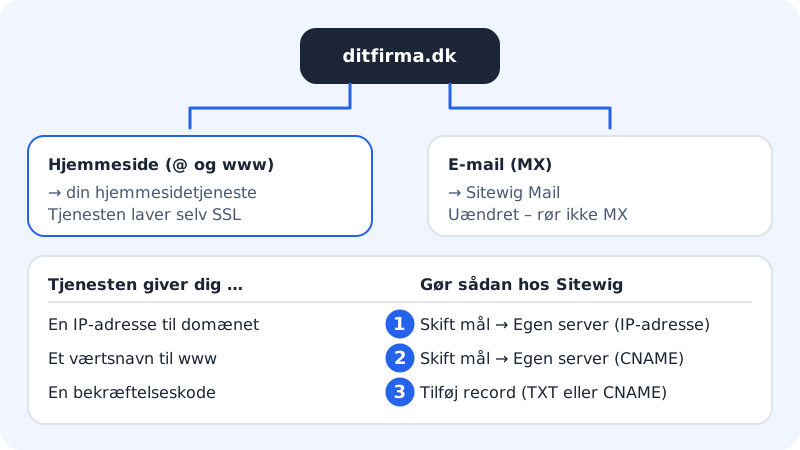
Trouver les valeurs chez le service
Connectez-vous chez le service et trouvez le guide pour connecter un domaine personnel acheté ailleurs (souvent appelé connect manually ou pointing). Notez :
- si www doit pointer vers un nom d'hôte (CNAME), par ex. une adresse qui se termine par le domaine du service ;
- si le domaine lui-même doit pointer vers une ou plusieurs adresses IP (enregistrements A) ;
- s'il y a un code de vérification supplémentaire (TXT ou CNAME).
Configurer chez Sitewig
Étape 1: Ouvrez Changer la cible
Choisissez Domaines → Mes domaines, cliquez sur le domaine, puis appuyez sur Changer la cible.
Étape 2: Choisissez Votre serveur (CNAME) : recommandé
Si le service vous donne un nom d'hôte pour
www, choisissez Votre serveur (CNAME) et saisissez le nom d'hôte dans Nom d'hôte. Sitewig y fait pointerwww, et les visiteurs devotreentreprise.frsans www sont redirigés verswww.votreentreprise.fr.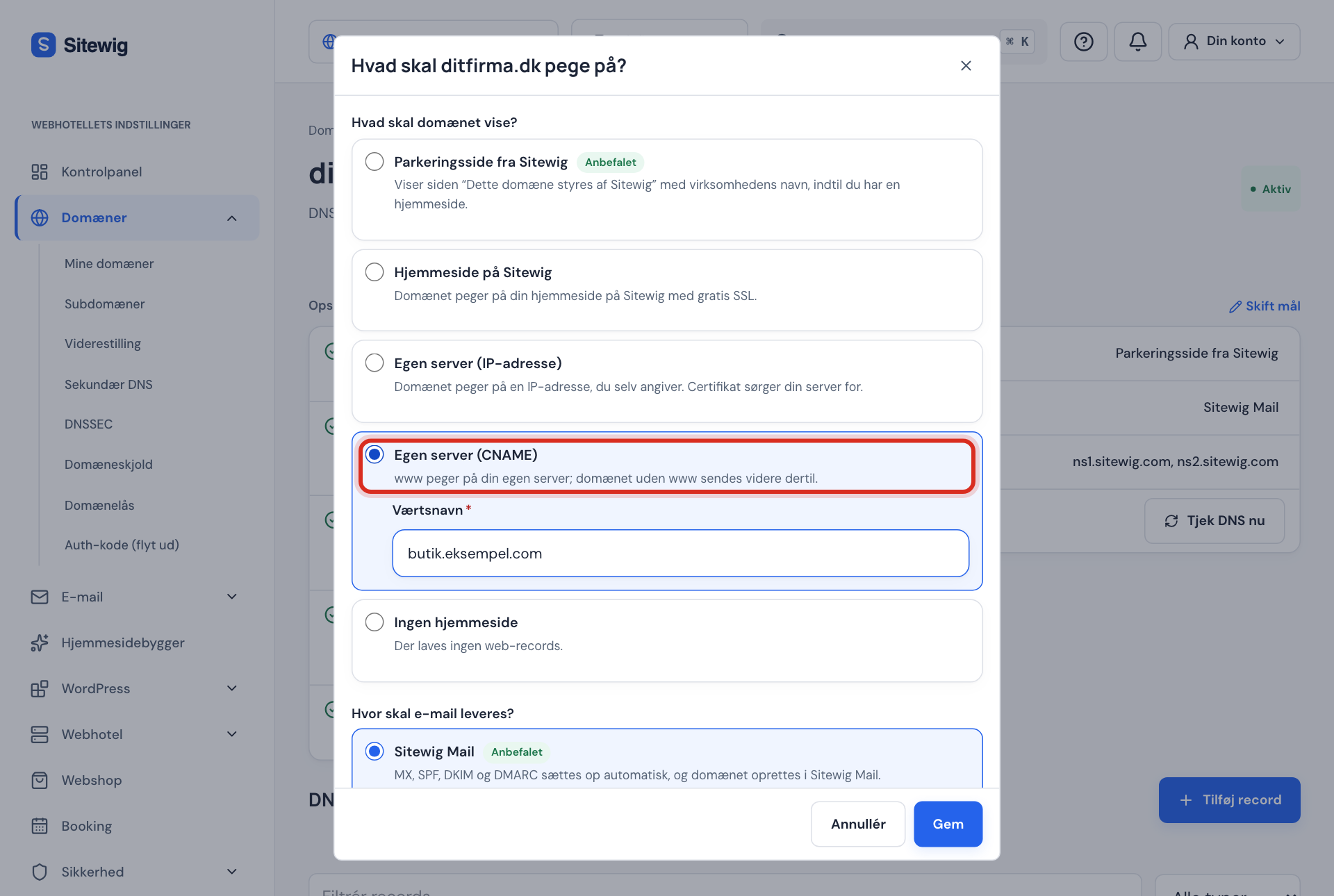
Votre serveur (CNAME) : www pointe vers le service Étape 3: … ou Votre serveur (adresse IP)
Si le service ne donne qu'une adresse IP, choisissez Votre serveur (adresse IP) et saisissez-la dans Adresse IPv4. Le domaine lui-même reçoit l'adresse IP, et
wwwsuit comme alias.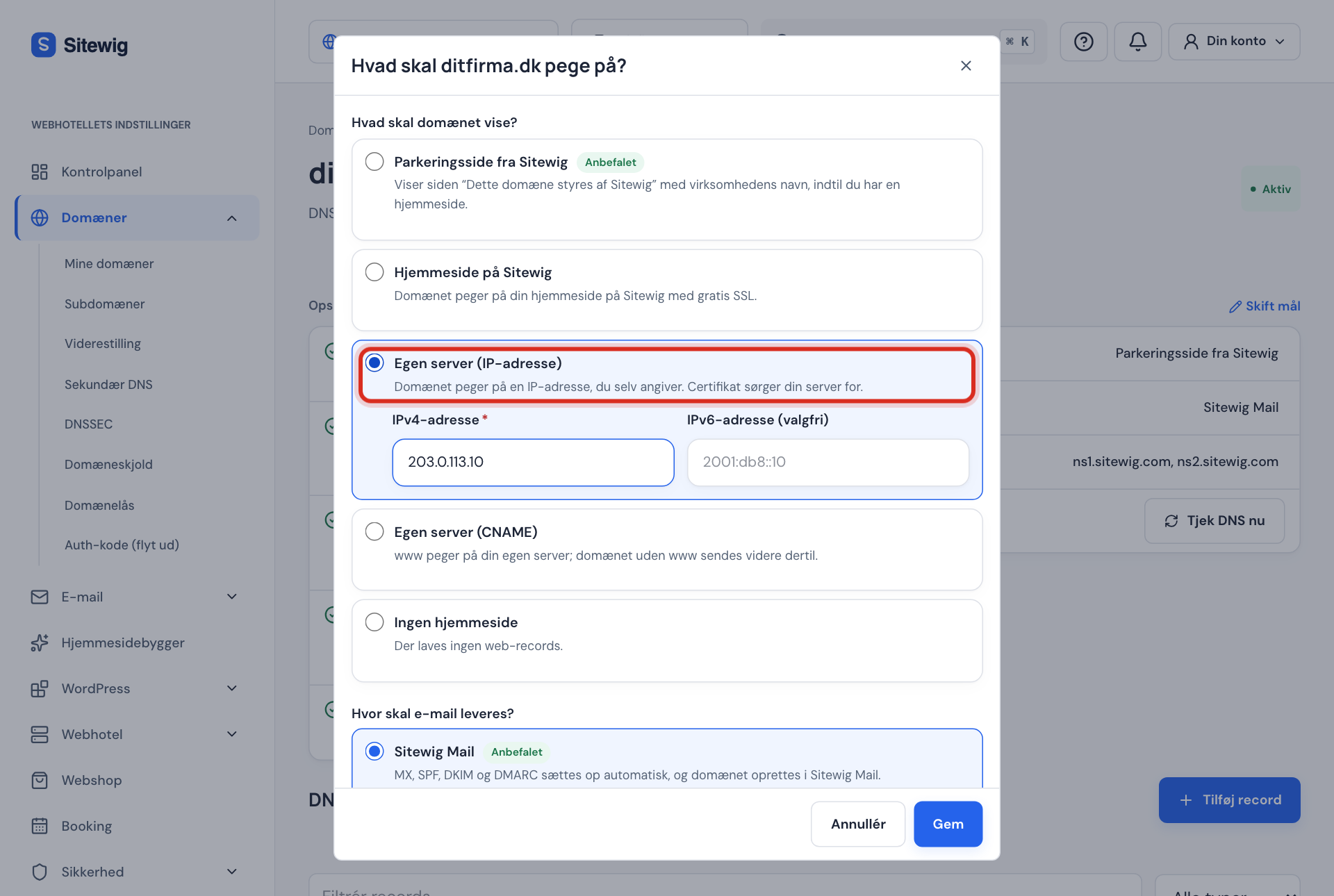
Votre serveur (adresse IP) : le domaine pointe vers l'IP du service Étape 4: Laissez l'e-mail tel quel
Ne touchez pas au choix sous Où livrer les e-mails ?. Appuyez sur Enregistrer.
Étape 5: Ajoutez le code de vérification
Si le service vous a donné un code, descendez jusqu'à DNS, appuyez sur Ajouter un enregistrement et créez-le en TXT ou CNAME avec exactement le nom et la valeur indiqués par le service. Voir Enregistrements TXT et CNAME.
Étape 6: Confirmez chez le service
Retournez chez le service et demandez-lui de vérifier le domaine. Le service émet lui-même le certificat SSL. La modification chez Sitewig est diffusée sur les serveurs de noms en quelques minutes.
Ce que vous ne pouvez pas encore faire
Manuellement, vous ne pouvez pas avoir à la fois une adresse IP précise sur le domaine lui-même et un CNAME vers le service sur www : seule la configuration en un clic le permet. Si le service demande les deux, choisissez Votre serveur (CNAME) : le site fonctionne sur votreentreprise.fr comme sur www.votreentreprise.fr, mais certains services affichent un avertissement indiquant que le domaine sans www ne pointe pas directement vers eux. Vous pouvez l'ignorer.
Questions fréquentes
Mon e-mail fonctionne-t-il toujours ?
Oui. Changer la cible ne modifie que le site tant que vous laissez le choix de l'e-mail tel quel. Vos enregistrements MX, SPF, DKIM et DMARC restent inchangés.
Qui s'occupe du SSL ?
Le service vers lequel vous pointez. Sitewig supprime son enregistrement CAA quand le domaine pointe vers votre propre serveur, afin que le service puisse émettre librement son certificat.
Comment revenir à un site chez Sitewig ?
Appuyez sur Changer la cible et choisissez Site sur Sitewig ou Page de parking Sitewig. Sitewig corrige automatiquement les enregistrements web et le SSL.