Hast du deine App oder Website bei einer externen Plattform gebaut, z. B. mit einem KI-App-Builder, kann deine Domain bei Sitewig sie anzeigen. Die Domain, deine DNS-Einträge und deine E-Mail bleiben bei Sitewig – nur die App selbst liegt bei der Plattform. Du brauchst ein Sitewig-Konto mit der Domain und Zugriff auf dein Projekt bei der Plattform.
So hängt alles zusammen
Die Plattform bittet dich meist um zwei Dinge: dass die Domain mit einem A-Eintrag auf den Server der Plattform zeigt, und um einen TXT-Eintrag mit einem Code, der beweist, dass dir die Domain gehört. Beides speicherst du bei Sitewig.
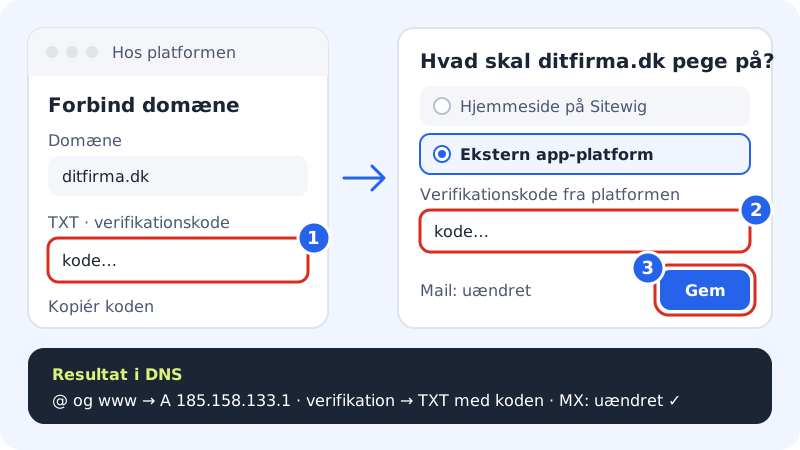
Nutzt deine Plattform die IP-Adresse 185.158.133.1, hat Sitewig dafür eine fertige Auswahl: Externe App-Plattform unter Ziel ändern. Zeigt die Plattform eine andere IP-Adresse, nimm den manuellen Weg weiter unten.
Einträge, die Sitewig mit der Auswahl Externe App-Plattform für dich anlegt
- Name @ (die Domain selbst)
- A-Eintrag
185.158.133.1 - Name www
- A-Eintrag
185.158.133.1 - Bestätigung
- TXT-Eintrag mit dem Code der Plattform, unter dem Namen, den die Plattform verlangt
- E-Mail (MX)
- Unverändert – deine E-Mail funktioniert wie bisher
Domain auf die Plattform zeigen lassen
Schritt 1: Bei der Plattform beginnen
Öffne dein Projekt bei der Plattform, gehe zu den Domain-Einstellungen des Projekts und wähle, eine eigene Domain zu verbinden. Gib deine Domain ein, z. B.
deinefirma.de, und füge auchwww.deinefirma.dehinzu. Die Plattform zeigt jetzt eine IP-Adresse und einen TXT-Wert. Kopiere den TXT-Wert.Schritt 2: Die Domain bei Sitewig öffnen
Melde dich im Kontrollpanel an und wähle Domains → Meine Domains. Klicke auf die Domain, die die App zeigen soll.
Schritt 3: Externe App-Plattform als Ziel wählen
Tippe auf Ziel ändern. Im Fenster Wohin soll deinefirma.de verweisen? wählst du Externe App-Plattform unter Was soll die Domain zeigen?. Lass die Auswahl unter Wohin soll E-Mail zugestellt werden? so, wie sie ist.
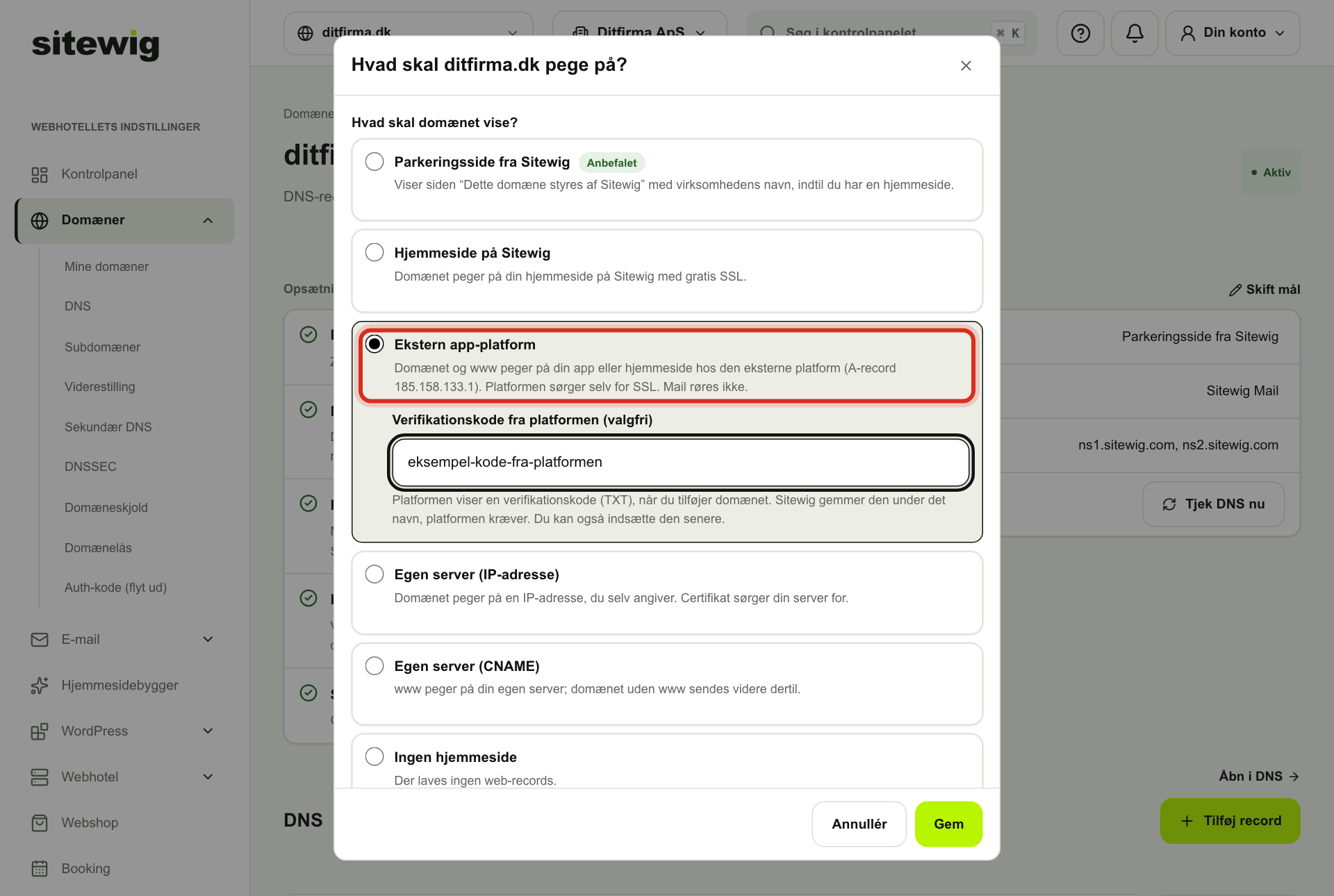
Ziel ändern: Externe App-Plattform wählen und den Code der Plattform einfügen Schritt 4: Den Bestätigungscode einfügen
Füge den Code in das Feld Bestätigungscode der Plattform (optional) ein und tippe auf Speichern. Hast du den Code noch nicht, kannst du ohne ihn speichern und ihn später hinzufügen.
Schritt 5: Bei der Plattform bestätigen
Gehe zurück zur Plattform und lass die Domain prüfen. Die Änderung ist normalerweise nach wenigen Minuten auf den Nameservern aktiv. Die Plattform stellt das SSL-Zertifikat selbst aus, sodass die Website über
https://läuft.
Wenn die Plattform eine andere IP-Adresse nutzt oder du Externe App-Plattform nicht auswählen kannst
Du erreichst dasselbe manuell mit den Werten, die die Plattform anzeigt:
- Tippe auf Ziel ändern, wähle Eigener Server (IP-Adresse), gib die IP-Adresse der Plattform als IPv4-Adresse ein und tippe auf Speichern. Damit zeigt die Domain selbst auf die Plattform.
- Scrolle auf der Domainseite zum Abschnitt DNS und tippe auf Eintrag hinzufügen. Lege einen A-Eintrag mit dem Namen
wwwund derselben IP-Adresse an – oder einen CNAME-Eintrag, wenn die Plattform das verlangt. - Füge einen weiteren Eintrag vom Typ TXT mit genau dem Namen und dem Wert hinzu, die die Plattform anzeigt.
Zurück zu einer Website bei Sitewig wechseln
Tippe auf Ziel ändern und wähle z. B. Website bei Sitewig oder Parkseite von Sitewig. Die A-Einträge wechseln sofort. Dein TXT-Eintrag für die Plattform bleibt bestehen, damit du leicht wieder zurückwechseln kannst – du kannst ihn im Abschnitt DNS löschen, wenn du ihn nicht mehr brauchst.
Häufige Fragen
Muss ich die Domain zur Plattform umziehen?
Nein. Die Domain bleibt bei Sitewig registriert und wird dort verlängert. Du lässt sie lediglich auf den Server der Plattform zeigen.
Warum sagt die Plattform, dass die Domain nicht bestätigt ist?
Prüfe, ob Name und Wert des TXT-Eintrags genau dem entsprechen, was die Plattform anzeigt – ohne zusätzliche Leerzeichen. Sitewig entfernt Anführungszeichen um den Code selbst. Prüfe auch, ob sowohl die Domain als auch www bei der Plattform hinzugefügt sind. Warte ein paar Minuten und versuche es erneut.
Funktioniert meine E-Mail weiterhin?
Ja. Sitewig ändert nur die Einträge für die Website (@ und www). Die MX- und SPF-Einträge für deine E-Mail bleiben, wo sie sind.