Du kan godt ha nettsiden eller nettbutikken hos en annen tjeneste og samtidig beholde domenet og e-posten hos Sitewig. Du peker bare nettsiden (dittfirma.no og www) videre. MX-poster og postkasser blir der de er.
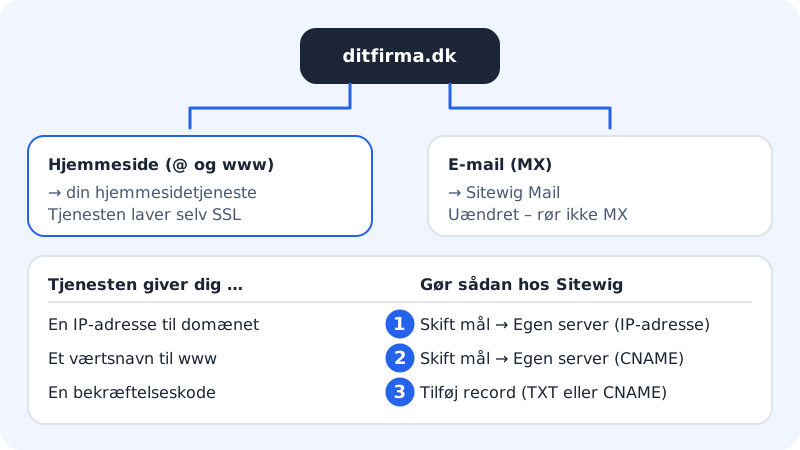
Finn verdiene hos tjenesten
Logg inn hos tjenesten, og finn veiledningen for å koble til et eget domene som er kjøpt et annet sted (ofte kalt connect manually eller pointing). Noter:
- Om www skal peke til et vertsnavn (CNAME), for eksempel en adresse som ender på tjenestens domene.
- Om selve domenet skal peke til en eller flere IP-adresser (A-poster).
- Om det er en ekstra bekreftelseskode (TXT eller CNAME).
Sett det opp hos Sitewig
Trinn 1: Åpne Endre mål
Velg Domener → Mine domener, klikk på domenet, og trykk Endre mål.
Trinn 2: Velg Egen server (CNAME) – anbefalt
Gir tjenesten deg et vertsnavn for
www, velger du Egen server (CNAME) og skriver vertsnavnet i Vertsnavn. Sitewig pekerwwwdit, og besøkende pådittfirma.nouten www sendes videre tilwww.dittfirma.no.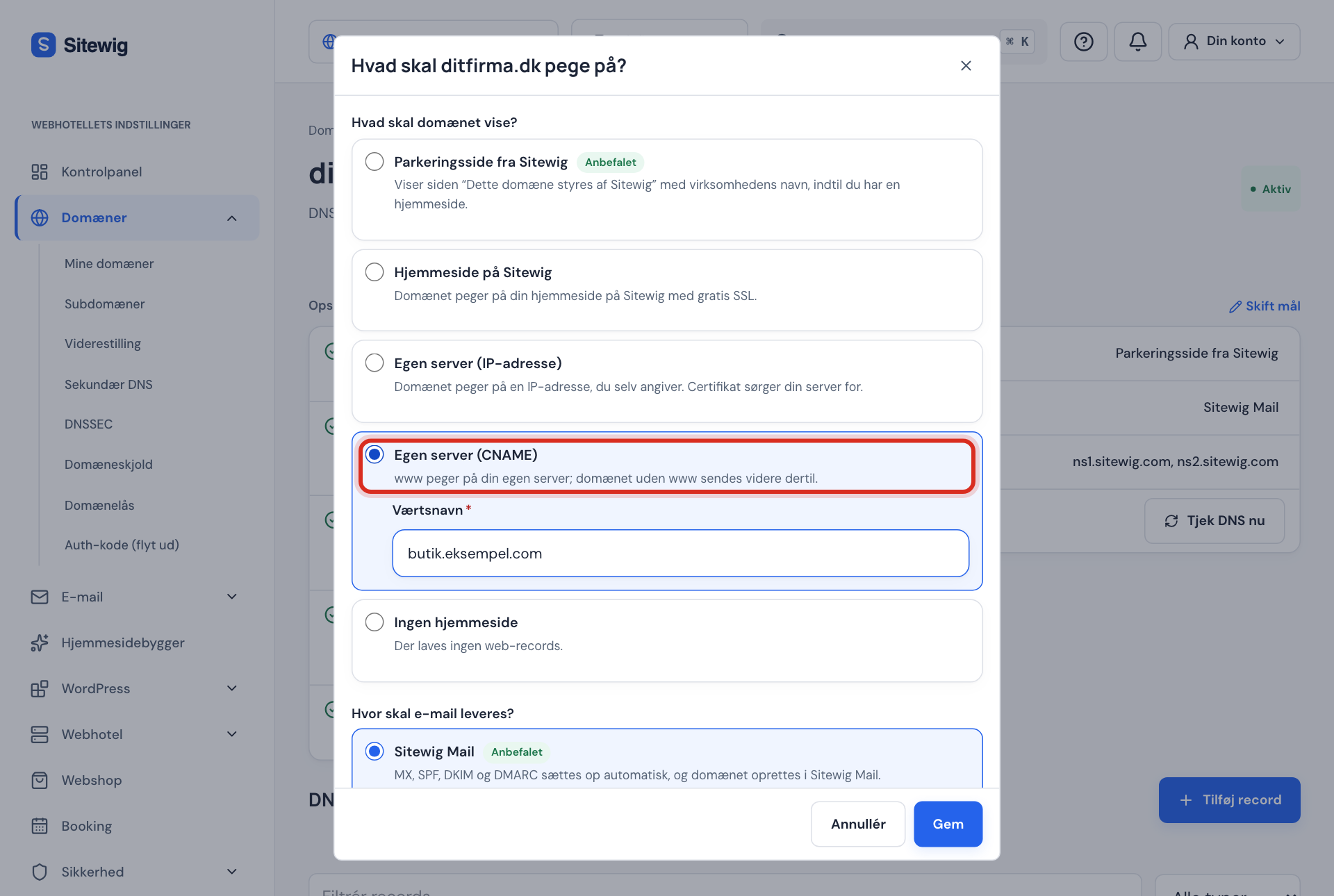
Egen server (CNAME): www peker til tjenesten Trinn 3: … eller Egen server (IP-adresse)
Gir tjenesten deg bare en IP-adresse, velger du Egen server (IP-adresse) og skriver den i IPv4-adresse. Selve domenet får IP-adressen, og
wwwfølger med som alias.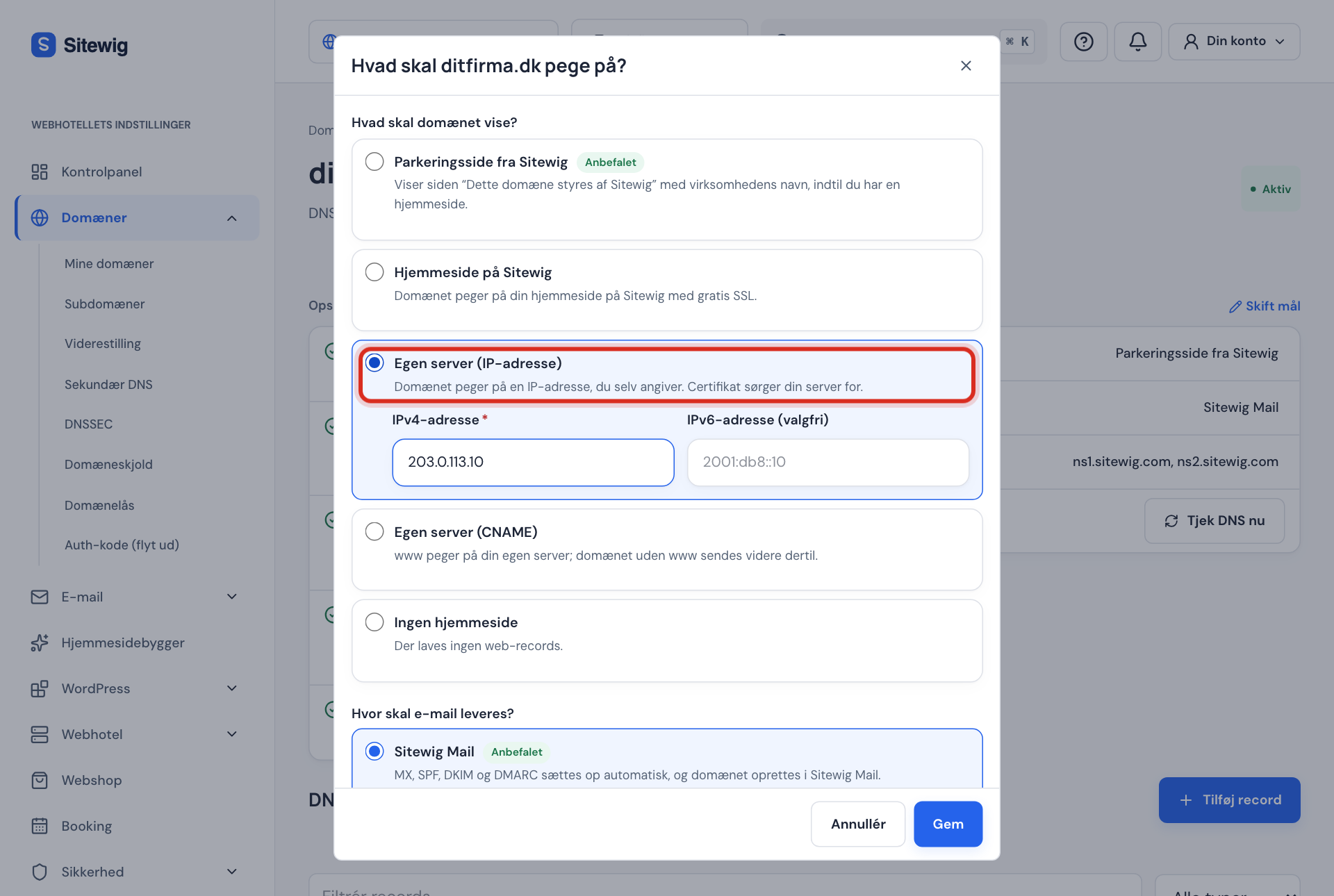
Egen server (IP-adresse): domenet peker til tjenestens IP Trinn 4: La e-posten stå
Ikke rør valget under Hvor skal e-post leveres?. Trykk Lagre.
Trinn 5: Legg til bekreftelseskoden
Har tjenesten gitt deg en kode, ruller du ned til DNS, trykker Legg til post, og oppretter den som TXT eller CNAME med nøyaktig det navnet og den verdien tjenesten viser. Se TXT-poster og CNAME.
Trinn 6: Bekreft hos tjenesten
Gå tilbake til tjenesten, og be den kontrollere domenet. Tjenesten utsteder selv SSL-sertifikatet. Endringen hos Sitewig er ute på navneserverne i løpet av få minutter.
Dette kan du ikke ennå
Manuelt kan du ikke få både en bestemt IP-adresse på selve domenet og en CNAME til tjenesten på www – det gir bare oppsettet med ett klikk. Ber tjenesten om begge deler, velger du Egen server (CNAME): nettsiden virker på både dittfirma.no og www.dittfirma.no, men noen tjenester viser en advarsel om at domenet uten www ikke peker direkte til dem. Det kan du se bort fra.
Vanlige spørsmål
Virker e-posten min fortsatt?
Ja. Endre mål endrer bare nettsiden, så lenge du lar e-postvalget stå. MX-, SPF-, DKIM- og DMARC-postene dine er uendret.
Hvem ordner SSL?
Tjenesten du peker til. Sitewig fjerner sin CAA-post når domenet peker til en egen server, så tjenesten fritt kan utstede sitt sertifikat.
Hvordan bytter jeg tilbake til en nettside hos Sitewig?
Trykk Endre mål, og velg Nettside hos Sitewig eller Parkeringsside fra Sitewig. Sitewig retter nettpostene og SSL automatisk.