Du kan gott ha hemsidan eller webbutiken hos en annan tjänst och samtidigt behålla domänen och e-posten hos Sitewig. Du pekar bara hemsidan (ditforetag.se och www) vidare. MX-poster och brevlådor stannar där de är.
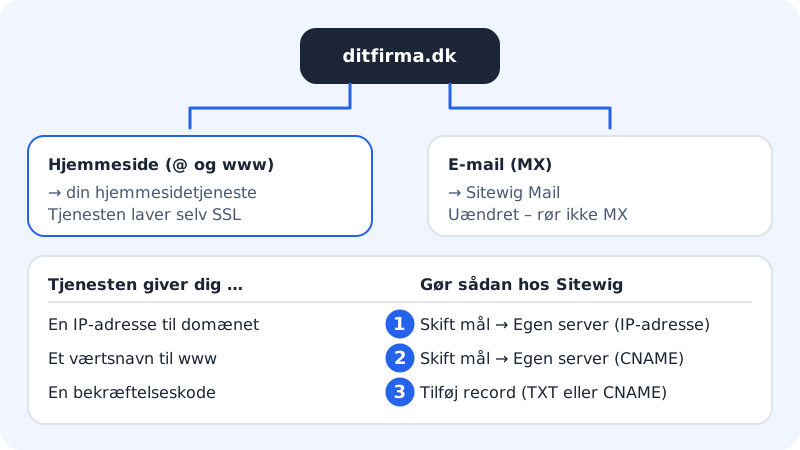
Hitta värdena hos tjänsten
Logga in hos tjänsten och hitta guiden för att ansluta en egen domän som är köpt någon annanstans (ofta kallad connect manually eller pointing). Anteckna:
- Om www ska peka på ett värdnamn (CNAME), t.ex. en adress som slutar på tjänstens domän.
- Om själva domänen ska peka på en eller flera IP-adresser (A-poster).
- Om det finns en extra verifieringskod (TXT eller CNAME).
Ställ in det hos Sitewig
Steg 1: Öppna Byt mål
Välj Domäner → Mina domäner, klicka på domänen och tryck på Byt mål.
Steg 2: Välj Egen server (CNAME): rekommenderas
Ger tjänsten ett värdnamn för
www, välj Egen server (CNAME) och skriv värdnamnet i Värdnamn. Sitewig pekarwwwdit, och besökare påditforetag.seutan www skickas vidare tillwww.ditforetag.se.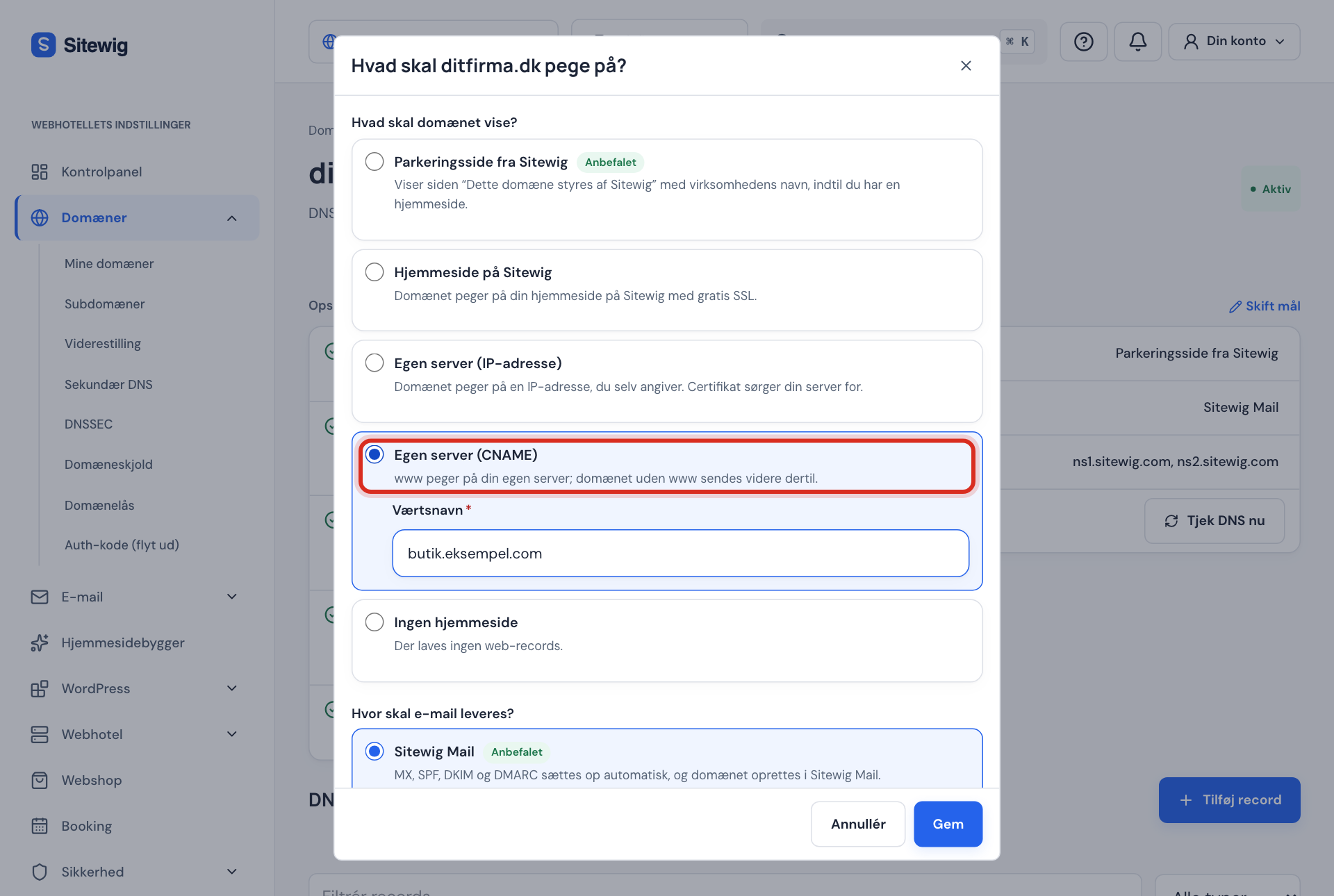
Egen server (CNAME): www pekar på tjänsten Steg 3: … eller Egen server (IP-adress)
Ger tjänsten bara en IP-adress, välj Egen server (IP-adress) och skriv den i IPv4-adress. Själva domänen får IP-adressen, och
wwwföljer med som alias.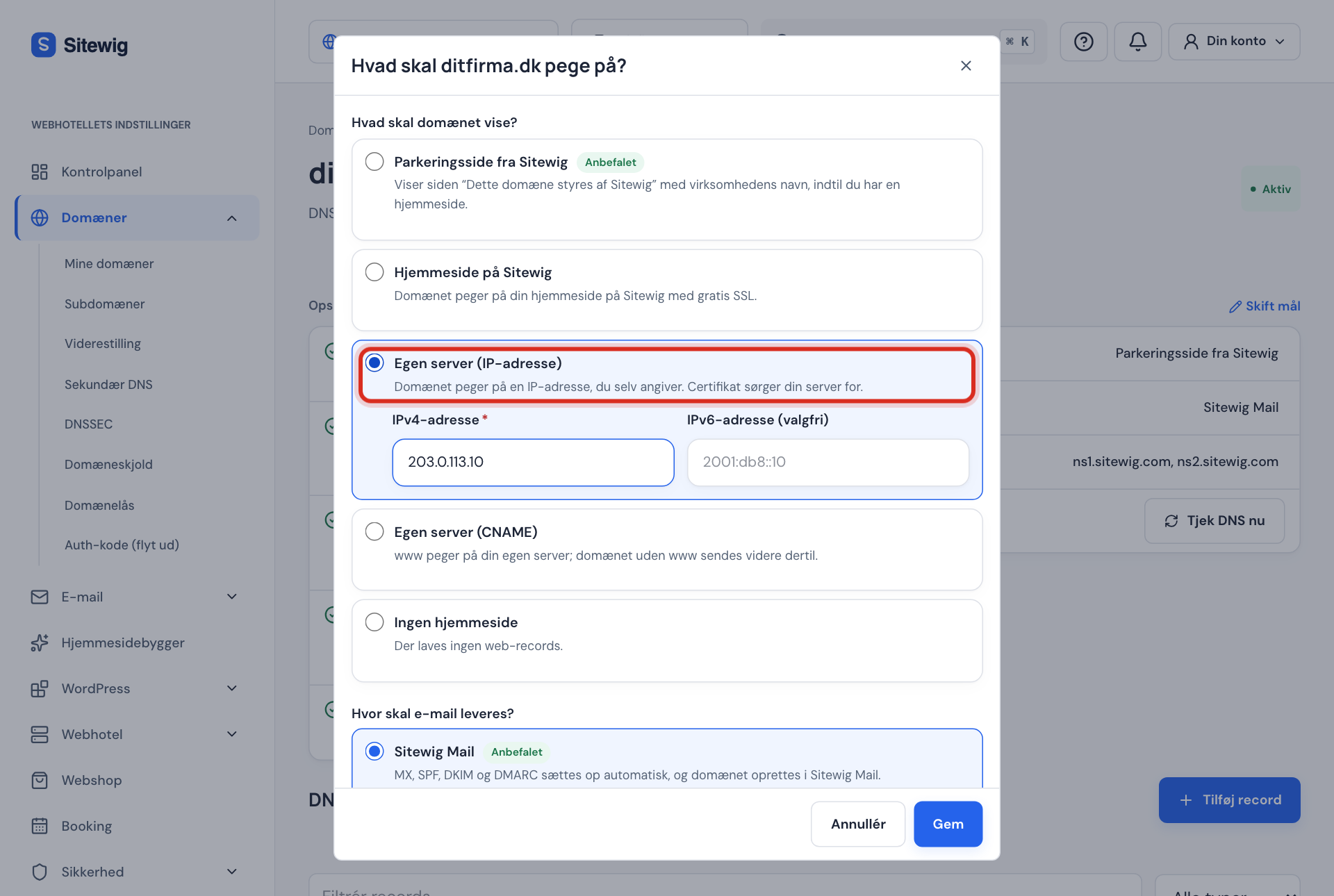
Egen server (IP-adress): domänen pekar på tjänstens IP Steg 4: Låt e-posten vara
Rör inte valet under Vart ska e-posten levereras?. Tryck på Spara.
Steg 5: Lägg till verifieringskoden
Har tjänsten gett dig en kod, scrolla ned till DNS, tryck på Lägg till post och skapa den som TXT eller CNAME med exakt det namn och värde som tjänsten visar. Läs TXT-poster och CNAME.
Steg 6: Bekräfta hos tjänsten
Gå tillbaka till tjänsten och be den kontrollera domänen. Tjänsten utfärdar själv SSL-certifikatet. Ändringen hos Sitewig är ute på namnservrarna inom några minuter.
Det här kan du inte ännu
Manuellt kan du inte få både en bestämd IP-adress på själva domänen och en CNAME till tjänsten på www: det klarar bara inställningen med ett klick. Ber tjänsten om båda, välj Egen server (CNAME): hemsidan fungerar på både ditforetag.se och www.ditforetag.se, men vissa tjänster visar en varning om att domänen utan www inte pekar direkt på dem. Den kan du bortse från.
Vanliga frågor
Fungerar min e-post fortfarande?
Ja. Byt mål ändrar bara hemsidan så länge du låter e-postvalet vara. Dina MX-, SPF-, DKIM- och DMARC-poster är oförändrade.
Vem ordnar SSL?
Tjänsten du pekar på. Sitewig tar bort sin CAA-post när domänen pekar på en egen server, så att tjänsten fritt kan utfärda sitt certifikat.
Hur byter jag tillbaka till en hemsida hos Sitewig?
Tryck på Byt mål och välj Hemsida hos Sitewig eller Parkeringssida från Sitewig. Sitewig ställer automatiskt in webbposter och SSL.