MX-Einträge sagen anderen Mailservern, wohin E-Mails an @deinefirma.de zugestellt werden sollen. Jeder MX-Eintrag hat einen Hostnamen und eine Priorität: Der niedrigste Wert wird zuerst versucht, höhere Zahlen dienen als Reserve.
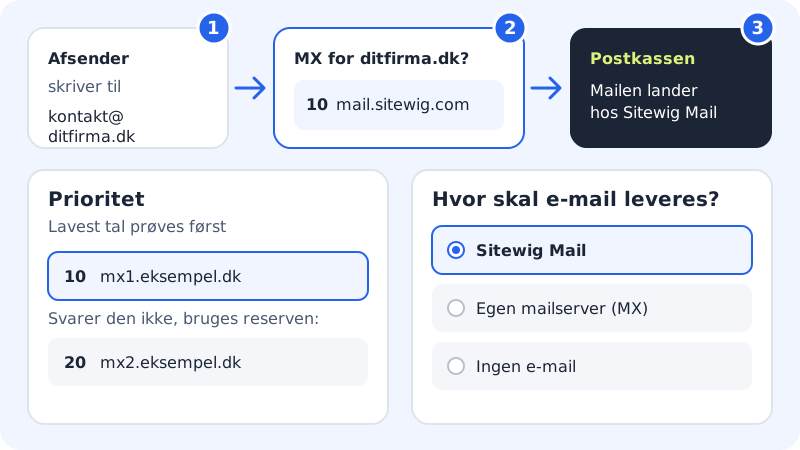
Festlegen, wohin deine E-Mails gehen
Du steuerst deine E-Mails unter Ziel ändern → Wohin sollen E-Mails zugestellt werden?. Es gibt drei Möglichkeiten:
| Auswahl | Was Sitewig tut |
|---|---|
| Sitewig Mail | MX, SPF, DKIM und DMARC werden automatisch eingerichtet, und die Domain wird in Sitewig Mail angelegt. |
| Eigener Mailserver (MX) | E-Mails werden an die Mailserver zugestellt, die du einträgst. Sitewig legt kein SPF, DKIM und DMARC an. |
| Keine E-Mail | Die Domain lehnt E-Mails ab. SPF und DMARC werden auf Ablehnen gesetzt, sodass niemand im Namen der Domain E-Mails senden kann. |
Sitewig Mail – das legen wir für dich an
- MX
mail.sitewig.commit Priorität 10- SPF (TXT auf @)
v=spf1 mx a:mail.sitewig.com ~all- DKIM (TXT)
- auf dem Namen
dkim._domainkey - DMARC (TXT)
- auf dem Namen
_dmarc
Sitewig Mail verwenden
Schritt 1: Ziel ändern öffnen
Wähle Domains → Meine Domains, klicke auf die Domain und dann auf Ziel ändern.
Schritt 2: Sitewig Mail wählen
Wähle unter Wohin sollen E-Mails zugestellt werden? die Option Sitewig Mail. Postfächer auf deiner eigenen Domain setzen ein Paket mit E-Mail voraus – das Fenster sagt dir, wenn dein Paket das nicht enthält.
Schritt 3: Speichern
Klicke auf Speichern. Die Einträge werden automatisch angelegt. Lege danach deine Postfächer unter E-Mail → Postfächer an und richte sie in deinem E-Mail-Programm ein – zum Beispiel auf dem iPhone.
E-Mails an einen anderen Anbieter leiten
Nutzt du zum Beispiel Microsoft 365 oder Google Workspace, muss der MX auf deren Server zeigen. Die Werte findest du in der Anleitung des Anbieters.
Schritt 1: Eigener Mailserver (MX) wählen
Klicke auf Ziel ändern und wähle unter Wohin sollen E-Mails zugestellt werden? die Option Eigener Mailserver (MX).
Schritt 2: Mailserver eintragen
Trage im Feld Mailserver (einer pro Zeile) einen Mailserver pro Zeile ein – zuerst die Priorität, dann den Hostnamen. Zum Beispiel:
10 mx1.beispiel.de20 mx2.beispiel.de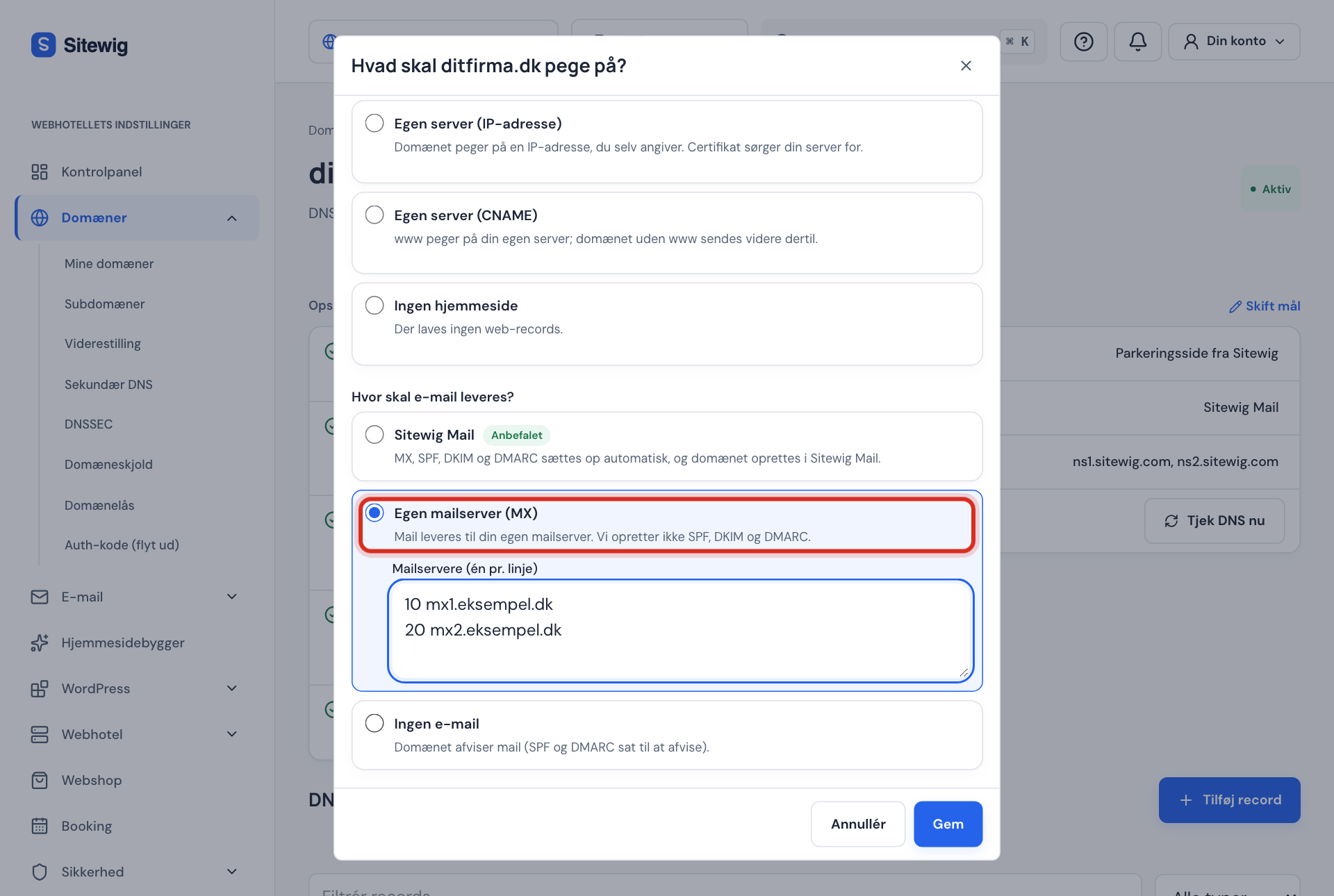
Ziel ändern → Eigener Mailserver (MX) Schritt 3: Speichern
Klicke auf Speichern. Sitewig ersetzt den MX-Eintrag für Sitewig Mail durch deine Mailserver.
Schritt 4: SPF, DKIM und DMARC des Anbieters hinzufügen
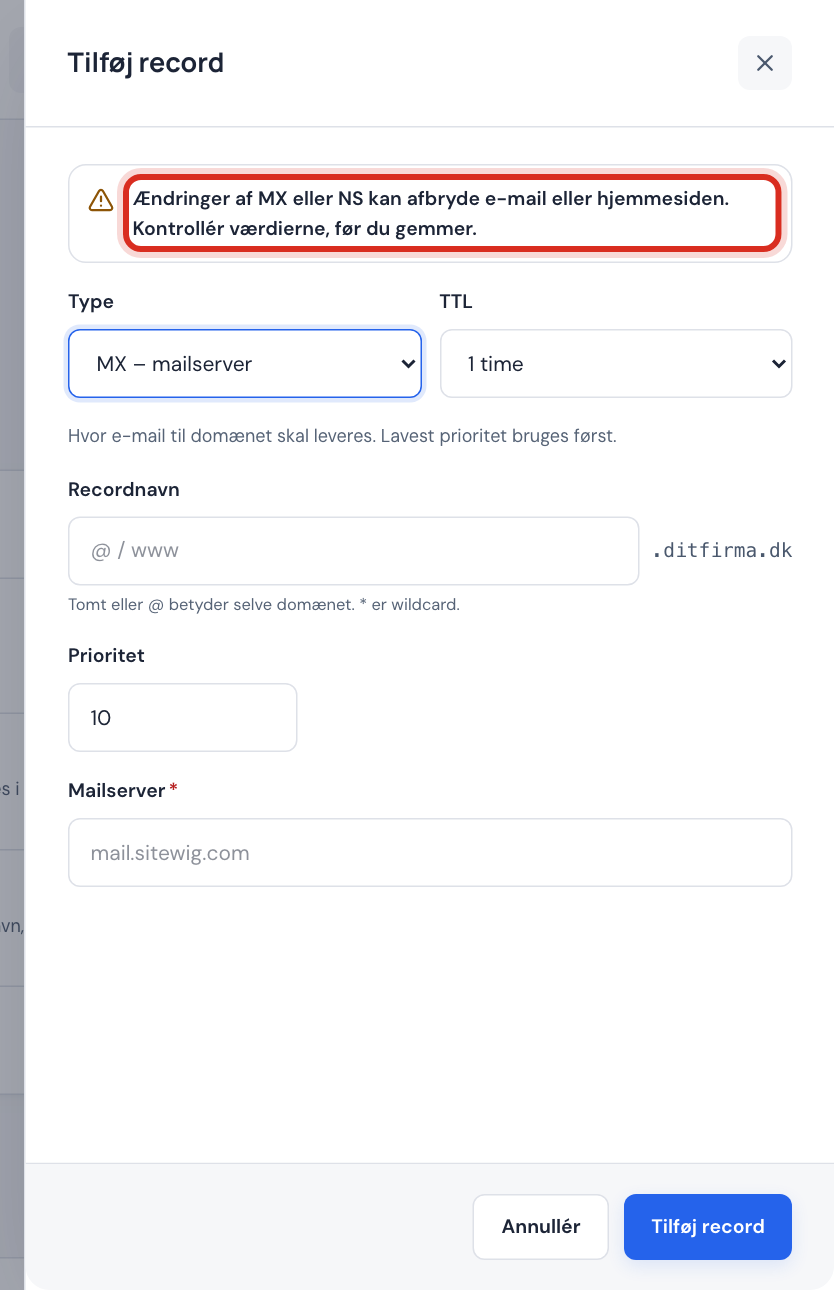
Nutzt du einen anderen Anbieter, legt Sitewig diese Einträge nicht an. Lege sie im Bereich DNS mit Eintrag hinzufügen an – der Anbieter sagt dir, was darin stehen muss. Siehe TXT-Einträge: SPF, DKIM und DMARC.
Häufige Fragen
Kann ich MX auf eine IP-Adresse zeigen lassen?
Nein. Ein MX-Eintrag muss auf einen Hostnamen zeigen, zum Beispiel mail.beispiel.de. Hat dein Mailserver nur eine IP-Adresse, lege zuerst einen A-Eintrag an (zum Beispiel mail → die IP-Adresse) und verwende mail.deinefirma.de als Mailserver.
Wie lange dauert es, bis E-Mails am neuen Ort ankommen?
Die Nameserver von Sitewig haben die Änderung nach wenigen Minuten, aber andere Mailserver können sich den alten MX bis zu einer Stunde merken (Standard-TTL). Lass das alte Postfach etwa einen Tag lang offen. Siehe TTL und Wartezeit.
Wie richte ich Microsoft 365 oder Google Workspace ein?
Folge den Schritten oben mit den MX-Werten aus der Anleitung des Anbieters und lege danach dessen SPF-, DKIM- und DMARC-Einträge mit Eintrag hinzufügen an.
Wirkt sich ein neues E-Mail-Ziel auf meine Website aus?
Nein. Das E-Mail-Ziel ändert nur den MX und die zugehörigen E-Mail-Einträge.