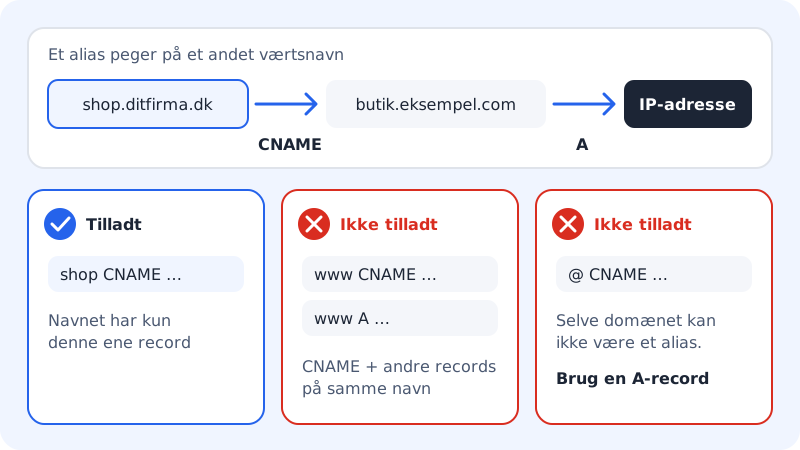
Ein CNAME macht einen Namen zum Alias eines anderen Hostnamens. Legst du shop.deinefirma.de als CNAME auf laden.beispiel.com an, antwortet DNS immer mit der IP-Adresse, die laden.beispiel.com gerade hat – auch wenn der Dienst die IP wechselt. Deshalb verlangen viele Webdienste, CDNs und E-Mail-Anbieter einen CNAME statt einer IP-Adresse.
Einen CNAME anlegen
Schritt 1: DNS öffnen
Wähle Domains → Meine Domains, klicke auf die Domain und scrolle zu DNS. Tippe auf Eintrag hinzufügen.
Schritt 2: CNAME wählen
Wähle als Typ CNAME – Alias.
Schritt 3: Name und Ziel eingeben
Trage den Namen bei Eintragsname ein, z. B.
shopoderblog. Trage den Hostnamen des Dienstes bei Zeigt auf ein, z. B.laden.beispiel.com. Gib nur den Hostnamen ein, ohnehttps://und ohne Pfad.Schritt 4: Speichern
Tippe auf Eintrag hinzufügen. Die Änderung ist innerhalb weniger Minuten auf den Nameservern aktiv.
Beispiel: Blog bei einem externen Dienst
- Typ
- CNAME – Alias
- Eintragsname
blog- Zeigt auf
blog.beispiel.com- TTL
- 1 Stunde
Zwei Regeln für CNAME
Ein CNAME muss allein stehen
Hat der Name bereits einen anderen Eintrag (z. B. einen A-, MX- oder TXT-Eintrag), kannst du dort keinen CNAME anlegen. Umgekehrt kannst du auf einem Namen, der ein CNAME ist, keine anderen Einträge anlegen. Das Panel zeigt dann Konflikt mit vorhandenen Einträgen.
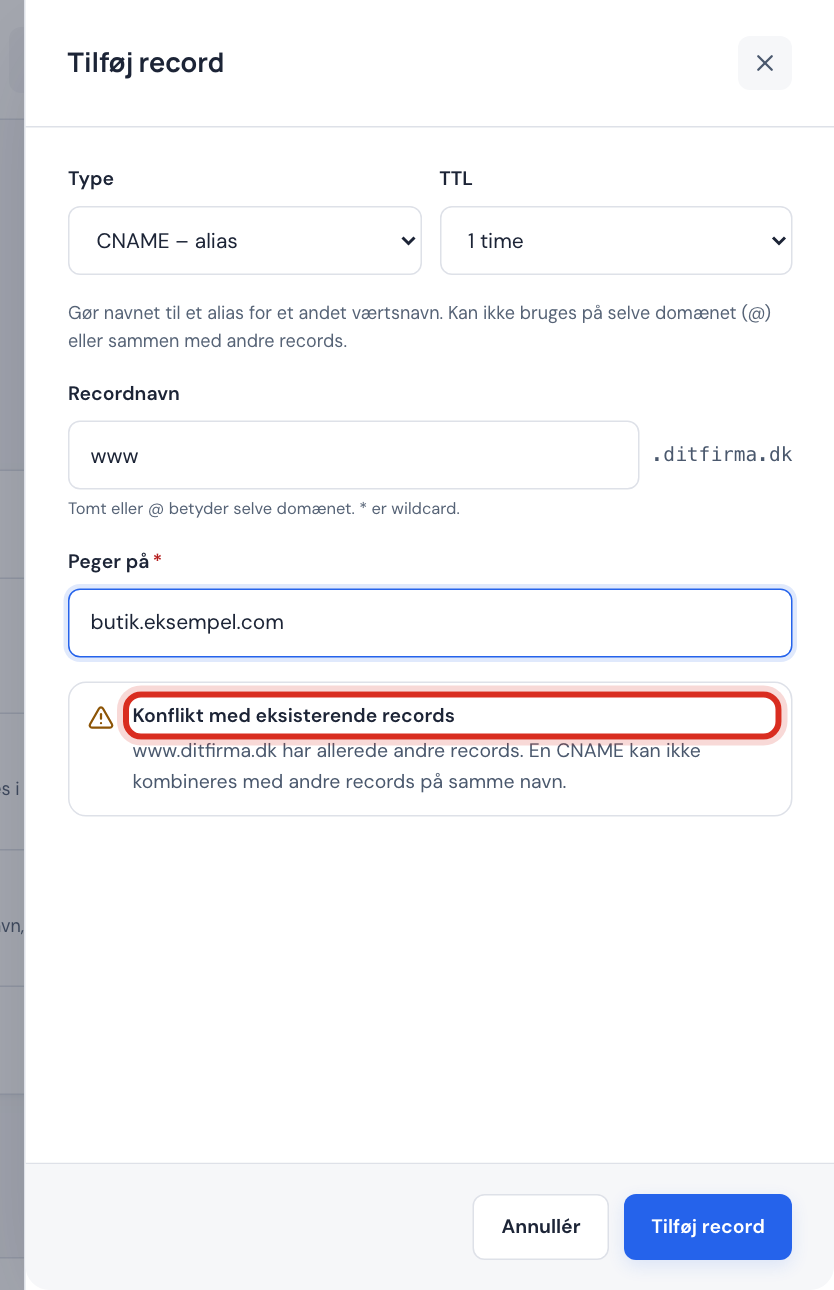
Lösung: Lösche zuerst die anderen Einträge auf dem Namen oder wähle einen anderen Namen. Sind die anderen Einträge Standardeinträge von Sitewig (z. B. auf www), lassen sie sich nicht löschen – nutze stattdessen Ziel ändern, wie unten beschrieben.
Die Domain selbst kann kein CNAME sein
deinefirma.de (der Name @) hat immer andere Einträge, z. B. Nameserver und E-Mail, und darf deshalb kein Alias sein. Versuchst du es trotzdem, bekommst du die Meldung Die Domain selbst (@) kann keinen CNAME haben. Verwende einen A-Eintrag. Sitewig unterstützt keine ALIAS- oder ANAME-Einträge.
www mit Ziel ändern auf einen Hostnamen zeigen lassen
Verlangt ein Dienst, dass du www auf einen Hostnamen zeigen lässt, nutze Ziel ändern:
- Tippe auf der Domainseite auf Ziel ändern.
- Wähle Eigener Server (CNAME) und trage den Hostnamen des Dienstes bei Hostname ein.
- Tippe auf Speichern.
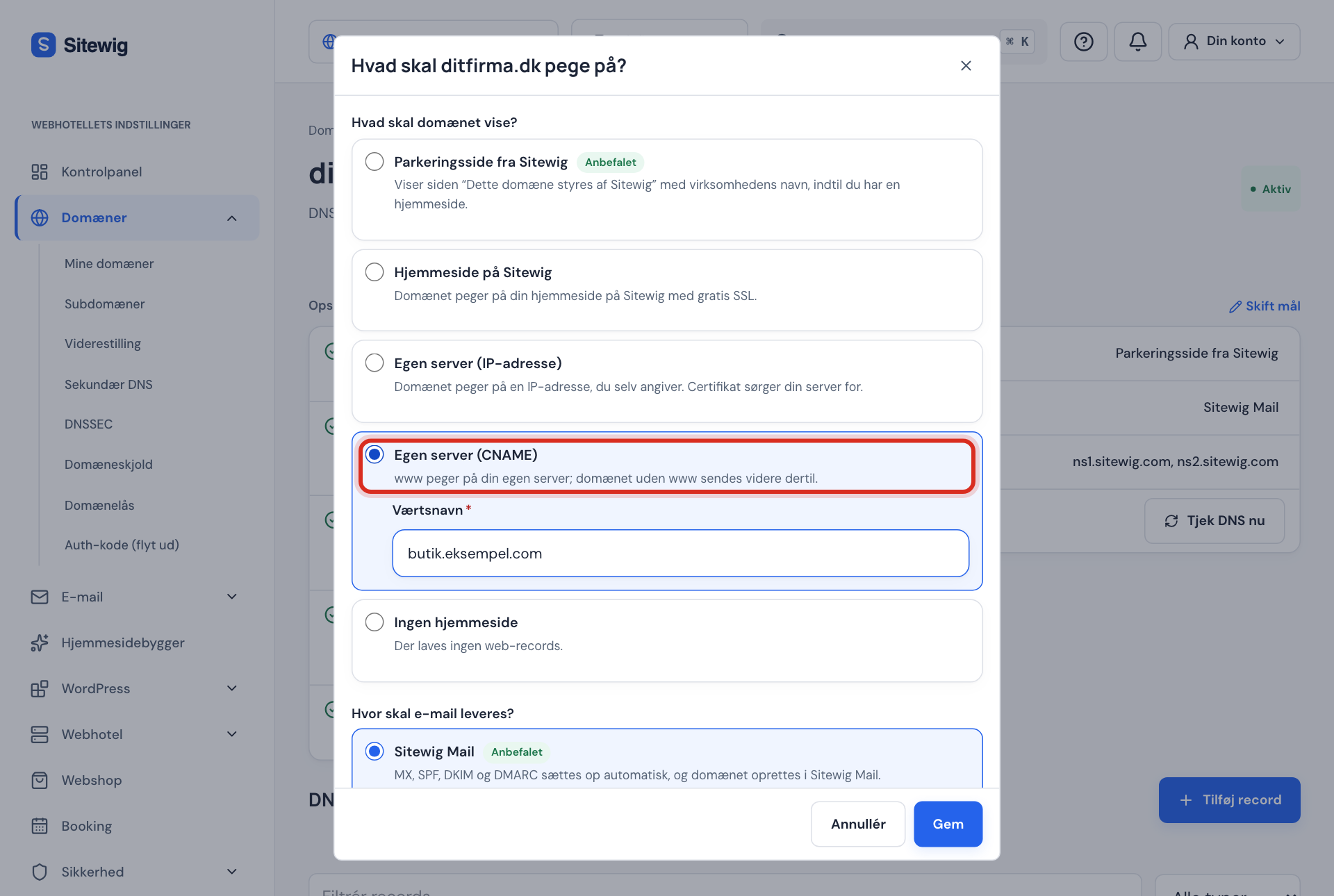
Sitewig macht dann www zu einem CNAME auf den Hostnamen, und Besucher, die die Domain ohne www aufrufen, werden an www.deinefirma.de weitergeleitet. Deine E-Mail ist nicht betroffen.
Häufige Fragen
Kann ich einen CNAME auf einen Hostnamen meiner eigenen Domain anlegen?
Ja, z. B. laden → shop.deinefirma.de. Trage den vollständigen Hostnamen bei Zeigt auf ein.
Warum funktioniert mein CNAME nicht sofort?
Andere können die alte Antwort noch bis zur alten TTL gespeichert haben. Siehe TTL und Wartezeit. Prüfe außerdem, ob der Dienst am anderen Ende deine Domain bei sich hinzugefügt hat.
Kann ich einen CNAME zur Bestätigung bei einem Dienst nutzen?
Ja. Manche Dienste verlangen einen CNAME mit einem besonderen Namen, z. B. einem langen Code. Lege ihn genauso an wie hier – der Name ist nur länger.