Ein TXT-Eintrag ist ein Text im DNS der Domain. Er wird vor allem für zwei Dinge genutzt:
- Nachweis des Besitzes: Google, Microsoft, Facebook und viele andere bitten dich, einen TXT-Eintrag mit einem Code anzulegen, damit sie sehen, dass dir die Domain gehört.
- E-Mail-Sicherheit: SPF, DKIM und DMARC helfen Empfängern zu erkennen, ob eine E-Mail von
@deinefirma.deecht ist – und halten deine E-Mails aus dem Spamfilter heraus.
Domain bei einem Dienst bestätigen
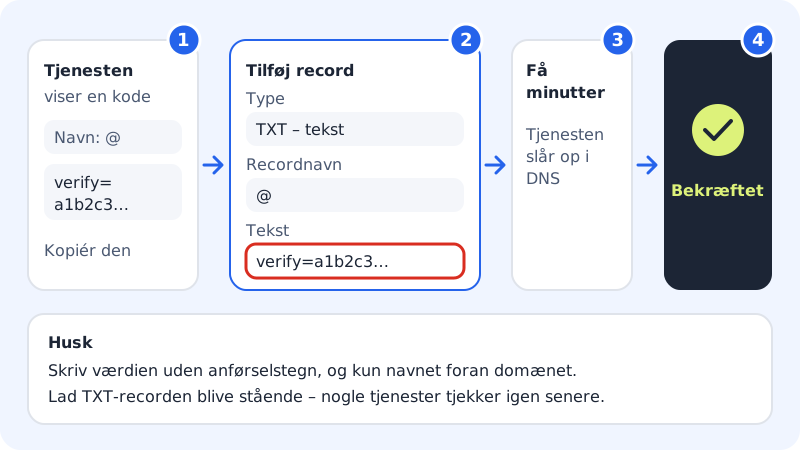
Schritt 1: Code beim Dienst kopieren
Der Dienst zeigt einen Namen (oft
@, Host oder leer) und einen Wert, zum Beispielgoogle-site-verification=…. Kopiere den Wert.Schritt 2: DNS bei Sitewig öffnen
Wähle Domains → Meine Domains, klicke auf die Domain, scrolle nach unten zu DNS und klicke auf Eintrag hinzufügen.
Schritt 3: TXT-Eintrag ausfüllen
Wähle als Typ TXT – Text. Gib den Namen unter Eintragsname ein – lass ihn leer oder gib
@ein, wenn der Dienst @ oder die Domain selbst nennt. Füge den Code ohne Anführungszeichen in das Feld Text ein.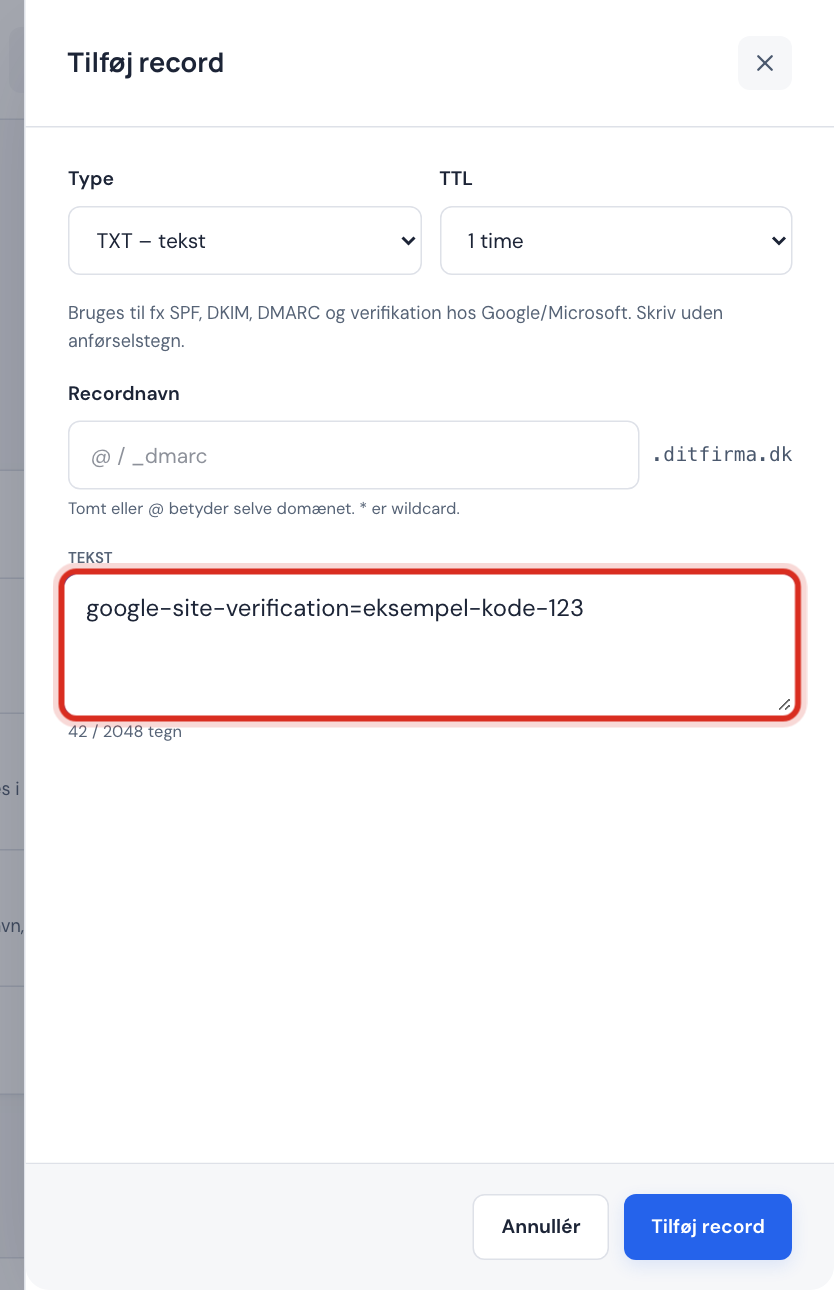
TXT-Eintrag mit einem Bestätigungscode Schritt 4: Speichern und bestätigen
Klicke auf Eintrag hinzufügen. Die Änderung ist innerhalb weniger Minuten auf den Nameservern. Geh zurück zum Dienst und klicke dort auf die Schaltfläche zum Bestätigen.
SPF, DKIM und DMARC
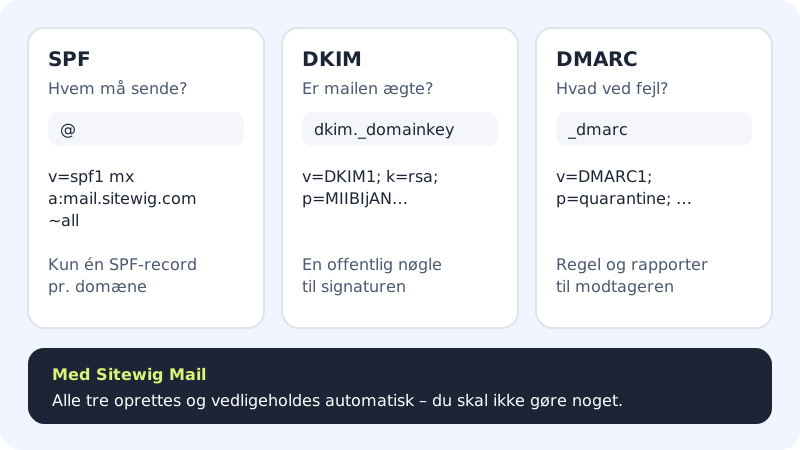
| Eintrag | Name | Was er tut |
|---|---|---|
| SPF | @ | Listet die Server, die E-Mails von der Domain senden dürfen |
| DKIM | z. B. dkim._domainkey | Öffentlicher Schlüssel, mit dem der Empfänger die digitale Signatur der E-Mail prüfen kann |
| DMARC | _dmarc | Sagt dem Empfänger, was mit E-Mails passieren soll, die bei SPF oder DKIM durchfallen |
Nutzt du Sitewig Mail, legt Sitewig alle drei automatisch an und pflegt sie. Du musst nichts tun, und in der Tabelle lassen sie sich nicht bearbeiten.
Nutzt du einen anderen E-Mail-Anbieter (die Auswahl Eigener Mailserver (MX)), legt Sitewig keinen davon an. Lege sie selbst mit Eintrag hinzufügen nach der Anleitung des Anbieters an. DKIM wird oft als CNAME statt als TXT angegeben – siehe CNAME.
Anforderungen an den TXT-Wert
- Höchstens 2048 Zeichen. Das Feld zeigt einen Zeichenzähler. Lange Werte wie DKIM-Schlüssel werden automatisch in Stücke von 255 Zeichen aufgeteilt.
- Gib den Wert ohne Anführungszeichen ein.
- Keine Zeilenumbrüche. Kopierst du einen Schlüssel, der über mehrere Zeilen verteilt ist, füge ihn zuerst zu einer Zeile zusammen.
Häufige Fragen
Der Dienst findet meinen TXT-Eintrag nicht – was nun?
Warte 10–15 Minuten und versuche es erneut. Prüfe, ob der Name stimmt (@ oder leer für die Domain selbst) und ob vor oder nach dem Code kein Leerzeichen steht. Nutzt die Domain nicht die Nameserver von Sitewig, muss der Eintrag beim Anbieter angelegt werden, der das DNS verwaltet.
Darf ich den TXT-Eintrag löschen, wenn die Domain bestätigt ist?
Lass ihn besser stehen. Viele Dienste prüfen später erneut und entfernen die Bestätigung, wenn der Eintrag fehlt.
Kann es mehrere TXT-Einträge auf demselben Namen geben?
Ja. Du kannst gleichzeitig mehrere Bestätigungscodes auf @ haben – nur SPF darf es nur einmal geben.