Die Meldung Error establishing a database connection bedeutet, dass WordPress sich nicht in seiner Datenbank anmelden kann. Deine Beiträge und Seiten sind weiterhin in der Datenbank: Es ist die Verbindung, die fehlschlägt. In den allermeisten Fällen liegt es an einem falschen Wert in wp-config.php, und die Behebung dauert nur wenige Minuten.
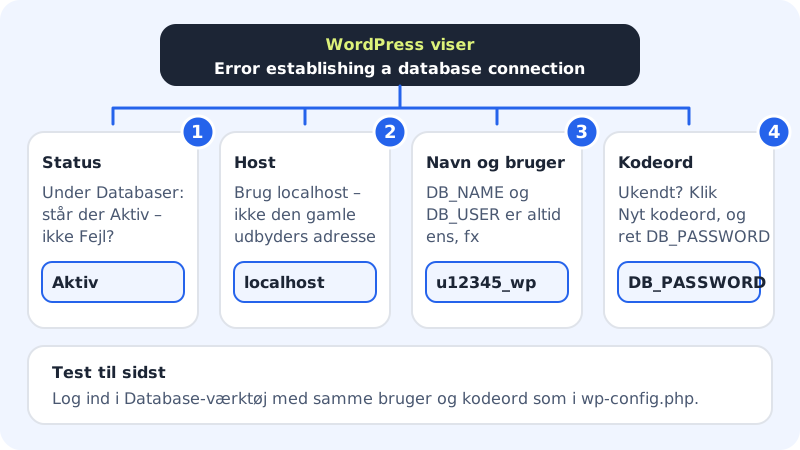
Fehler finden und beheben
Schritt 1: Status der Datenbank prüfen
Gehe zu Webhosting → Datenbanken. Steht die Datenbank auf dem Status Aktiv, ist sie bereit. Steht dort Wird erstellt oder Wird gelöscht, warte kurz. Steht dort Fehler, wird der Grund in Rot unter dem Namen angezeigt: Wende dich mit diesem Text an den Support.
Schritt 2: wp-config.php öffnen
Öffne die Datei
wp-config.phpdeiner Website mit dem Dateimanager oder einem SFTP-Programm. Die Datei liegt im selben Ordner wiewp-adminundwp-content.Schritt 3: Den Host prüfen
DB_HOSTmusslocalhostsein. Hast du die Website von einem anderen Anbieter umgezogen, steht dort oft noch der Servername des alten Anbieters. Ändere ihn inlocalhost.Schritt 4: Name und Benutzer prüfen
DB_NAMEundDB_USERmüssen beide der vollständige Datenbankname sein, z. B.u12345_wp. Bei Sitewig sind sie immer gleich. Vergleiche sie mit dem Namen unter Webhosting → Datenbanken.Schritt 5: Das Passwort prüfen
Kennst du das richtige Passwort nicht, klicke bei der Datenbank auf Neues Passwort, kopiere das neue, und trage es bei
DB_PASSWORDein. Siehe Das Passwort deiner Datenbank zurücksetzen.Schritt 6: Im Datenbank-Tool testen
Melde dich im Datenbank-Tool mit genau demselben Benutzernamen und Passwort wie in
wp-config.phpan. Klappt es dort, aber nicht auf der Website, steckt ein Tippfehler in der Datei, z. B. ein Leerzeichen oder ein fehlendes Anführungszeichen.
So sollten die Werte aussehen
- DB_NAME
u12345_wp(dein eigener Name)- DB_USER
u12345_wp(wie DB_NAME)- DB_PASSWORD
- Das Passwort, das zur Datenbank gehört
- DB_HOST
localhost
Weitere Ursachen
- Du hast gerade ein neues Passwort erzeugt. Das alte hört nach wenigen Sekunden auf zu funktionieren. Trage das neue in
wp-config.phpein. - Die Datenbank ist gelöscht. Steht sie nicht mehr unter Datenbanken, muss sie wiederhergestellt werden, siehe Eine Datenbank aus einem Backup wiederherstellen.
- Das Webhosting ist gesperrt. Dann sind Websites und Datenbanken geschlossen, bis das Konto wieder aktiv ist. Oben im Kontrollpanel steht eine Meldung.
- Zu viele Verbindungen. Jeder Datenbankbenutzer darf nur eine begrenzte Anzahl gleichzeitiger Verbindungen haben (z. B. 20, angezeigt als max. 20 Verbindungen). Ein Plugin, das seine Verbindungen nicht schließt, kann sie aufbrauchen. Deaktiviere kürzlich installierte Plugins.
Häufige Fragen
Habe ich meine Daten verloren?
Fast nie. Der Fehler bedeutet nur, dass WordPress sich nicht verbinden kann. Sobald die Verbindung wieder funktioniert, sind alle Inhalte zurück.
Ich habe WordPress mit einem Klick installiert. Muss ich selbst etwas ändern?
Normalerweise nicht: Die Installation richtet die Datenbank und wp-config.php für dich ein. Hast du später auf Neues Passwort geklickt oder Dateien verschoben, geh die obigen Schritte durch.
Kann ich den Datenbankserver meines alten Anbieters von Sitewig aus nutzen?
Davon raten wir ab, und es funktioniert selten, weil die meisten Anbieter den Zugriff von außen sperren. Zieh die Datenbank stattdessen zu Sitewig um, siehe Eine Datenbank importieren.