Das Passwort der Datenbank wird nur einmal angezeigt, nämlich beim Anlegen der Datenbank, und kann später nicht erneut abgerufen werden. Hast du es verloren, erzeugst du mit einem Klick ein neues. Das neue Passwort wird automatisch erzeugt: Du kannst es nicht selbst wählen.
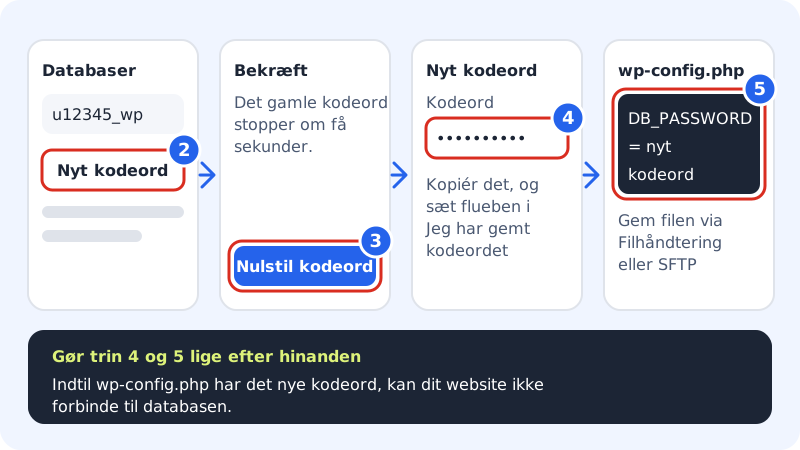
Ein neues Passwort erzeugen
Schritt 1: Datenbanken öffnen
Gehe im Kontrollpanel zu Webhosting → Datenbanken.
Schritt 2: Auf Neues Passwort klicken
Suche die Datenbank, z. B.
u12345_wp, und klicke rechts in der Zeile auf Neues Passwort.Schritt 3: Bestätigen
Lies den Hinweis, dass das alte Passwort in wenigen Sekunden nicht mehr funktioniert, und klicke auf Passwort zurücksetzen.
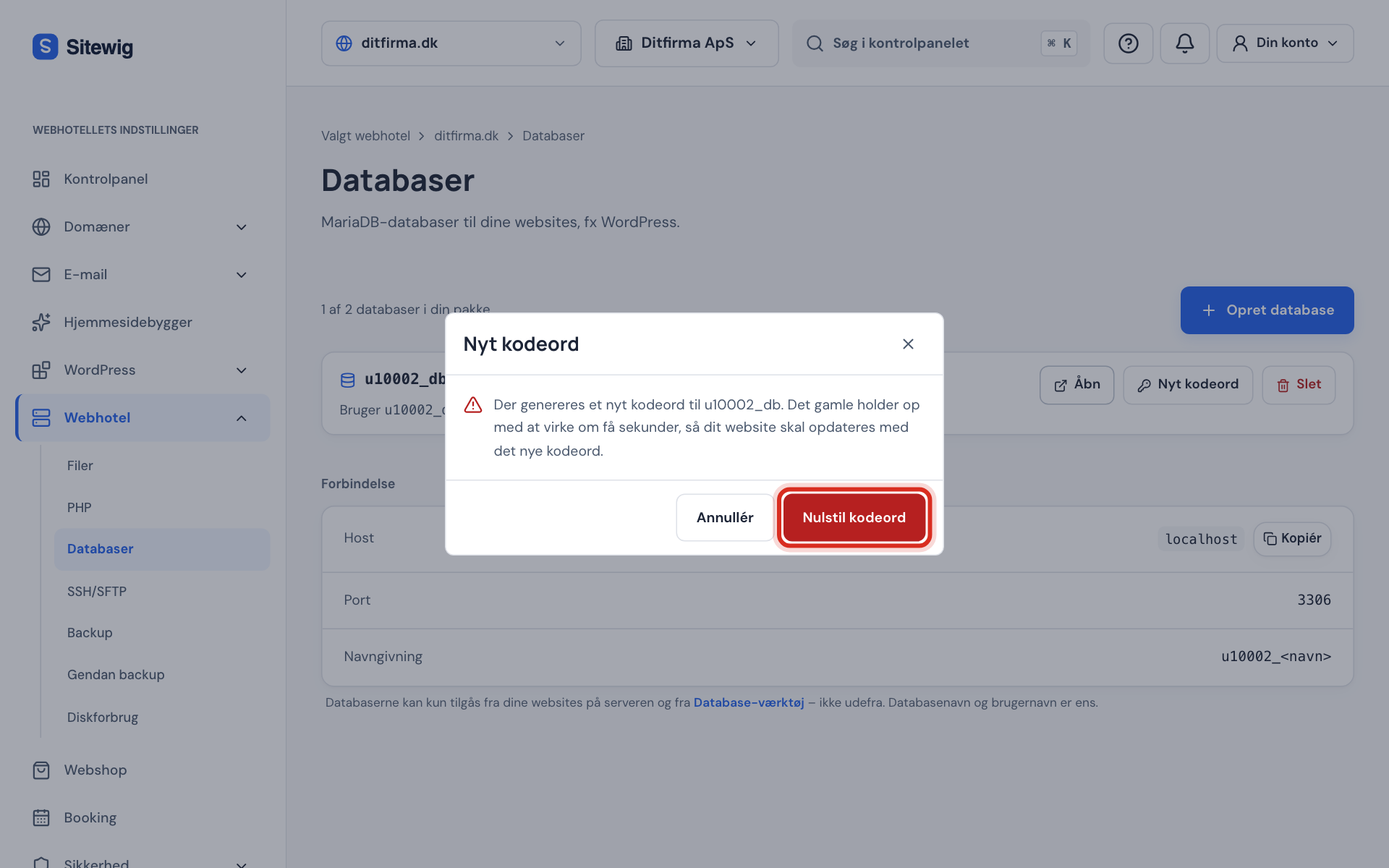
Bestätige, dass ein neues Passwort erzeugt werden soll Schritt 4: Das neue Passwort kopieren
Das Fenster zeigt Benutzername und das neue Passwort. Kopiere das Passwort mit dem Kopier-Button, setze das Häkchen bei Ich habe das Passwort gespeichert, und klicke auf Schließen.
Schritt 5: Deine Website sofort aktualisieren
Öffne
wp-config.phpmit dem Dateimanager oder per SFTP, und ersetze den Wert beiDB_PASSWORDdurch das neue Passwort. Nutzt du ein anderes Programm oder dein eigenes Skript, ändere das Passwort in dessen Konfigurationsdatei. Speichere die Datei.Schritt 6: Prüfen, ob die Website funktioniert
Lade deine Website neu. Bekommst du weiterhin einen Datenbankfehler, prüfe, ob beim Einfügen des Passworts ein Leerzeichen oder ein Anführungszeichen zu viel mitgekommen ist.
Die Zeile in wp-config.php
- DB_PASSWORD
- Das neue Passwort in einfachen Anführungszeichen, z. B.
define('DB_PASSWORD', 'neues-passwort');
Häufige Fragen
Kann der Support mir das alte Passwort nennen?
Nein. Das Passwort kann nicht erneut abgerufen werden, auch nicht von uns. Der einzige Weg ist, ein neues zu erzeugen.
Kann ich das Passwort selbst wählen?
Nein. Sitewig erzeugt immer ein langes, zufälliges Passwort, damit die Datenbank gut geschützt ist. Speichere es in deinem Passwortmanager.
Ändert das neue Passwort etwas in der Datenbank selbst?
Nein. Deine Tabellen und Daten bleiben unverändert. Nur die Anmeldung an der Datenbank bekommt ein neues Passwort.
Warum ist der Button Neues Passwort grau?
Während eine Datenbank gelöscht wird, kannst du sie nicht ändern. Der Button ist auch grau, wenn das Webhosting nicht aktiv ist.