Sitewig erstellt jeden Tag ein Backup deiner Datenbanken und speichert es 30 Tage lang (90 Tage mit Max). Ist ein Plugin außer Kontrolle geraten, hast du aus Versehen Beiträge gelöscht oder ist ein Update schiefgegangen, kannst du im Kontrollpanel selbst eine ältere Version zurückspielen. Die Wiederherstellung in Eigenregie ist in allen bezahlten Webhosting-Paketen enthalten.
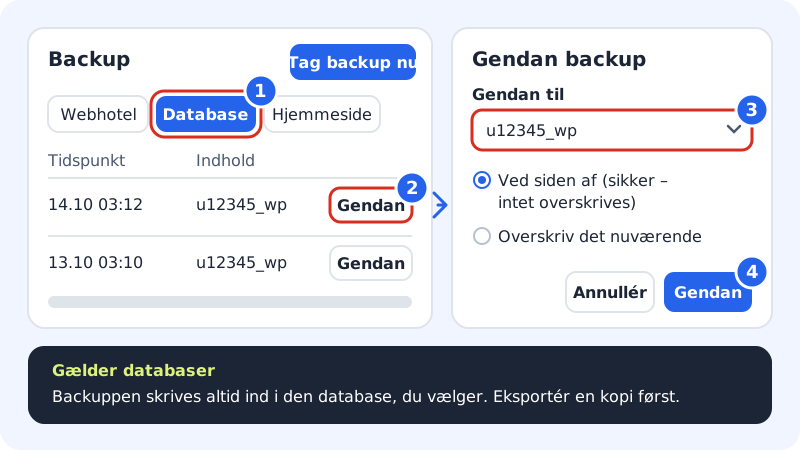
Die Datenbank wiederherstellen
Schritt 1: Den Reiter Datenbank öffnen
Gehe zu Webhosting → Backup, und klicke auf den Reiter Datenbank. Die Liste zeigt alle Backups mit Zeitpunkt, Typ und Inhalt (Name der Datenbank).
Schritt 2: Das richtige Backup wählen
Suche das neueste Backup von vor dem Fehler, und klicke in dieser Zeile auf Wiederherstellen. Bist du beim Zeitpunkt unsicher, wähle ein etwas älteres Backup.
Schritt 3: Die Datenbank wählen
Wähle im Bereich Backup wiederherstellen unter Wiederherstellen in die Datenbank, z. B.
u12345_wp. Normalerweise ist dieselbe Datenbank schon vorausgewählt.Schritt 4: Die Wiederherstellung starten
Klicke auf Wiederherstellen. Möglicherweise wirst du gebeten, deine Anmeldung erneut zu bestätigen, bevor die Wiederherstellung startet. Läuft sie, siehst du die Meldung Wiederherstellung gestartet, und unter Wiederherstellungen kannst du den Status verfolgen.
Schritt 5: Deine Website testen
Ist der Status abgeschlossen, öffne deine Website, und prüfe, ob die Inhalte so sind, wie du sie erwartest. Kleine Datenbanken sind in wenigen Minuten wiederhergestellt.
Häufige Fragen
Wie weit kann ich zurückgehen?
30 Tage, mit Max 90 Tage. Ältere Backups werden automatisch gelöscht.
Ich habe die ganze Datenbank unter Datenbanken gelöscht. Kann sie wiederhergestellt werden?
Eine gelöschte Datenbank kann nicht als Ziel gewählt werden. Lege sie unter Webhosting → Datenbanken mit genau demselben Namen neu an (z. B. wp, damit sie wieder u12345_wp heißt), und stelle das Backup dann dort wieder her. Denk daran, dass die neue Datenbank ein neues Passwort bekommt, das in deine Website eingetragen werden muss. Klappt es nicht, wende dich an den Support.
Kann ich die alte Version ansehen, ohne die aktuelle zu überschreiben?
Für Datenbanken noch nicht: Ein Backup kann nur in die Datenbank zurückgespielt werden, von der es stammt. Exportiere zuerst die aktuelle Version, dann kannst du sie jederzeit wieder importieren. Musst du zwei Versionen vergleichen, wende dich an den Support.
Warum bekomme ich die Meldung, dass schon eine Wiederherstellung läuft?
Du kannst nur eine Wiederherstellung gleichzeitig ausführen. Warte, bis die erste abgeschlossen ist, und versuche es dann erneut.