Meddelandet Error establishing a database connection betyder att WordPress inte kan logga in i sin databas. Dina inlägg och sidor finns kvar i databasen – det är anslutningen som misslyckas. I de allra flesta fall beror det på ett felaktigt värde i wp-config.php, och det tar några minuter att rätta.
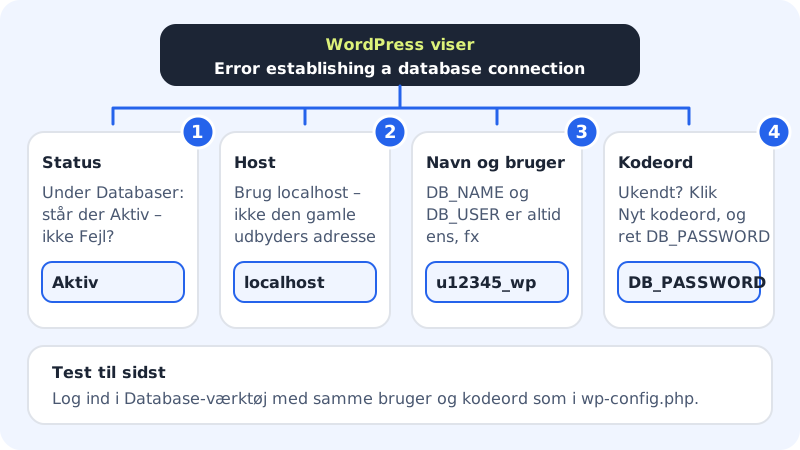
Hitta och rätta felet
Steg 1: Kontrollera databasens status
Gå till Webbhotell → Databaser. Står databasen med status Aktiv är den redo. Står det Skapas eller Raderas, vänta en stund. Står det Fel visas orsaken i rött under namnet – kontakta supporten med den texten.
Steg 2: Öppna wp-config.php
Öppna hemsidans
wp-config.phpmed Filhanteraren eller ett SFTP-program. Filen ligger i samma mapp somwp-adminochwp-content.Steg 3: Kontrollera värden
DB_HOSTska varalocalhost. Har du flyttat sajten från en annan leverantör står det ofta fortfarande den gamla leverantörens servernamn. Ändra det tilllocalhost.Steg 4: Kontrollera namn och användare
DB_NAMEochDB_USERska båda vara det fullständiga databasnamnet, t.ex.u12345_wp. Hos Sitewig är de alltid likadana. Jämför med namnet under Webbhotell → Databaser.Steg 5: Kontrollera lösenordet
Vet du inte vilket lösenordet är, klicka på Nytt lösenord vid databasen, kopiera det nya och klistra in det i
DB_PASSWORD. Läs Återställ lösenordet till din databas.Steg 6: Testa i Databasverktyg
Logga in i Databasverktyg med exakt samma användarnamn och lösenord som i
wp-config.php. Fungerar det där men inte på sajten finns det ett skrivfel i filen, t.ex. ett blanksteg eller ett citattecken som saknas.
Så ska värdena se ut
- DB_NAME
u12345_wp(ditt eget namn)- DB_USER
u12345_wp(samma som DB_NAME)- DB_PASSWORD
- Det lösenord som hör till databasen
- DB_HOST
localhost
Andra orsaker
- Du har just skapat ett nytt lösenord. Det gamla slutar fungera efter några sekunder. Skriv in det nya i
wp-config.php. - Databasen är raderad. Finns den inte längre under Databaser måste den återställas, läs Återställ en databas från en säkerhetskopia.
- Webbhotellet är avstängt. Då är hemsidor och databaser stängda tills kontot är aktivt igen. Det står ett meddelande högst upp i kontrollpanelen.
- För många anslutningar. Varje databasanvändare får ha ett begränsat antal samtidiga anslutningar (t.ex. 20, visas som max 20 anslutningar). Ett tillägg som inte stänger sina anslutningar kan förbruka dem. Inaktivera nyligen installerade tillägg.
Vanliga frågor
Har jag förlorat mina data?
Nästan aldrig. Felet betyder bara att WordPress inte kan ansluta. När anslutningen fungerar igen är allt innehåll tillbaka.
Jag har installerat WordPress med ett klick. Måste jag rätta något själv?
Normalt inte: installationen ställer in databasen och wp-config.php åt dig. Har du senare klickat på Nytt lösenord eller flyttat filer, gå igenom stegen ovan.
Kan jag använda min gamla leverantörs databasserver från Sitewig?
Det avråds, och det fungerar sällan eftersom de flesta leverantörer stänger åtkomst utifrån. Flytta i stället databasen till Sitewig, läs Importera en databas.