Le message Error establishing a database connection signifie que WordPress n'arrive pas à se connecter à sa base de données. Vos articles et vos pages sont toujours dans la base : c'est la connexion qui échoue. Dans la grande majorité des cas, la cause est une valeur incorrecte dans wp-config.php, et la correction ne prend que quelques minutes.
Trouver et corriger l'erreur
Étape 1: Vérifiez le statut de la base de données
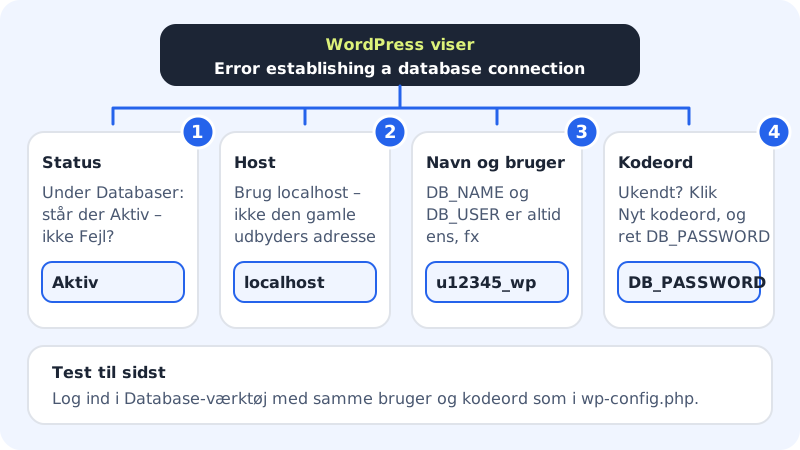
Allez dans Hébergement → Bases de données. Si la base affiche le statut Active, elle est prête. Si elle affiche Création ou Suppression, patientez un peu. Si elle affiche Erreur, la cause s'affiche en rouge sous le nom : contactez le support avec ce texte.
Étape 2: Ouvrez wp-config.php
Ouvrez le fichier
wp-config.phpdu site avec le Gestionnaire de fichiers ou un logiciel SFTP. Le fichier se trouve dans le même dossier quewp-adminetwp-content.Étape 3: Vérifiez l'hôte
DB_HOSTdoit êtrelocalhost. Si vous avez déplacé le site depuis un autre hébergeur, c'est souvent encore le nom de serveur de l'ancien hébergeur qui s'y trouve. Remplacez-le parlocalhost.Étape 4: Vérifiez le nom et l'utilisateur
DB_NAMEetDB_USERdoivent tous deux être le nom complet de la base de données, par ex.u12345_wp. Chez Sitewig, ils sont toujours identiques. Comparez avec le nom indiqué sous Hébergement → Bases de données.Étape 5: Vérifiez le mot de passe
Si vous ne connaissez pas le bon mot de passe, cliquez sur Nouveau mot de passe en face de la base de données, copiez le nouveau et collez-le dans
DB_PASSWORD. Consultez Réinitialiser le mot de passe de votre base de données.Étape 6: Testez dans l'Outil de base de données
Connectez-vous à l'Outil de base de données avec exactement le même nom d'utilisateur et le même mot de passe que dans
wp-config.php. Si cela fonctionne là mais pas sur le site, le fichier contient une faute de frappe, par ex. une espace ou un guillemet manquant.
Aspect attendu des valeurs
- DB_NAME
u12345_wp(votre propre nom)- DB_USER
u12345_wp(identique à DB_NAME)- DB_PASSWORD
- Le mot de passe associé à la base de données
- DB_HOST
localhost
Autres causes
- Vous venez de créer un nouveau mot de passe. L'ancien cesse de fonctionner au bout de quelques secondes. Collez le nouveau dans
wp-config.php. - La base de données a été supprimée. Si elle ne figure plus sous Bases de données, elle doit être restaurée – consultez Restaurer une base de données depuis une sauvegarde.
- L'hébergement est suspendu. Les sites et les bases de données sont alors fermés jusqu'à ce que le compte soit de nouveau actif. Un message s'affiche en haut du panneau de contrôle.
- Trop de connexions. Chaque utilisateur de base de données a droit à un nombre limité de connexions simultanées (par ex. 20, affiché comme max. 20 connexions). Une extension qui ne ferme pas ses connexions peut les épuiser. Désactivez les extensions récemment installées.
Questions fréquentes
Ai-je perdu mes données ?
Presque jamais. L'erreur signifie seulement que WordPress ne peut pas se connecter. Quand la connexion fonctionne de nouveau, tout le contenu est de retour.
J'ai installé WordPress en un clic. Dois-je corriger quelque chose moi-même ?
Normalement non : l'installation configure la base de données et wp-config.php pour vous. Si vous avez ensuite cliqué sur Nouveau mot de passe ou déplacé des fichiers, reprenez les étapes ci-dessus.
Puis-je utiliser depuis Sitewig le serveur de base de données de mon ancien hébergeur ?
C'est déconseillé et cela fonctionne rarement, car la plupart des hébergeurs interdisent l'accès extérieur. Déplacez plutôt la base de données chez Sitewig – consultez Importer une base de données.