Meldingen Error establishing a database connection betyr at WordPress ikke kan logge inn i databasen sin. Innleggene og sidene dine ligger fortsatt i databasen – det er tilkoblingen som svikter. I de aller fleste tilfeller skyldes det en feil verdi i wp-config.php, og det tar få minutter å rette.
Finn og rett feilen
Trinn 1: Sjekk databasens status
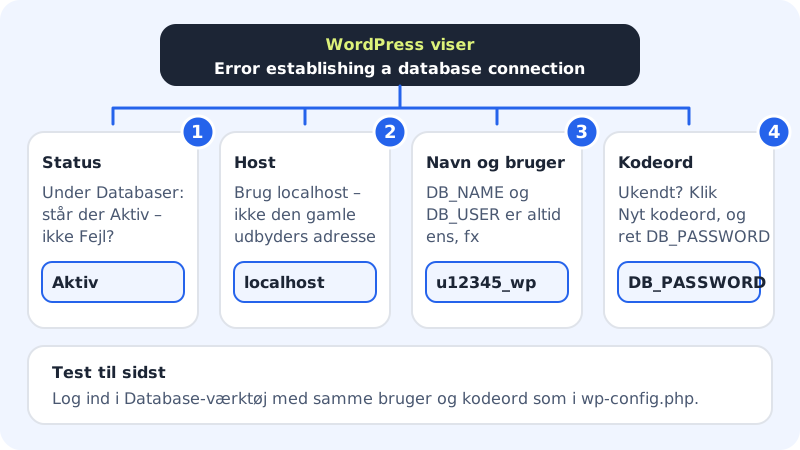
Gå til Webhotell → Databaser. Står databasen med status Aktiv, er den klar. Står det Oppretter eller Slettes, venter du litt. Står det Feil, vises årsaken med rødt under navnet – kontakt supporten med den teksten.
Trinn 2: Åpne wp-config.php
Åpne
wp-config.phpfor nettsiden din med Filbehandling eller et SFTP-program. Filen ligger i samme mappe somwp-adminogwp-content.Trinn 3: Sjekk verten
DB_HOSTskal værelocalhost. Har du flyttet siden fra en annen leverandør, står det ofte fortsatt servernavnet til den gamle leverandøren. Endre det tillocalhost.Trinn 4: Sjekk navn og bruker
DB_NAMEogDB_USERskal begge være det fullstendige databasenavnet, f.eks.u12345_wp. Hos Sitewig er de alltid like. Sammenlign med navnet under Webhotell → Databaser.Trinn 5: Sjekk passordet
Kjenner du ikke det riktige passordet, klikker du Nytt passord ved databasen, kopierer det nye og setter det inn i
DB_PASSWORD. Se Tilbakestill passordet til databasen din.Trinn 6: Test i Databaseverktøy
Logg inn i Databaseverktøy med nøyaktig samme brukernavn og passord som i
wp-config.php. Fungerer det der, men ikke på siden, er det en skrivefeil i filen, f.eks. et mellomrom eller et manglende anførselstegn.
Slik skal verdiene se ut
- DB_NAME
u12345_wp(ditt eget navn)- DB_USER
u12345_wp(det samme som DB_NAME)- DB_PASSWORD
- Passordet som hører til databasen
- DB_HOST
localhost
Andre årsaker
- Du har nettopp laget nytt passord. Det gamle slutter å virke etter noen sekunder. Sett det nye inn i
wp-config.php. - Databasen er slettet. Står den ikke lenger under Databaser, må den gjenopprettes – se Gjenopprett en database fra en sikkerhetskopi.
- Webhotellet er suspendert. Da er nettsider og databaser stengt til kontoen er aktiv igjen. Det står en melding øverst i kontrollpanelet.
- For mange tilkoblinger. Hver databasebruker kan ha et begrenset antall samtidige tilkoblinger (f.eks. 20, vist som maks. 20 tilkoblinger). En utvidelse som ikke lukker tilkoblingene sine, kan bruke dem opp. Deaktiver nylig installerte utvidelser.
Vanlige spørsmål
Har jeg mistet dataene mine?
Nesten aldri. Feilen betyr bare at WordPress ikke kan koble til. Når tilkoblingen fungerer igjen, er alt innholdet tilbake.
Jeg har installert WordPress med ett klikk. Må jeg rette noe selv?
Vanligvis ikke – installasjonen setter opp databasen og wp-config.php for deg. Har du senere klikket Nytt passord eller flyttet filer, går du gjennom trinnene ovenfor.
Kan jeg bruke databaseserveren til den gamle leverandøren min fra Sitewig?
Det frarådes, og det fungerer sjelden fordi de fleste leverandører stenger for tilgang utenfra. Flytt heller databasen til Sitewig – se Importer en database.