Es ist eine gute Idee, vor einem WordPress-Update, einem Theme-Wechsel oder direkten Datenänderungen eine Kopie der Datenbank zu erstellen. Bei Sitewig hast du zwei Möglichkeiten: eine manuelle Kopie, die du selbst als Datei herunterlädst, und die automatischen Backups, die wir jeden Tag erstellen.
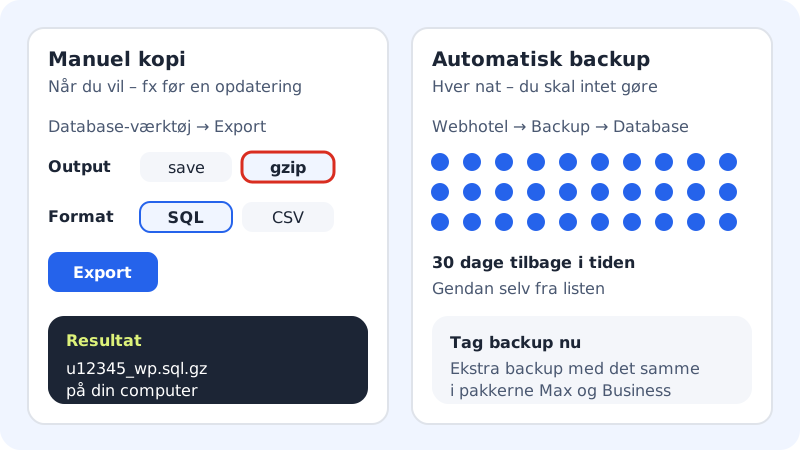
| Vergleich | Manuelle Kopie (Export) | Automatisches Backup |
|---|---|---|
| Wann | Wann du willst | Jeden Tag, ohne dass du etwas tust |
| Wo liegt sie | Auf deinem eigenen Computer | 30 Tage lang bei Sitewig |
| Als Datei herunterladbar | Ja | Nein: Sie wird im Kontrollpanel wiederhergestellt |
| Am besten für | Vor einer großen Änderung oder bei einem Umzug | Wenn etwas schiefgegangen ist und du zurück willst |
Eine Kopie als Datei herunterladen
Schritt 1: Datenbank-Tool öffnen
Gehe zum Datenbank-Tool (Verknüpfung auf der Startseite des Kontrollpanels), klicke bei der Datenbank auf Öffnen, gib das Passwort ein, und klicke auf Login.
Schritt 2: Export wählen
Klicke im Menü auf Export. Alle Tabellen sind schon ausgewählt.
Schritt 3: Format und Komprimierung wählen
Stelle Output auf gzip und Format auf SQL. So bekommst du eine einzige komprimierte Datei, die sich leicht speichern und schnell wieder importieren lässt.
Schritt 4: Export starten
Klicke auf Export. Der Browser speichert eine Datei wie
u12345_wp.sql.gzin deinem Download-Ordner.Schritt 5: Die Datei sicher aufbewahren
Lege die Datei außerhalb des Webhostings ab, z. B. in deinem eigenen Cloud-Speicher. Sie enthält alle Daten deiner Website, auch Benutzer und Bestellungen, gib sie also nicht an andere weiter.
Die automatischen Backups nutzen
Sitewig erstellt jeden Tag ein Backup deiner Dateien und Datenbanken und speichert es 30 Tage lang. Du findest sie unter Webhosting → Backup im Reiter Datenbank. Die Liste zeigt für jedes Backup Zeitpunkt und Inhalt, und mit Wiederherstellen kannst du selbst eine ältere Version zurückspielen, siehe Eine Datenbank aus einem Backup wiederherstellen.
Häufige Fragen
Kann ich eines der automatischen Backups herunterladen?
Nicht im Kontrollpanel. Die automatischen Backups sind dafür gedacht, mit Wiederherstellen zurückgespielt zu werden. Willst du eine Datei auf deinem eigenen Computer, nutze Export im Datenbank-Tool.
Wie oft sollte ich selbst exportieren?
Vor jeder größeren Änderung, z. B. einem WordPress-Update, einem Theme-Wechsel oder einem Datenimport. Im Alltag sorgen die automatischen Backups für dich.
Mein Export ist sehr groß. Ist das ein Problem?
Nein, aber komprimiere ihn mit gzip, dann gehen Download und ein späterer Import schneller. Soll die Datei erneut importiert werden, darf sie pro Upload höchstens 128 MB groß sein.
Kann ich nach Excel exportieren?
Ja. Wähle CSV statt SQL als Format, und öffne die Datei in einer Tabellenkalkulation. Für ein Backup nimmst du immer SQL.