Vil du se på tabellene dine, rette en enkelt verdi eller kjøre en SQL-spørring, bruker du Databaseverktøy. Det kjører i nettleseren, og du trenger ikke installere noe. Verktøyet bygger på Adminer, som kan det samme som phpMyAdmin i daglig bruk, men er lettere og raskere.
Logg inn i Databaseverktøy
Trinn 1: Finn Databaseverktøy
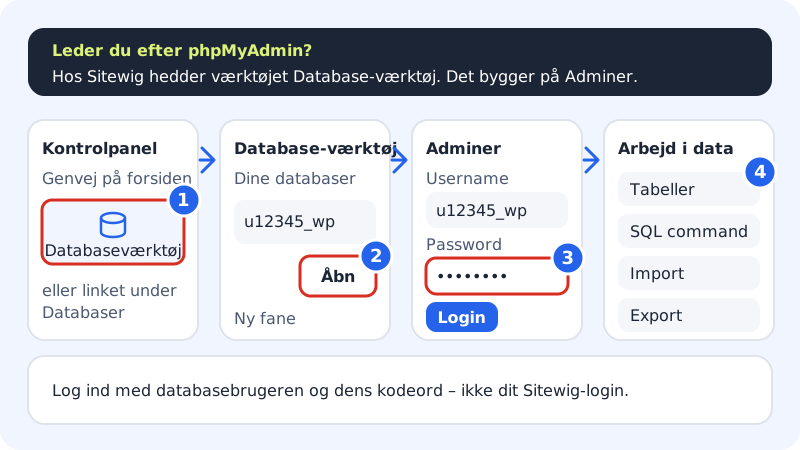
Klikk på snarveien Databaseverktøy på forsiden av kontrollpanelet. Du kan også gå til Webhotell → Databaser og klikke på lenken Databaseverktøy i teksten under Tilkobling.
Siden Databaseverktøy i kontrollpanelet Trinn 2: Klikk Åpne ved databasen
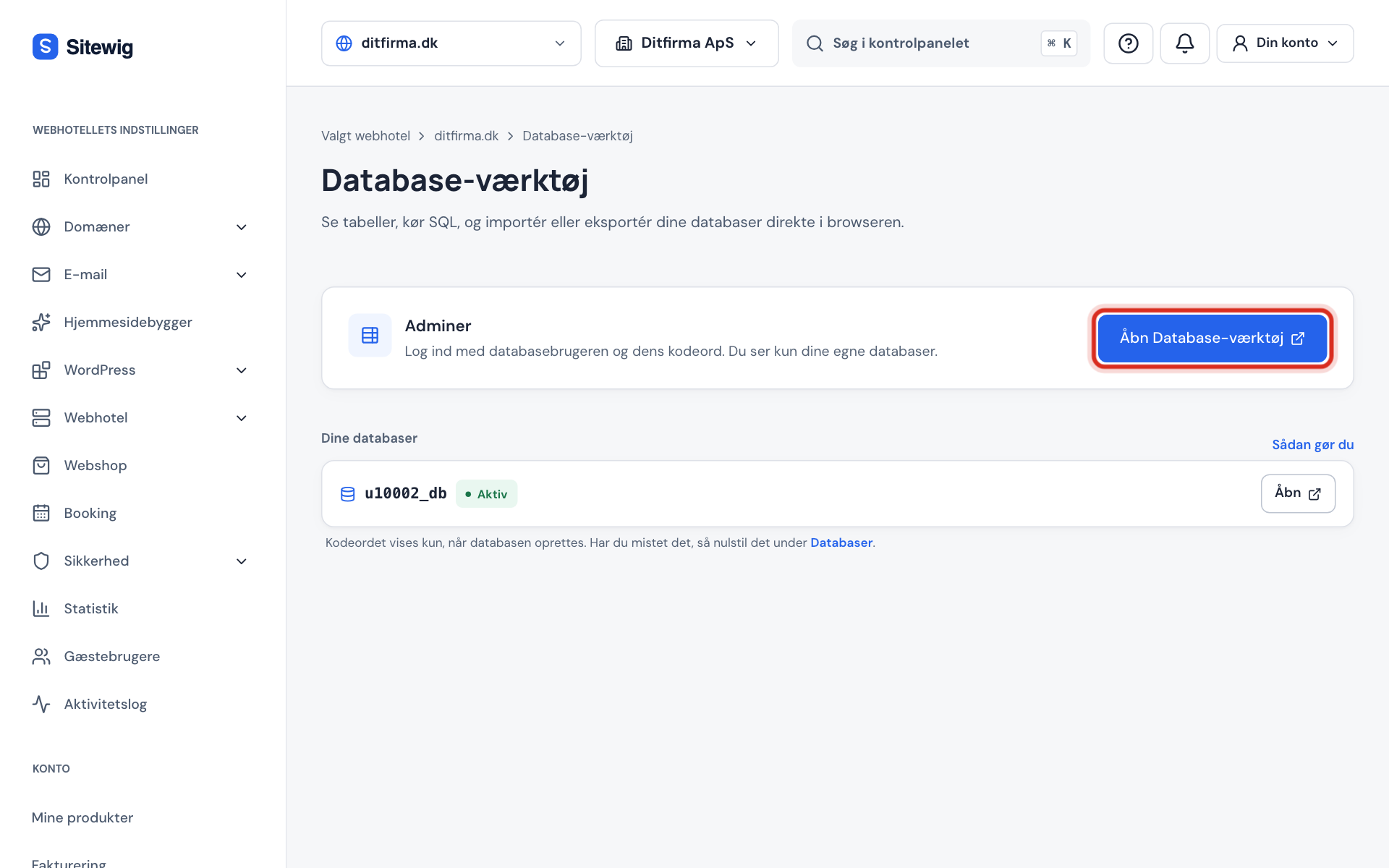
Under Databasene dine står alle aktive databaser. Klikk Åpne ved den du vil jobbe med. Verktøyet åpnes i en ny fane, og brukernavn og database er allerede fylt ut. Du kan også klikke Åpne Databaseverktøy øverst og skrive brukernavnet selv.
Trinn 3: Skriv passordet og logg inn
Skriv passordet til databasen i feltet Password, og klikk Login. Det er passordet til databasen, ikke påloggingen din hos Sitewig.
Trinn 4: Jobb i dataene dine
Til venstre ser du tabellene i databasen. Klikk på en tabell for å se eller rette rader. Bruk SQL command til å skrive egne spørringer, og Import eller Export til å flytte data inn og ut.
Trinn 5: Logg ut når du er ferdig
Klikk Logout i Databaseverktøy, særlig hvis du sitter på en delt datamaskin.
Dette kan du gjøre i Databaseverktøy
| Oppgave | Hvor |
|---|---|
| Se og rette rader i en tabell | Klikk på tabellen i venstre kolonne |
| Kjøre en SQL-spørring | SQL command |
| Laste inn en SQL-fil | Import, se Importer en database |
| Ta en kopi som fil | Export, se Eksporter databasen din |
| Opprette eller slette tabeller | Create table eller tabellens side |
Vanlige spørsmål
Hvorfor ser jeg ikke de andre databasene mine?
Du logger inn med én databasebruker, og den har bare tilgang til sin egen database. Vil du se en annen database, logger du ut og klikker Åpne ved den.
Hvorfor står det at Databaseverktøy ikke er klart ennå?
Det står der mens serveren til et nytt webhotell gjøres klar. Prøv igjen om litt.
Hvorfor står det at Databaseverktøy er stengt?
Verktøyet er stengt mens webhotellet er suspendert. Det åpner igjen når kontoen er aktiv på nytt.
Jeg blir avvist selv om passordet er riktig. Hva gjør jeg?
Sjekk at brukernavnet er det fullstendige navnet, f.eks. u12345_wp. Har du prøvd mange ganger på kort tid, venter du et minutt før du prøver igjen – verktøyet bremser mange forsøk på rad.