Vil du kigge i dine tabeller, rette en enkelt værdi eller køre en SQL-forespørgsel, så bruger du Database-værktøj. Det kører i browseren, og du skal ikke installere noget. Værktøjet bygger på Adminer, som kan det samme som phpMyAdmin til daglig brug, men er lettere og hurtigere.
Log ind i Database-værktøj
Trin 1: Find Database-værktøj
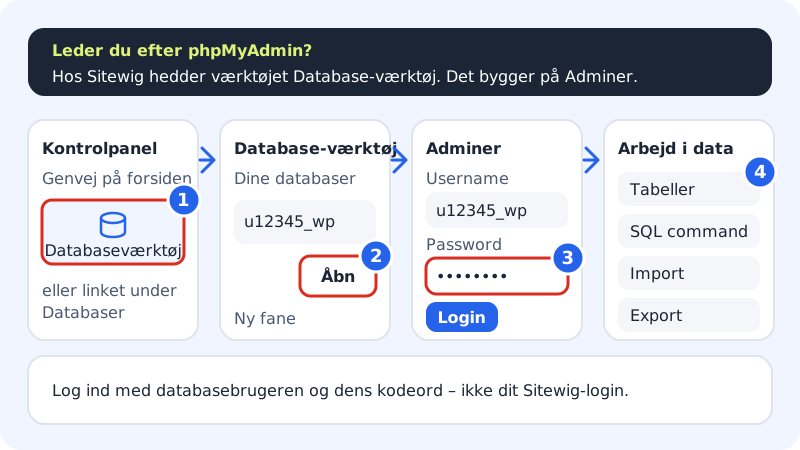
Klik på genvejen Databaseværktøj på forsiden af kontrolpanelet. Du kan også gå til Webhotel → Databaser og klikke på linket Database-værktøj i teksten under Forbindelse.
Siden Database-værktøj i kontrolpanelet Trin 2: Klik Åbn ud for databasen
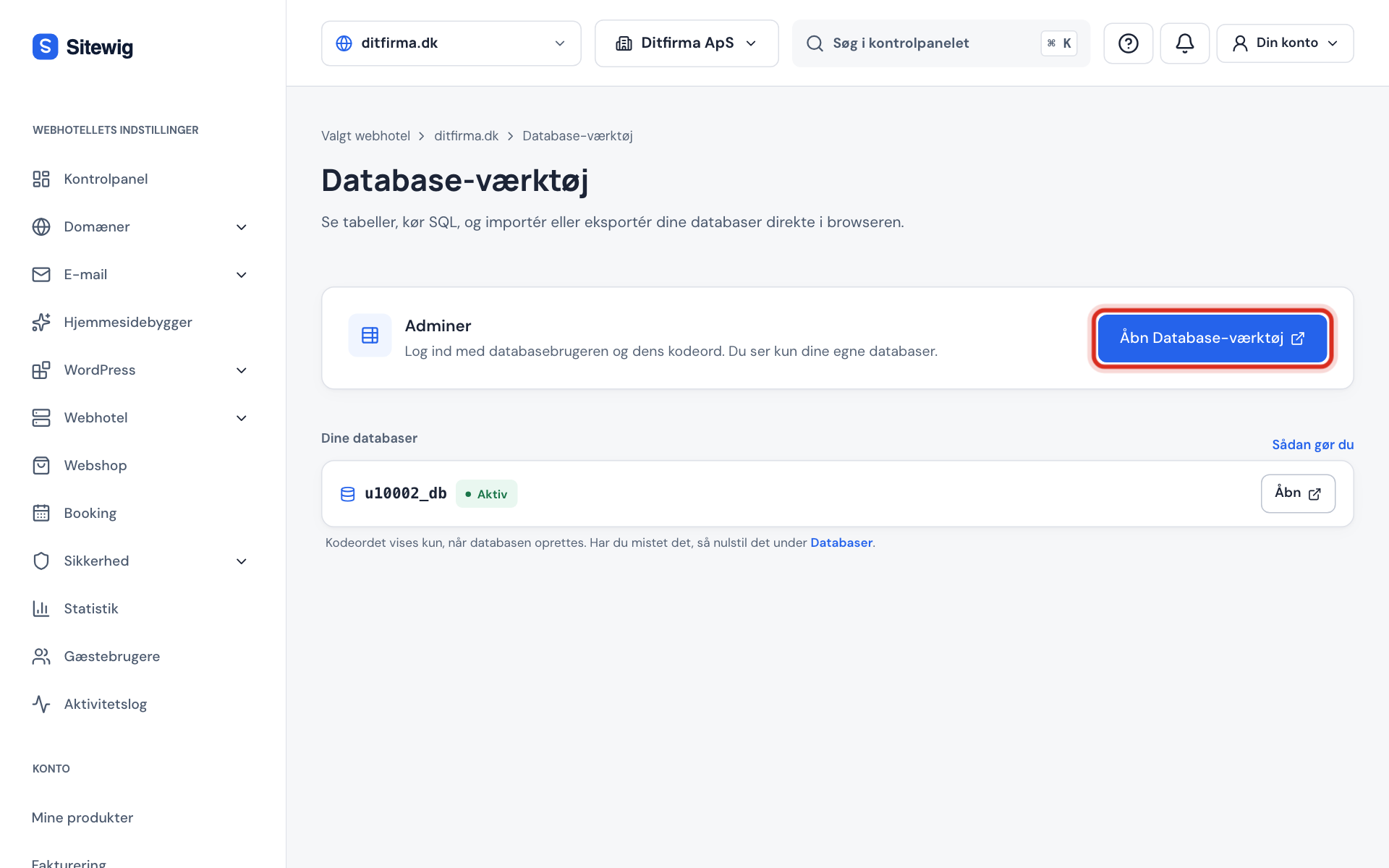
Under Dine databaser står alle aktive databaser. Klik Åbn ud for den, du vil arbejde med. Værktøjet åbner i en ny fane, og brugernavn og database er allerede udfyldt. Du kan også klikke Åbn Database-værktøj øverst og selv skrive brugernavnet.
Trin 3: Skriv kodeordet og log ind
Skriv databasens kodeord i feltet Password, og klik Login. Det er kodeordet til databasen – ikke dit login til Sitewig.
Trin 4: Arbejd i dine data
Til venstre ser du databasens tabeller. Klik på en tabel for at se eller rette rækker. Brug SQL command til at skrive egne forespørgsler, og Import eller Export til at flytte data ind og ud.
Trin 5: Log ud, når du er færdig
Klik Logout i Database-værktøj, især hvis du sidder på en delt computer.
Det kan du gøre i Database-værktøj
| Opgave | Hvor |
|---|---|
| Se og rette rækker i en tabel | Klik på tabellen i venstre side |
| Køre en SQL-forespørgsel | SQL command |
| Indlæse en SQL-fil | Import – se Importér en database |
| Tage en kopi som fil | Export – se Eksportér din database |
| Oprette eller slette tabeller | Create table eller tabellens side |
Ofte stillede spørgsmål
Hvorfor kan jeg ikke se mine andre databaser?
Du logger ind med én databasebruger, og den har kun adgang til sin egen database. Vil du se en anden database, så log ud og klik Åbn ud for den.
Hvorfor står der, at Database-værktøj ikke er klar endnu?
Det står der, mens serveren til et nyt webhotel bliver gjort klar. Prøv igen om lidt.
Hvorfor står der, at Database-værktøj er lukket?
Værktøjet er lukket, mens webhotellet er suspenderet. Det åbner igen, når kontoen er aktiv igen.
Jeg bliver afvist, selv om kodeordet er rigtigt. Hvad gør jeg?
Tjek, at brugernavnet er det fulde navn, fx u12345_wp. Har du prøvet mange gange på kort tid, så vent et minut, før du prøver igen – værktøjet bremser mange forsøg i træk.