Vill du titta i dina tabeller, ändra ett enskilt värde eller köra en SQL-fråga använder du Databasverktyg. Det körs i webbläsaren och du behöver inte installera något. Verktyget bygger på Adminer, som klarar samma saker som phpMyAdmin i det dagliga arbetet men är lättare och snabbare.
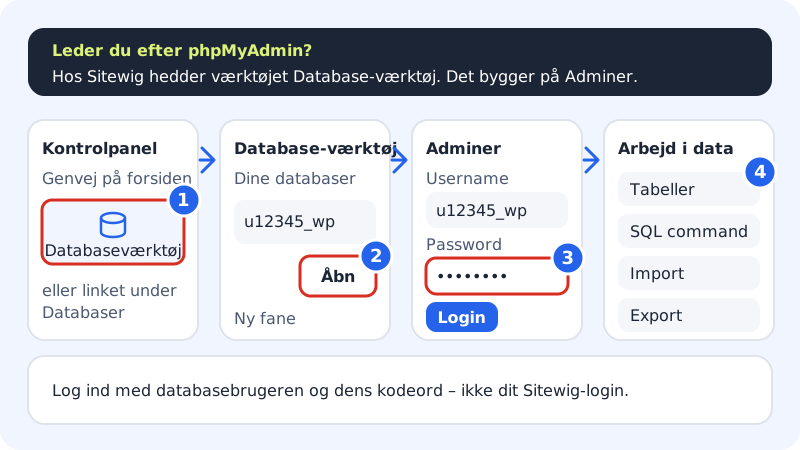
Logga in i Databasverktyg
Steg 1: Hitta Databasverktyg
Klicka på genvägen Databasverktyg på kontrollpanelens startsida. Du kan också gå till Webbhotell → Databaser och klicka på länken Databasverktyg i texten under Anslutning.
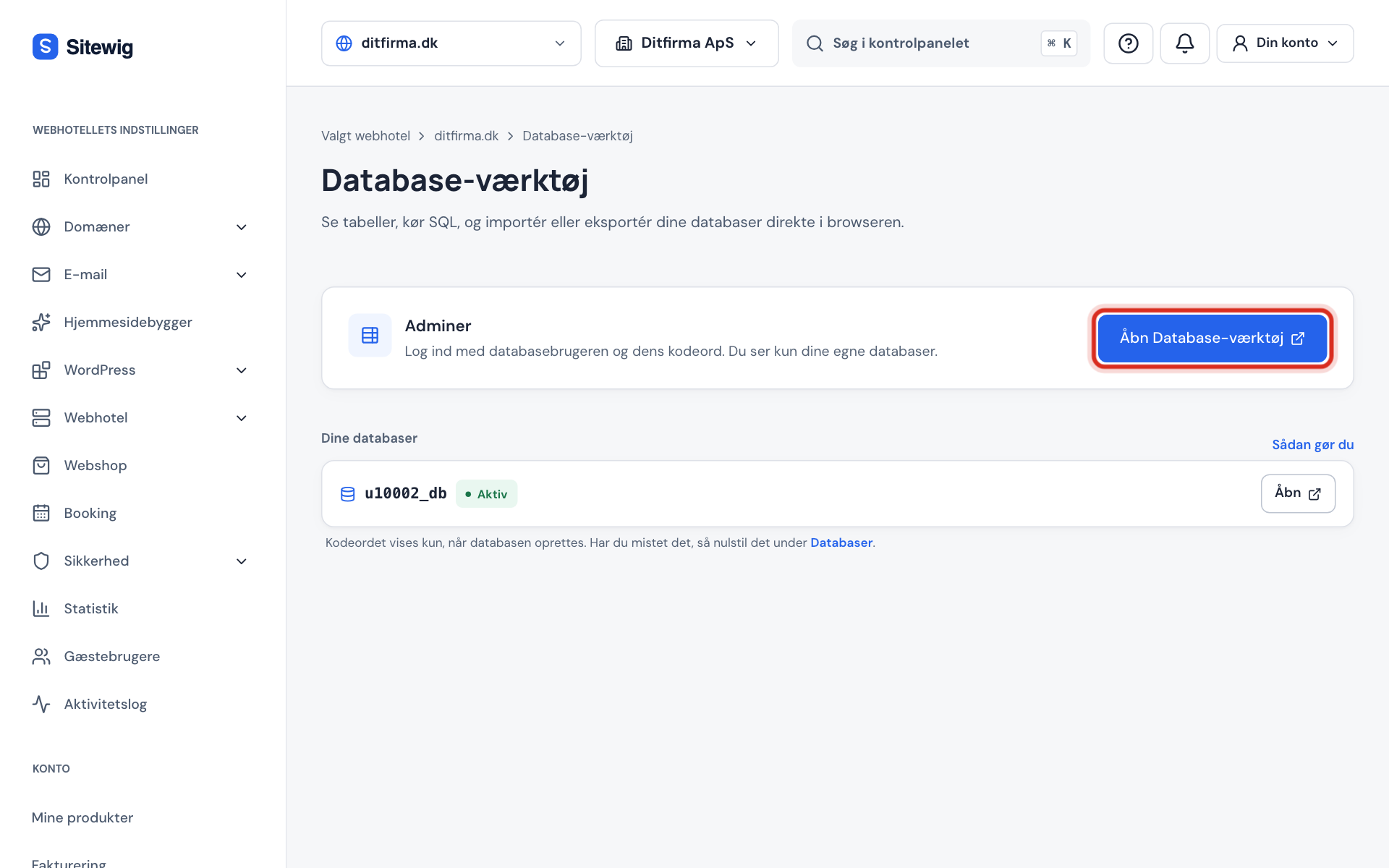
Sidan Databasverktyg i kontrollpanelen Steg 2: Klicka på Öppna vid databasen
Under Dina databaser står alla aktiva databaser. Klicka på Öppna vid den du vill arbeta med. Verktyget öppnas i en ny flik, och användarnamn och databas är redan ifyllda. Du kan också klicka på Öppna Databasverktyg högst upp och skriva användarnamnet själv.
Steg 3: Skriv lösenordet och logga in
Skriv databasens lösenord i fältet Password och klicka på Login. Det är lösenordet till databasen, inte din inloggning till Sitewig.
Steg 4: Arbeta med dina data
Till vänster ser du databasens tabeller. Klicka på en tabell för att se eller ändra rader. Använd SQL command för att skriva egna frågor, och Import eller Export för att flytta data in och ut.
Steg 5: Logga ut när du är klar
Klicka på Logout i Databasverktyg, särskilt om du sitter vid en delad dator.
Det här kan du göra i Databasverktyg
| Uppgift | Var |
|---|---|
| Se och ändra rader i en tabell | Klicka på tabellen i vänstermenyn |
| Köra en SQL-fråga | SQL command |
| Läsa in en SQL-fil | Import, läs Importera en databas |
| Ta en kopia som fil | Export, läs Exportera din databas |
| Skapa eller radera tabeller | Create table eller tabellens sida |
Vanliga frågor
Varför ser jag inte mina andra databaser?
Du loggar in med en databasanvändare, och den har bara åtkomst till sin egen databas. Vill du se en annan databas loggar du ut och klickar på Öppna vid den.
Varför står det att Databasverktyg inte är klart än?
Det står så medan servern för ett nytt webbhotell görs i ordning. Försök igen om en stund.
Varför står det att Databasverktyg är stängt?
Verktyget är stängt medan webbhotellet är avstängt. Det öppnar igen när kontot är aktivt igen.
Jag blir nekad trots att lösenordet är rätt. Vad gör jag?
Kontrollera att användarnamnet är det fullständiga namnet, t.ex. u12345_wp. Har du försökt många gånger på kort tid, vänta en minut innan du försöker igen – verktyget bromsar många försök i rad.