Pour parcourir vos tables, modifier une valeur ou exécuter une requête SQL, utilisez l'Outil de base de données. Il fonctionne dans le navigateur, sans rien à installer. L'outil repose sur Adminer, qui fait la même chose que phpMyAdmin au quotidien, mais en plus léger et plus rapide.
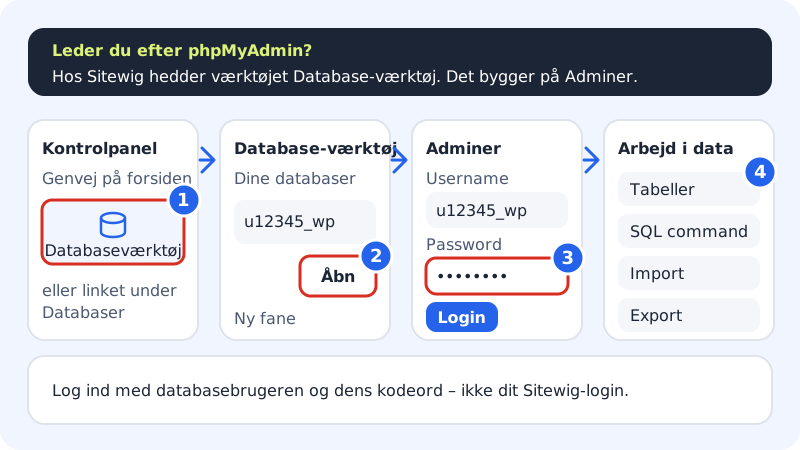
Se connecter à l'Outil de base de données
Étape 1: Trouvez l'Outil de base de données
Cliquez sur le raccourci Outil de base de données sur la page d'accueil du panneau de contrôle. Vous pouvez aussi aller dans Hébergement → Bases de données et cliquer sur le lien Outil de base de données dans le texte sous Connexion.
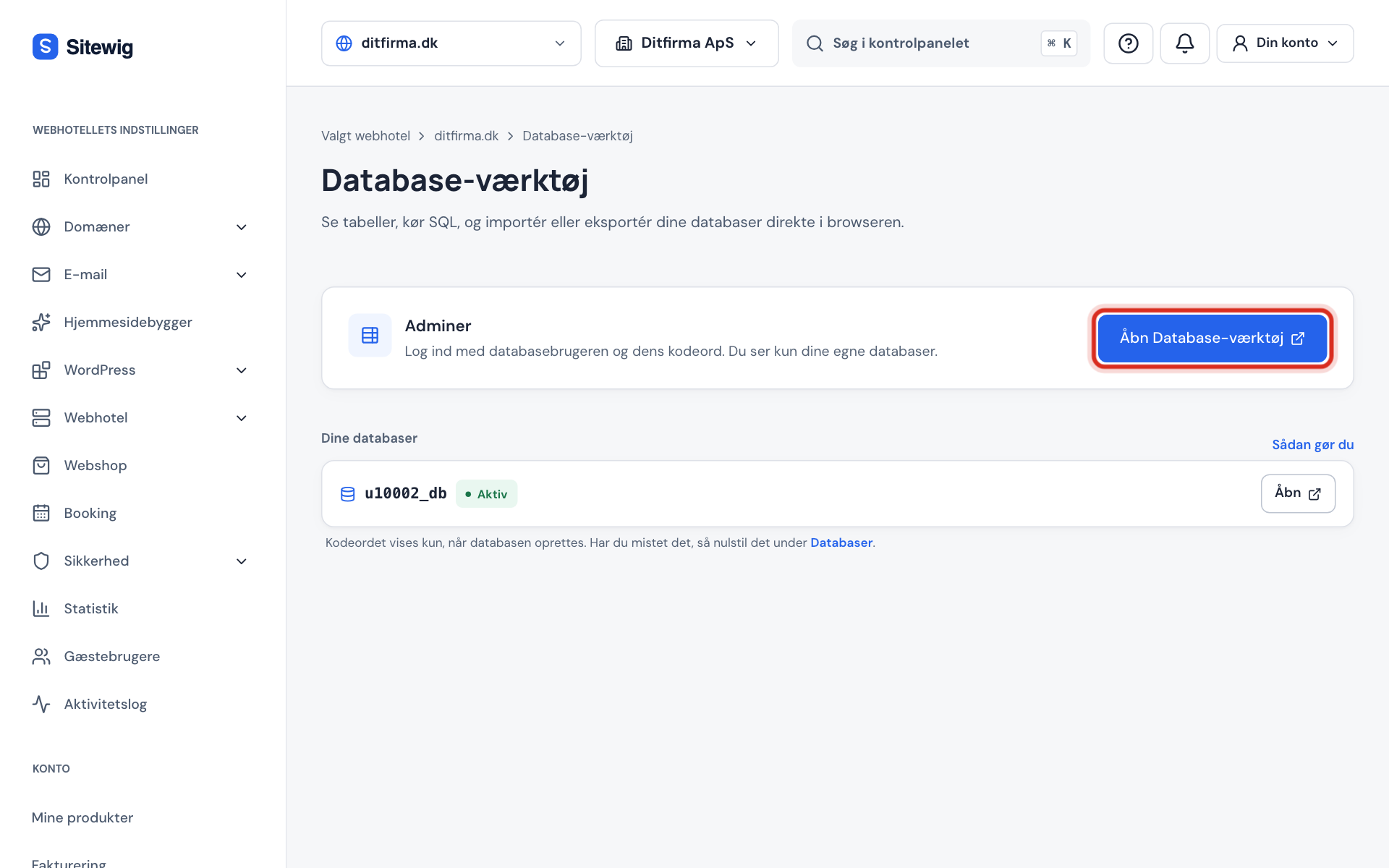
La page Outil de base de données dans le panneau de contrôle Étape 2: Cliquez sur Ouvrir en face de la base de données
Sous Vos bases de données figurent toutes les bases actives. Cliquez sur Ouvrir en face de celle sur laquelle vous voulez travailler. L'outil s'ouvre dans un nouvel onglet, avec le nom d'utilisateur et la base déjà renseignés. Vous pouvez aussi cliquer sur Ouvrir l'Outil de base de données en haut et saisir vous-même le nom d'utilisateur.
Étape 3: Saisissez le mot de passe et connectez-vous
Saisissez le mot de passe de la base de données dans le champ Password, puis cliquez sur Login. Il s'agit du mot de passe de la base de données, pas de votre connexion à Sitewig.
Étape 4: Travaillez sur vos données
À gauche, vous voyez les tables de la base de données. Cliquez sur une table pour voir ou modifier ses lignes. Utilisez SQL command pour écrire vos propres requêtes, et Import ou Export pour transférer des données.
Étape 5: Déconnectez-vous une fois terminé
Cliquez sur Logout dans l'Outil de base de données, surtout si vous utilisez un ordinateur partagé.
Ce que vous pouvez faire dans l'Outil de base de données
| Tâche | Où |
|---|---|
| Voir et modifier les lignes d'une table | Cliquez sur la table dans la partie gauche |
| Exécuter une requête SQL | SQL command |
| Charger un fichier SQL | Import – consultez Importer une base de données |
| Faire une copie sous forme de fichier | Export – consultez Exporter votre base de données |
| Créer ou supprimer des tables | Create table ou la page de la table |
Questions fréquentes
Pourquoi ne vois-je pas mes autres bases de données ?
Vous vous connectez avec un seul utilisateur de base de données, qui n'a accès qu'à sa propre base. Pour voir une autre base de données, déconnectez-vous et cliquez sur Ouvrir en face de celle-ci.
Pourquoi le message indique-t-il que l'Outil de base de données n'est pas encore prêt ?
Ce message s'affiche pendant la préparation du serveur d'un nouvel hébergement. Réessayez dans un moment.
Pourquoi le message indique-t-il que l'Outil de base de données est fermé ?
L'outil est fermé tant que l'hébergement est suspendu. Il rouvre dès que le compte est de nouveau actif.
Je suis refusé alors que le mot de passe est correct – que faire ?
Vérifiez que le nom d'utilisateur est bien le nom complet, par ex. u12345_wp. Si vous avez fait de nombreux essais en peu de temps, attendez une minute avant de réessayer : l'outil ralentit les tentatives trop rapprochées.