Wenn du dich per FTP oder im Dateimanager anmeldest, landest du in deinem Home-Ordner. Dort liegt jede deiner Websites in einem eigenen Ordner, damit sie sich nicht vermischen.
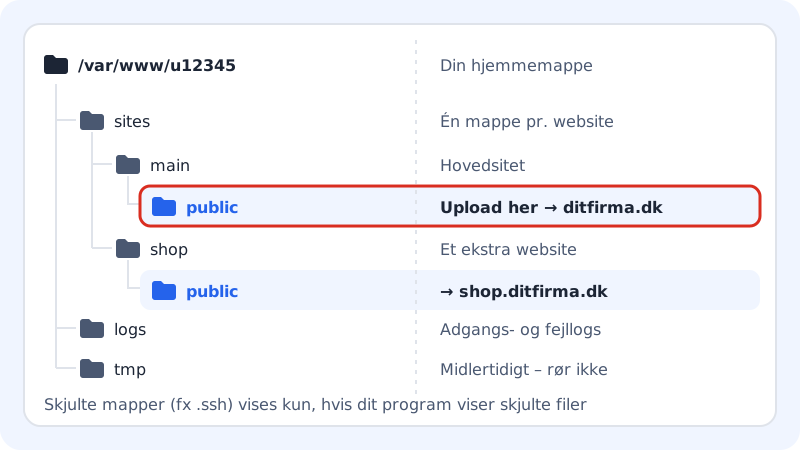
Die Ordner im Überblick
| Ordner | Wofür er da ist |
|---|---|
sites/main/public | Die Dateien der Hauptwebsite. Das sehen Besucher auf deiner Domain. |
sites/<name>/public | Die Dateien einer zusätzlichen Website, zum Beispiel sites/shop/public. |
logs | Zugriffs- und Fehlerprotokolle von Webserver und PHP. |
tmp | Temporäre Dateien, zum Beispiel laufende Uploads. Lass ihn in Ruhe. |
Ein Hauptbenutzer, der sich mit Zugriff auf Gesamtes Konto anmeldet, sieht alle Ordner. Aus Sicherheitsgründen bekommen neue FTP-Benutzer immer Zugriff auf das ganze Webhosting und landen im Stammordner.
Der Ordner public ist das Web-Root
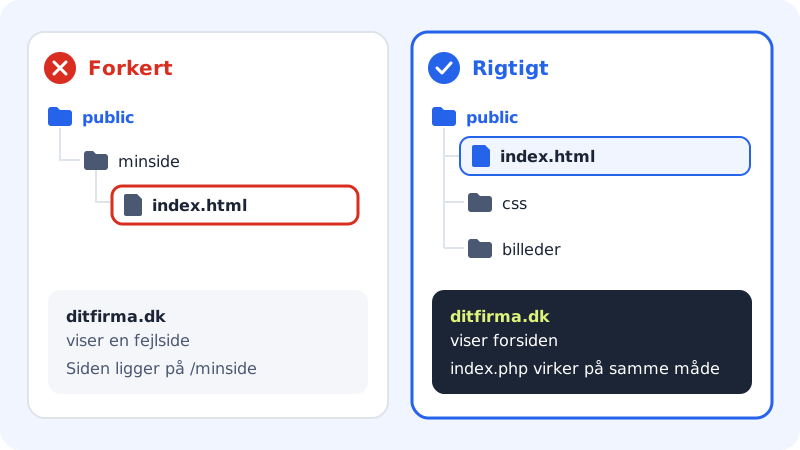
Nur was in public liegt, ist im Web sichtbar. Der Webserver sucht eine Startseite in dieser Reihenfolge: index.php, index.html, index.htm. Die Datei muss direkt in public liegen – nicht in einem Unterordner.
Eine weitere Website mit eigenem Ordner anlegen
Brauchst du eine zusätzliche Website im selben Webhosting – zum Beispiel einen Shop oder eine Kampagnenseite –, bekommt sie einen eigenen Ordner.
Schritt 1: Websites öffnen
Wähle im Menü des Kontrollpanels WordPress → Übersicht. Die Seite heißt Websites.
Schritt 2: Website anlegen
Klicke auf Website anlegen und gib unter Name einen kurzen Namen ein, zum Beispiel
shop. Unter dem Feld steht der Ordner, den die Website bekommt, zum Beispiel/var/www/u12345/sites/shop/public.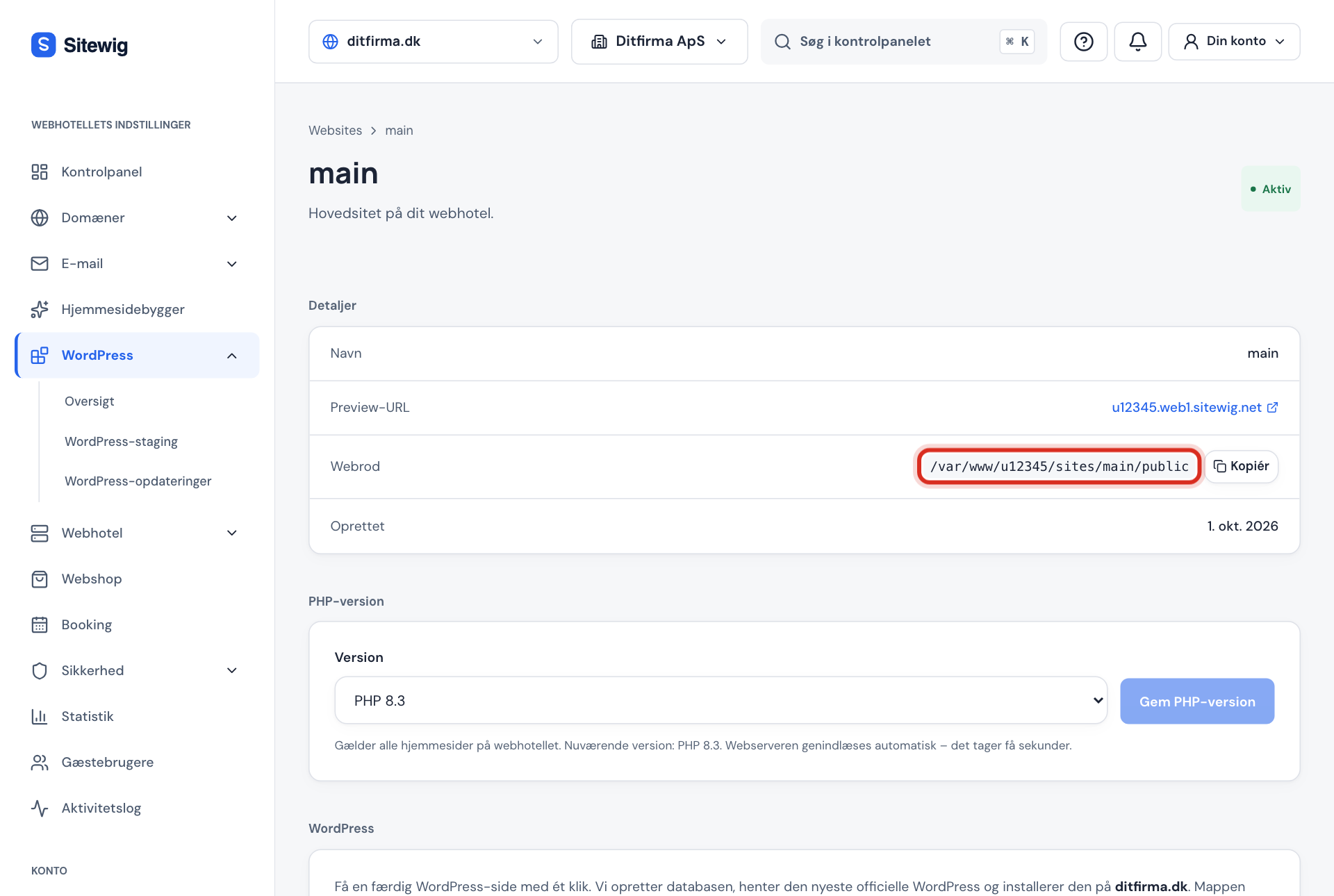
Schritt 3: Web-Root finden
Ist die Website angelegt, kannst du sie anklicken. Unter Details steht Web-Root – der genaue Ordner, in den du hochladen musst. Daneben gibt es eine Schaltfläche zum Kopieren des Pfads.
Schritt 4: Domain verbinden
Klicke auf der Seite der Website auf Domain hinzufügen, damit Besucher sie finden. Nur die Hauptwebsite hat eine Vorschauadresse.
Wie viele Websites du anlegen kannst, hängt von deinem Paket ab: Starter bietet 1, Pro 5, Business 10 und Max 25. Die Seite zeigt zum Beispiel 1 von 5 Websites in deinem Paket.
Häufige Fragen
Warum sieht niemand die Dateien, die ich in meinen Home-Ordner gelegt habe?
Weil nur der Inhalt von public im Web angezeigt wird. Dateien direkt im Home-Ordner oder in sites/main außerhalb von public lassen sich nicht im Browser öffnen. Verschiebe sie nach sites/<name>/public.
Was sind die Ordner, die mit einem Punkt beginnen?
Ordner wie .ssh und .sitewig sind versteckte Systemordner. .ssh enthält deine SSH-Schlüssel. Ändere die anderen nicht – sie werden vom Webhosting verwendet.
Kann ich den Ordner main löschen?
Nein. Die Hauptwebsite main lässt sich nicht löschen, weil sie die Vorschauadresse des Webhostings trägt. Du kannst aber public leeren und neue Dateien hineinlegen.
Wie finde ich Fehler in den Protokollen?
Öffne den Ordner logs in deinem FTP-Programm oder im Dateimanager. Die Protokolle des Webservers sind nach der Website benannt, zum Beispiel main.error.log, und PHP-Fehler liegen in logs/php.