Willst du nur ein paar Dateien hochladen oder eine einzelne Datei ändern, geht es mit dem Dateimanager am schnellsten. Er öffnet sich im Browser, und du meldest dich mit einem deiner FTP-Benutzer an. Du siehst dieselben Ordner wie in einem FTP-Programm.
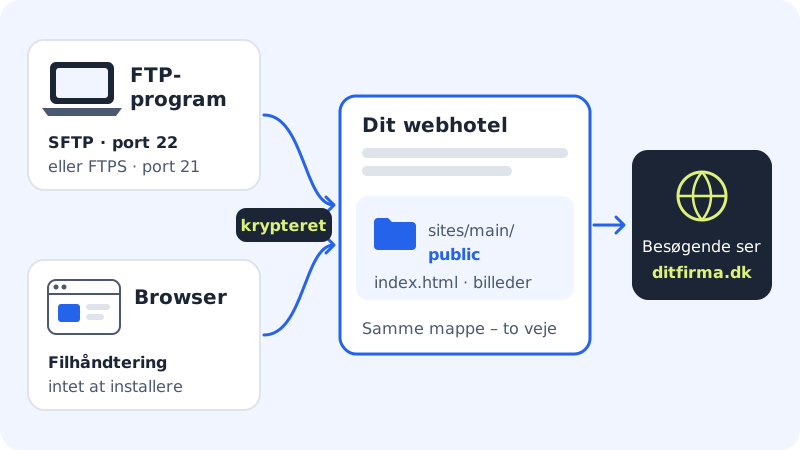
Bevor du startest
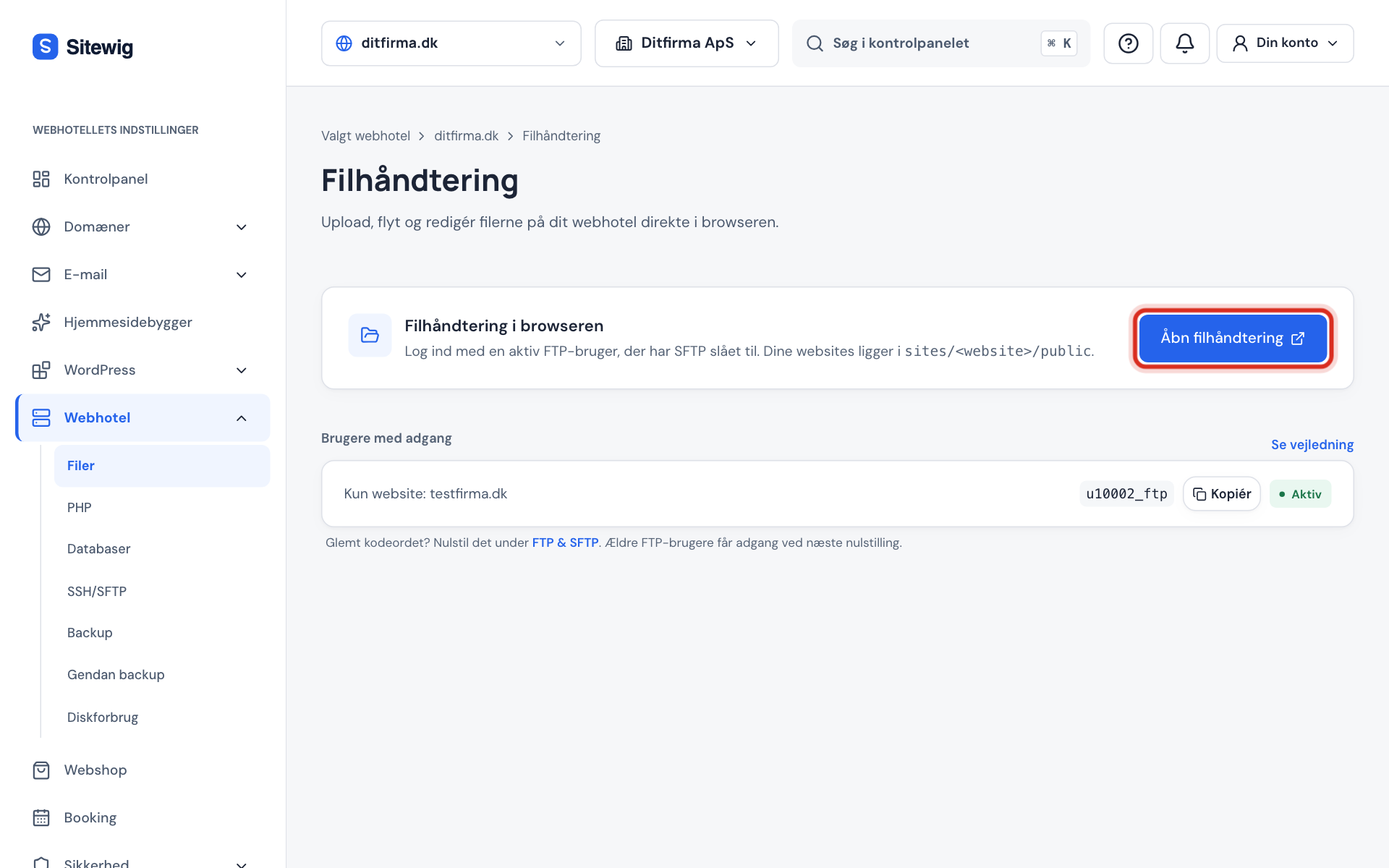
Du brauchst einen FTP-Benutzer, bei dem SFTP eingeschaltet ist und der den Status Aktiv hat. Hast du keinen, lege einen FTP-Benutzer an. Unter Benutzer mit Zugriff auf der Seite des Dateimanagers siehst du, welche Benutzer sich anmelden können.
Dateimanager öffnen
Schritt 1: Zu Dateien gehen
Melde dich im Kontrollpanel an und wähle Webhosting → Dateien. Die Verknüpfung findest du auch auf der Startseite des Kontrollpanels.
Schritt 2: Dateimanager öffnen
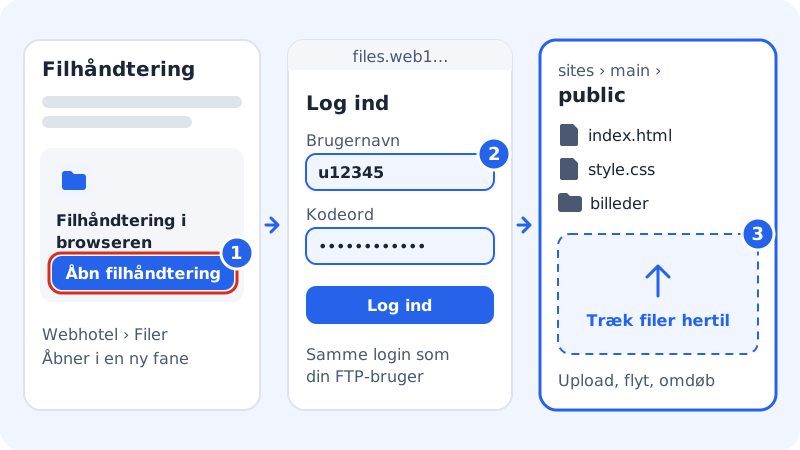
Klicke in der Karte Dateimanager im Browser auf Dateimanager öffnen. Der Dateimanager öffnet sich in einem neuen Tab unter einer Adresse, die mit
files.beginnt, gefolgt vom Namen deines Servers.Schritt 3: Mit deinem FTP-Benutzer anmelden
Gib deinen FTP-Benutzernamen ein, zum Beispiel
u12345, und das Passwort des FTP-Benutzers. Die Anmeldeseite kann auf Englisch sein.Schritt 4: Ordner public öffnen
Klicke dich durch
sites, dannmainundpublic. Weitere Websites liegen insites/<name>/public.Schritt 5: Dateien hochladen oder bearbeiten
Ziehe Dateien von deinem Computer ins Fenster, um sie hochzuladen. Du kannst auch Ordner anlegen, Dateien verschieben, umbenennen, herunterladen und löschen sowie Textdateien direkt bearbeiten.
Häufige Fragen
Warum gibt es keinen Button „Dateimanager öffnen“?
Der Button erscheint nur, wenn du mindestens einen aktiven FTP-Benutzer mit SFTP hast. Wurde der Benutzer gerade erst angelegt, warte einen Moment und lade die Seite neu. Steht dort Der Dateimanager ist gesperrt, ist das Konto gesperrt und du musst uns kontaktieren. Steht dort Der Dateimanager ist noch nicht verfügbar, ist dein Webhosting noch nicht ganz bereit.
Meine Anmeldung funktioniert in FileZilla, aber nicht im Dateimanager. Warum?
Entweder hat der Benutzer nur FTPS, oder es ist ein älterer Benutzer, der vor dem Dateimanager angelegt wurde. Ältere Benutzer bekommen Zugriff, sobald du unter Webhosting → SSH/SFTP neben ihnen auf Neues Passwort klickst.
Kann ich im Dateimanager eine ZIP-Datei entpacken?
Wir können nicht versprechen, dass der Dateimanager Archive entpacken kann. Am sichersten entpackst du die Dateien zuerst auf deinem Computer und lädst den Inhalt hoch. Hast du viele Dateien, geht es mit einem FTP-Programm schneller.
Wie groß darf eine Datei beim Hochladen sein?
Große Dateien mit mehreren hundert MB lädst du am stabilsten mit einem FTP-Programm hoch. Siehe große Dateien hochladen.