Viser din hjemmeside 403 Forbidden eller 404 Not Found, skyldes det næsten altid en af fire ting: startsiden ligger forkert, filnavnet passer ikke, filrettighederne er for stramme, eller domænet er ikke koblet til det website, du har uploadet til.
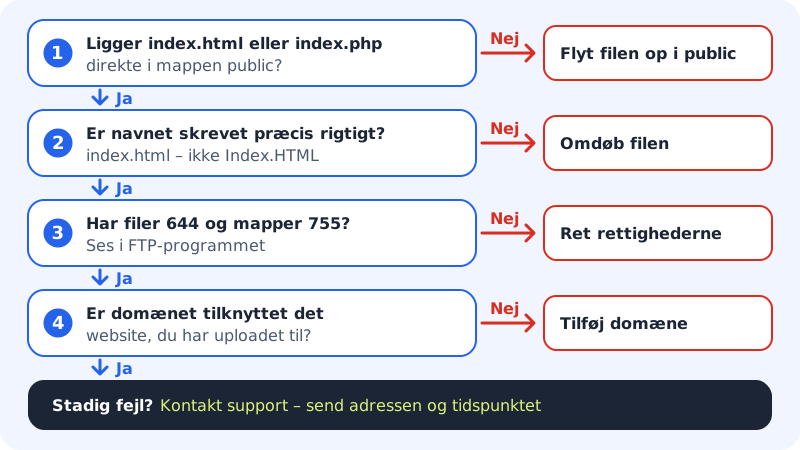
Find fejlen trin for trin
Trin 1: Tjek startsiden
index.php,index.htmlellerindex.htmskal ligge direkte isites/<navn>/public. Ligger den i en undermappe, vises en fejl på forsiden. Se mappestrukturen.Trin 2: Tjek filnavnet
Webserveren skelner mellem store og små bogstaver.
Index.HTMLogindex.htmler to forskellige filer, og links tilBilleder/logo.pngvirker ikke, hvis mappen hedderbilleder.Trin 3: Tjek filrettighederne
Højreklik på filen i dit FTP-program, og vælg fx File permissions (i FileZilla). Brug
644til filer og755til mapper. Står en fil til600, kan webserveren ikke læse den, og siden viser 403.Trin 4: Tjek domænet
Gå til WordPress → Oversigt, og åbn websitet. Under Domæner skal dit domæne stå. Mangler det, så klik Tilføj domæne.
Anbefalede filrettigheder
- Filer (html, php, css, billeder)
644- Mapper
755- Konfigurationsfiler med kodeord, fx wp-config.php
640eller600
PHP kører som din egen bruger, så PHP-filer med 600 virker stadig. Billeder, CSS og andre filer, som webserveren sender direkte til den besøgende, skal kunne læses af alle (644).
Skjulte filer og .htaccess
Filer og mapper, hvis navn starter med et punktum, er skjulte. Webserveren viser dem aldrig for besøgende – en adresse som ditfirma.dk/.env giver altid 404. Det beskytter fx .env, .git og konfigurationsfiler.
Det kan du gøre i stedet:
- Pæne adresser (permalinks) i WordPress og andre PHP-systemer virker automatisk. Alle adresser, der ikke er en fil eller mappe, sendes til
index.php. - Hele domænet skal sende videre til en anden adresse: brug viderestilling af domænet.
- Enkelte sider skal omdirigeres på en PHP-side: lav omdirigeringen i PHP-koden eller med et plugin, fx et redirect-plugin i WordPress.
- Har du brug for særlige regler: kontakt os, og fortæl hvad du vil opnå.
Kan jeg se skjulte filer i mit FTP-program?
Ja. I FileZilla vælger du Server → Force showing hidden files. I Cyberduck og WinSCP findes en lignende indstilling under visning. Filerne er der stadig, selv om de ikke kan åbnes i en browser.
Find fejlen i loggen
Viser en PHP-side en hvid side eller fejlen 500, står årsagen som regel i loggen. Åbn mappen logs i din hjemmemappe med dit FTP-program eller Filhåndtering:
logs/php/error.log– fejl fra PHP.logs/<website>.error.log– fejl fra webserveren, fxmain.error.log.
Kan du ikke finde årsagen, så kontakt os, og send adressen på siden, fejlen og tidspunktet, hvor den skete.