Ein FTP-Benutzer ist die Anmeldung, mit der du Dateien in dein Webhosting legst – in einem FTP-Programm wie FileZilla oder im Dateimanager im Browser. Du kannst mehrere Benutzer haben, zum Beispiel einen für dich und einen für einen Webdesigner, der nur eine Website sehen darf.
Hauptbenutzer und weitere Benutzer
Alle Benutzernamen beginnen mit deiner Kontonummer, zum Beispiel u12345:
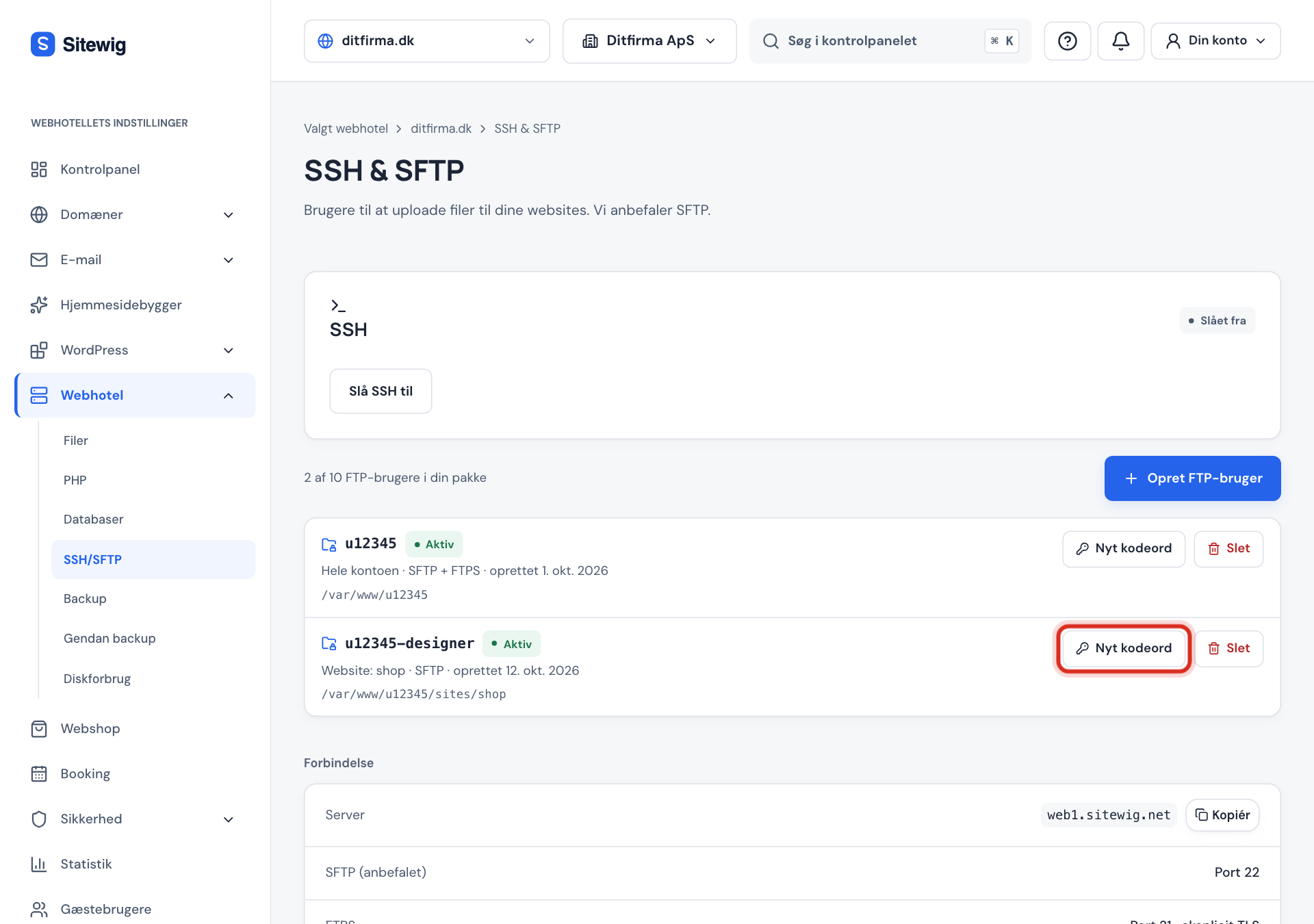
- Der Hauptbenutzer heißt nur
u12345. Du legst ihn an, indem du das Feld Endung leer lässt. - Weitere Benutzer bekommen eine Endung, zum Beispiel
u12345-designer. Existiert der Hauptbenutzer bereits, musst du immer eine Endung angeben. Die Endung darf nur Kleinbuchstaben a–z und Ziffern enthalten, höchstens 20 Zeichen.
Wie viele FTP-Benutzer du anlegen kannst, hängt von deinem Paket ab. Über der Liste steht zum Beispiel 1 von 10 FTP-Benutzern in deinem Paket.
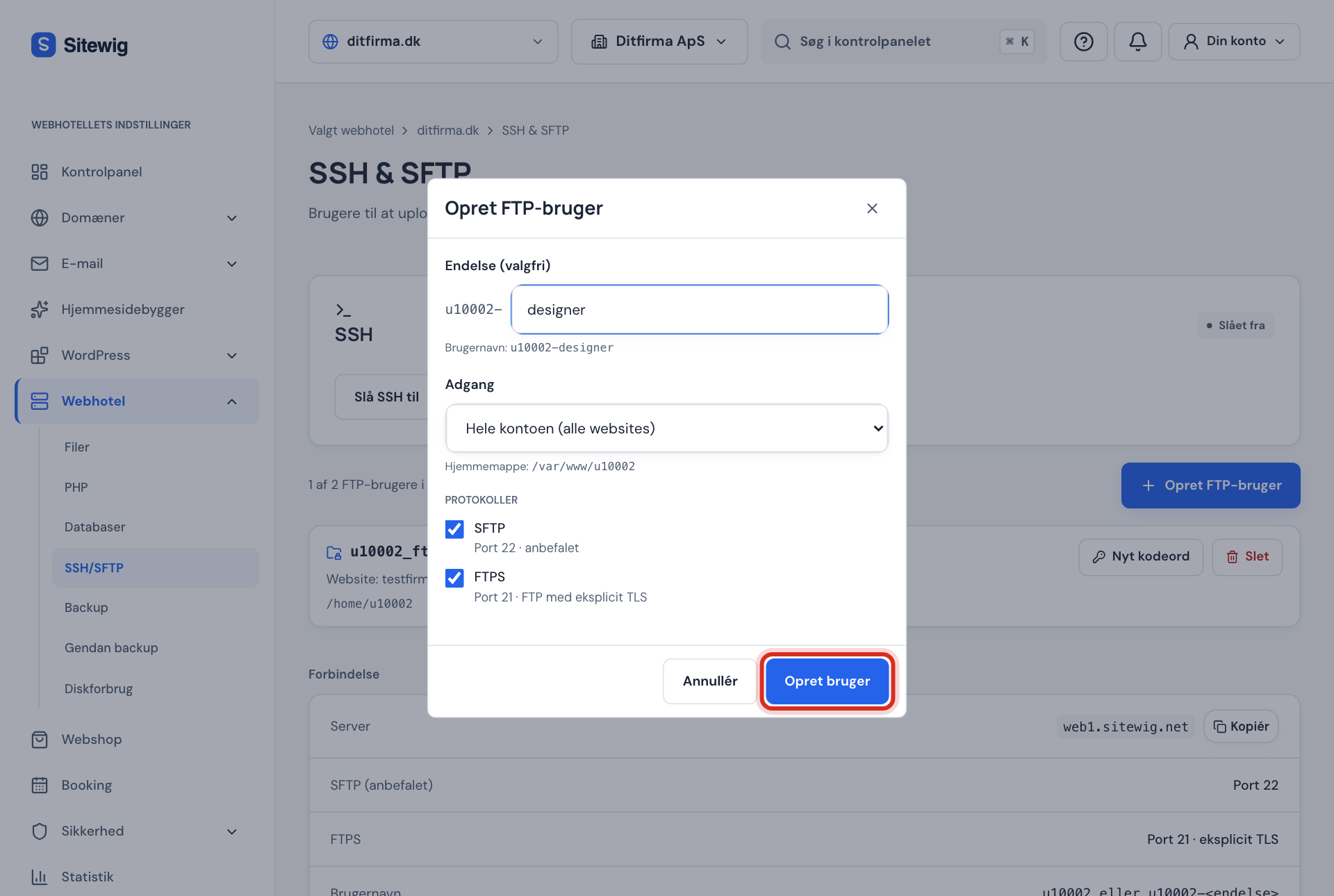
FTP-Benutzer anlegen
Schritt 1: SSH/SFTP öffnen
Melde dich im Kontrollpanel an und wähle im Menü Webhosting → SSH/SFTP. Die Seite heißt SSH & SFTP.
Schritt 2: Auf FTP-Benutzer anlegen klicken
Der Button steht über der Benutzerliste. Ist er grau, hast du alle FTP-Benutzer deines Pakets verwendet, siehe die Frage weiter unten.
Schritt 3: Benutzernamen wählen
Lass Endung (optional) leer, wenn du den Hauptbenutzer anlegst. Für einen weiteren Benutzer trägst du zum Beispiel
designerein. Unter dem Feld siehst du den fertigen Benutzernamen.Schritt 4: Zugriff wählen
Ein FTP-Benutzer hat Zugriff auf das gesamte Webhosting (alle Websites). Aus Sicherheitsgründen lassen sich neue Benutzer derzeit nicht auf eine einzelne Website beschränken. Der Benutzer landet im Stammordner des Webhostings, zum Beispiel
/var/www/u12345. Du kannst Lesezugriff vergeben (Nur lesen), wenn die Person nichts ändern soll.Schritt 5: Protokolle wählen
Unter Protokolle sind SFTP und FTPS von Anfang an ausgewählt. Lass SFTP eingeschaltet: Wir empfehlen es, und es gibt auch Zugriff auf den Dateimanager im Browser. Du musst mindestens eins wählen.
Schritt 6: Anlegen und Passwort speichern
Klicke auf Benutzer anlegen. Das Passwort wird jetzt einmal angezeigt und lässt sich nicht erneut abrufen. Kopiere es in deinen Passwortmanager oder dein FTP-Programm, setze das Häkchen bei Ich habe das Passwort gespeichert und klicke auf Schließen. Der Benutzer funktioniert nach wenigen Sekunden, wenn der Status auf Aktiv wechselt.
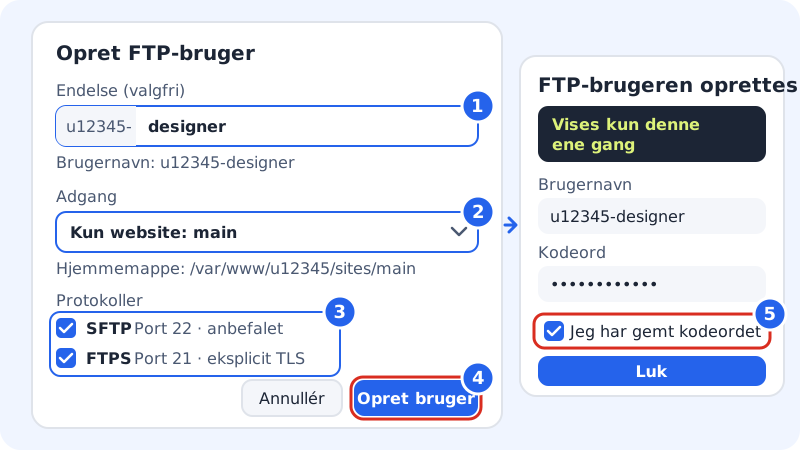
Von FTP-Benutzer anlegen bis zum gespeicherten Passwort
Passwort vergessen: ein neues erstellen
Schritt 1: Benutzer finden
Gehe zu Webhosting → SSH/SFTP und suche den Benutzer in der Liste.
Schritt 2: Passwort zurücksetzen
Klicke neben dem Benutzer auf Neues Passwort und dann auf Passwort zurücksetzen. Das alte Passwort funktioniert nach wenigen Sekunden nicht mehr.
Schritt 3: Neues Passwort speichern
Das neue Passwort wird einmal angezeigt. Ändere es in deinem FTP-Programm und überall sonst, wo der Benutzer gespeichert ist.
Den Zugriff eines Benutzers entfernen
Klicke neben dem Benutzer auf Löschen und bestätige mit Benutzer löschen. Der Benutzer kann sich nicht mehr anmelden. Deine Dateien bleiben erhalten – nur die Anmeldung verschwindet.
Häufige Fragen
Kann ich das Passwort eines bestehenden FTP-Benutzers sehen?
Nein. Das Passwort wird nur in dem Moment angezeigt, in dem es erstellt wird, und lässt sich danach nicht mehr abrufen. Hast du es verloren, klicke auf Neues Passwort.
Was bedeutet der Status Fehler bei einem Benutzer?
Das Anlegen oder die Änderung ist auf dem Server nicht durchgegangen. Die Fehlermeldung steht unter dem Benutzernamen. Versuche Neues Passwort oder lösche den Benutzer und lege ihn neu an. Hilft das nicht, kontaktiere uns.
Kann ich mehr FTP-Benutzer bekommen?
Ja, die Anzahl richtet sich nach deinem Paket. Hast du alle verwendet, zeigt die Seite Du hast alle FTP-Benutzer deines Pakets verwendet mit einem Link zu Pakete ansehen, wo du upgraden kannst. Du kannst auch einen Benutzer löschen, den du nicht mehr brauchst.
Warum kann ich keinen Benutzer ohne Endung anlegen?
Weil der Hauptbenutzer u12345 schon existiert. Es kann nur einen Hauptbenutzer geben, deshalb brauchen alle anderen Benutzer eine Endung.