Hast du mehrere Domains, z. B. deinefirma.com neben deinefirma.de, kannst du Besucher auf deine eigentliche Website weiterleiten. Die Weiterleitung gilt nur für die Website. E-Mail auf der Domain ist nicht betroffen.
Eine Weiterleitung einrichten
Schritt 1: Die Domain wählen
Wähle oben im linken Menü die Domain, die weitergeleitet werden soll. Gehe zu Domains → Weiterleitung.
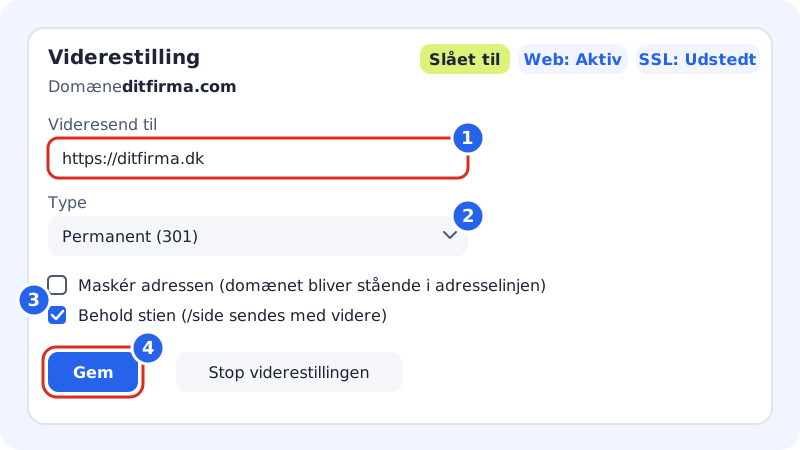
Weiterleitung in vier Schritten Schritt 2: Die Zieladresse eingeben
Trage die Adresse bei Weiterleiten an ein. Sie muss mit
https://(oderhttp://) beginnen, z. B.https://deinefirma.de.Schritt 3: Typ wählen
- Dauerhaft (301): für einen dauerhaften Umzug. Suchmaschinen übertragen die Platzierung der Domain auf die neue Adresse. Wähle diese Option, wenn du unsicher bist.
- Vorübergehend (302): für eine kurze Kampagne oder Wartungsarbeiten.
Schritt 4: Optional Pfad behalten oder Adresse maskieren
Den Unterschied siehst du unten. Du kannst immer nur eine der beiden Optionen einschalten.
Schritt 5: Speichern
Tippe auf Speichern. Oben siehst du Ein und zwei Markierungen: Web und SSL. Stehen beide auf Aktiv und Ausgestellt, funktioniert die Weiterleitung, auch unter
https://.
Pfad behalten oder Adresse maskieren?
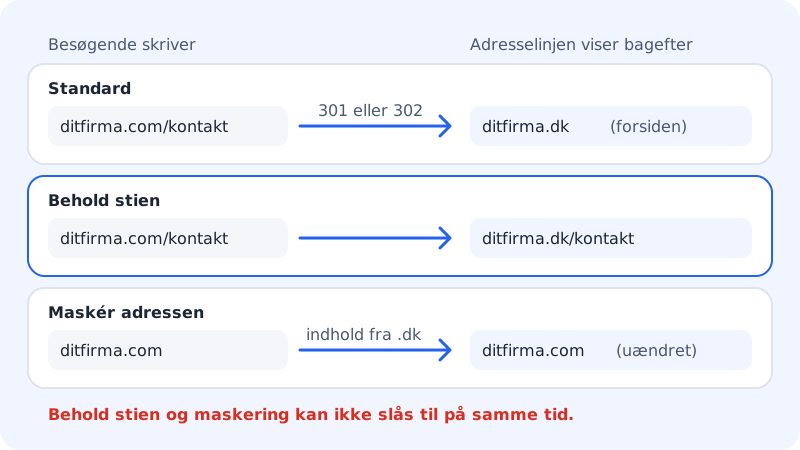
| Auswahl | Besucher von deinefirma.com/kontakt landen auf … |
|---|---|
| Keine von beiden | https://deinefirma.de (Startseite) |
| Pfad behalten (/seite wird übernommen) | https://deinefirma.de/kontakt |
| Adresse maskieren (deine Domain bleibt sichtbar) | Dem Inhalt von deinefirma.de, aber die Adresszeile zeigt weiterhin deinefirma.com |
Die Weiterleitung beenden
Tippe auf Weiterleitung beenden und bestätige mit Entfernen. Die Domain zeigt danach die Parkseite von Sitewig. Soll sie eine Website zeigen, wähle unter Ziel ändern auf der Domainseite ein neues Ziel.
Häufige Fragen
Warum bekomme ich die Meldung „Gib eine Adresse ein, die mit http:// oder https:// beginnt“?
Die Zieladresse muss eine vollständige Adresse sein. Schreibe z. B. https://deinefirma.de statt deinefirma.de.
Warum sagt die Seite, dass Maskierung und Pfad behalten nicht zusammen genutzt werden können?
Die beiden Optionen schließen sich gegenseitig aus. Schaltest du die eine ein, wird die andere automatisch ausgeschaltet.
Kann ich eine Subdomain weiterleiten?
Ja. Lege die Subdomain unter Domains → Subdomains an und wähle bei Zeigt auf die Option Adresse (Weiterleitung). Siehe Subdomains anlegen.
Funktioniert meine E-Mail auf der weitergeleiteten Domain noch?
Ja. Die Weiterleitung ändert nur die Website. E-Mail steuern MX-Einträge, siehe MX-Einträge.