Med ett FTP-program flyttar du många filer på en gång mellan din dator och ditt webbhotell. Här använder vi FileZilla, som är gratis för Windows, Mac och Linux. Anslutningen går över SFTP, som krypterar både ditt lösenord och dina filer.
Det här behöver du
- En FTP-användare med SFTP påslaget och dess lösenord. Har du ingen skapar du en FTP-användare först.
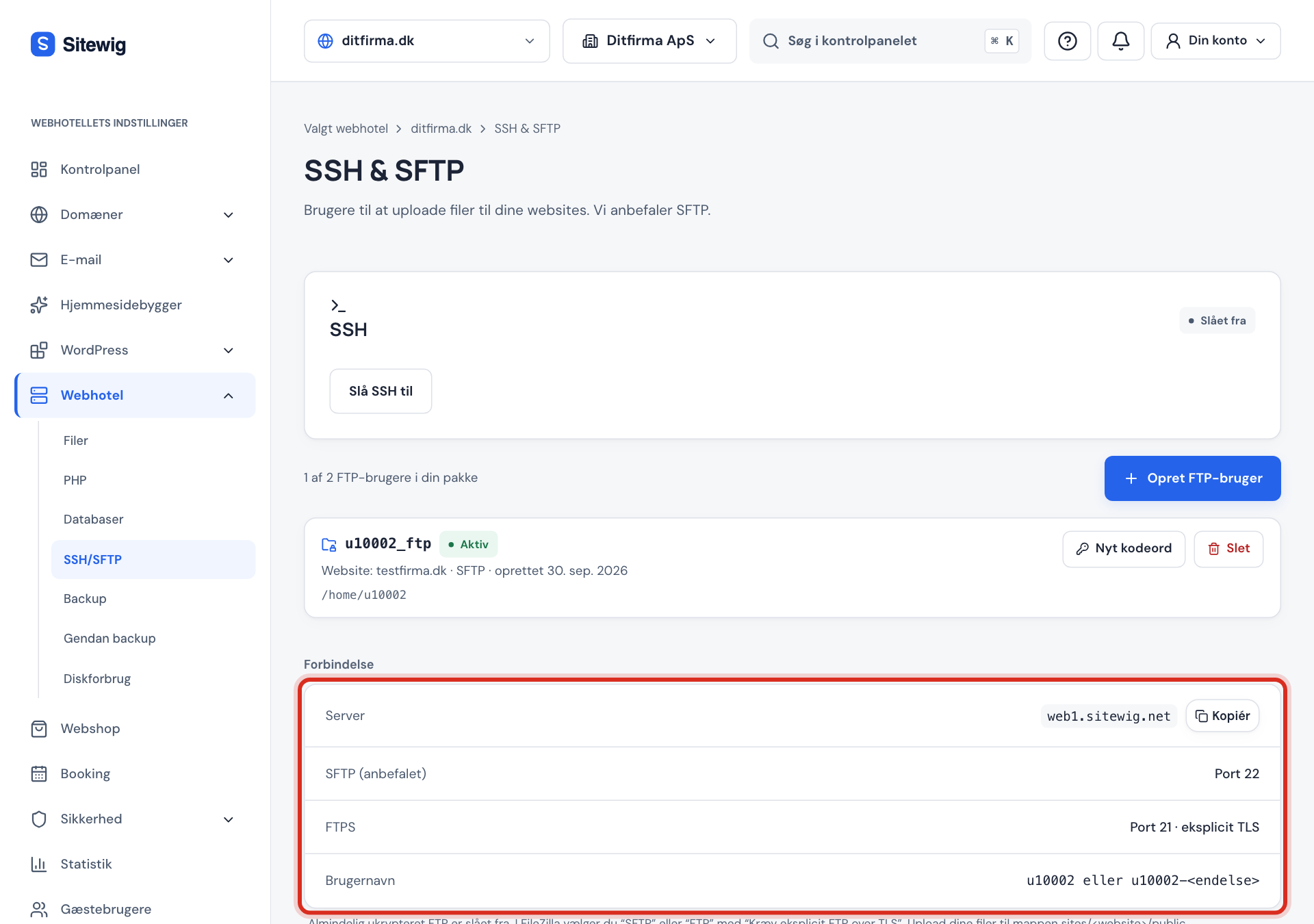
- Värdena från kortet Anslutning under Webbhotell → SSH/SFTP i kontrollpanelen.
Anslutning till webbhotellet (SFTP)
- Protokoll
- SFTP – SSH File Transfer Protocol
- Värd
- Värdet vid Server i kortet Anslutning
- Port
22- Inloggningstyp
- Normal
- Användare
- Ditt FTP-användarnamn, till exempel
u12345elleru12345-designer - Lösenord
- FTP-användarens lösenord
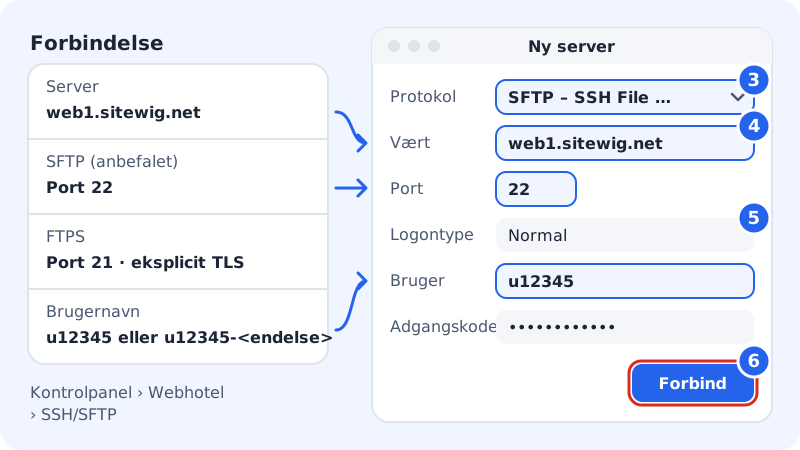
Ställ in FileZilla
Menynamnen nedan följer den engelska versionen av FileZilla. På svenska heter de nästan likadant, men ordalydelsen kan variera med versionen.
Steg 1: Hämta FileZilla
Hämta FileZilla Client från den officiella webbplatsen filezilla-project.org (öppnas i ett nytt fönster) och installera programmet. Välj klientversionen – inte FileZilla Server.
Steg 2: Öppna platshanteraren
Öppna File → Site Manager (kortkommando
Ctrl+S, på MacCmd+S) och klicka på New site. Ge anslutningen ett namn, till exempel Sitewig dittforetag.se.Steg 3: Välj SFTP
Välj SFTP – SSH File Transfer Protocol under Protocol. Välj inte vanlig FTP utan kryptering – den är avstängd hos Sitewig.
Steg 4: Skriv värd och port
Under Host skriver du adressen från Server i kontrollpanelen. Under Port skriver du
22.Steg 5: Skriv användarnamn och lösenord
Ställ in Logon Type på Normal. Skriv ditt FTP-användarnamn under User och lösenordet under Password.
Steg 6: Anslut och godkänn serverns nyckel
Klicka på Connect. Första gången frågar FileZilla om du litar på serverns nyckel (Unknown host key). Bocka i att alltid lita på servern och klicka på OK. Frågan kommer bara tillbaka om servern byter nyckel.
Steg 7: Ladda upp dina filer
Till vänster ser du din dator, till höger webbhotellet. Öppna
sites/main/publictill höger och dra in filerna där. Andra hemsidor ligger isites/<namn>/public.
Vanliga frågor
FileZilla säger ”Authentication failed”. Vad är fel?
Användarnamnet eller lösenordet stämmer inte. Kontrollera att användarnamnet är fullständigt, till exempel u12345-designer, och att användaren har statusen Aktiv under Webbhotell → SSH/SFTP. Minns du inte lösenordet klickar du på Nytt lösenord vid användaren och försöker igen med det nya.
Anslutningen hänger sig eller tar för lång tid. Vad gör jag?
Kontrollera att du har valt SFTP och port 22 och att värden är adressen från Server. Vissa företags- eller skolnätverk spärrar utgående anslutningar. Prova från ett annat nätverk eller använd filhanteraren i webbläsaren.
Kan jag använda port 21 i stället?
Ja, om din FTP-användare har FTPS påslaget. Då väljer du FTP med krav på explicit TLS på port 21. Se FTPS, Cyberduck och WinSCP.
Kan jag använda FTP-inloggningen för SSH?
Nej. FTP-användare kan bara överföra filer. Behöver du köra kommandon slår du på SSH, som har en egen inloggning och en egen port.