Med et FTP-program flytter du mange filer på én gang mellom datamaskinen din og webhotellet. Her bruker vi FileZilla, som er gratis for Windows, Mac og Linux. Tilkoblingen går over SFTP, som krypterer både passordet og filene dine.
Dette trenger du
- En FTP-bruker med SFTP slått på, og passordet til den. Har du ingen, oppretter du en FTP-bruker først.
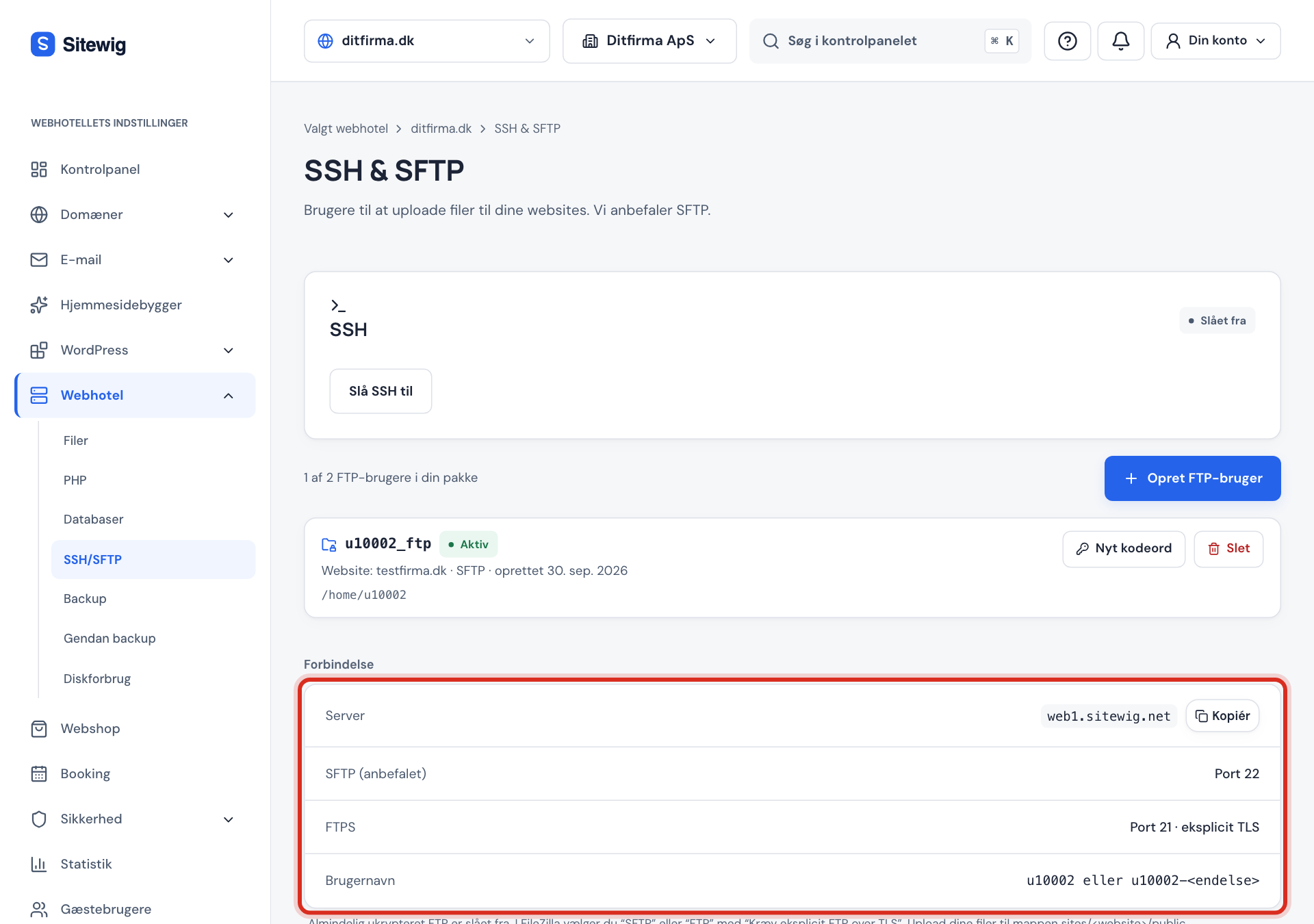
- Verdiene fra kortet Tilkobling under Webhotell → SSH/SFTP i kontrollpanelet.
Tilkobling til webhotellet (SFTP)
- Protokoll
- SFTP – SSH File Transfer Protocol
- Vert
- Verdien ved Server i kortet Tilkobling
- Port
22- Innloggingstype
- Normal
- Bruker
- FTP-brukernavnet ditt, for eksempel
u12345elleru12345-designer - Passord
- FTP-brukerens passord
Sett opp FileZilla
Menynavnene nedenfor følger den engelske utgaven av FileZilla. På norsk heter de nesten det samme, men ordlyden kan variere med versjonen.
Trinn 1: Hent FileZilla
Hent FileZilla Client fra den offisielle siden filezilla-project.org (åpnes i et nytt vindu), og installer programmet. Velg klientutgaven – ikke FileZilla Server.
Trinn 2: Åpne nettstedbehandleren
Åpne File → Site Manager (snarvei
Ctrl+S, på MacCmd+S), og klikk på New site. Gi tilkoblingen et navn, for eksempel Sitewig dittfirma.no.Trinn 3: Velg SFTP
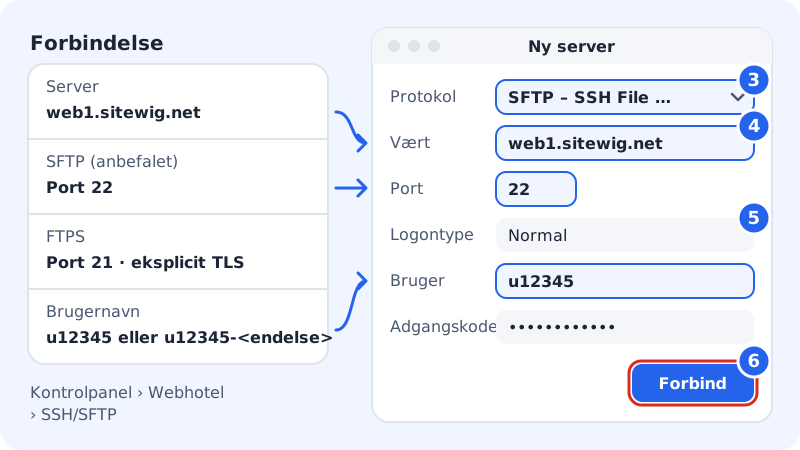
Velg SFTP – SSH File Transfer Protocol under Protocol. Ikke velg vanlig FTP uten kryptering – den er slått av hos Sitewig.
Trinn 4: Skriv vert og port
Under Host skriver du adressen fra Server i kontrollpanelet. Under Port skriver du
22.Trinn 5: Skriv brukernavn og passord
Sett Logon Type til Normal. Skriv FTP-brukernavnet ditt under User og passordet under Password.
Trinn 6: Koble til, og godkjenn serverens nøkkel
Klikk på Connect. Første gang spør FileZilla om du stoler på serverens nøkkel (Unknown host key). Sett hake for å alltid stole på serveren, og klikk på OK. Spørsmålet kommer bare igjen hvis serveren bytter nøkkel.
Trinn 7: Last opp filene dine
Til venstre ser du datamaskinen din, til høyre webhotellet. Åpne
sites/main/publictil høyre, og dra filene dit. Andre nettsider ligger isites/<navn>/public.
Vanlige spørsmål
FileZilla sier «Authentication failed». Hva er galt?
Brukernavnet eller passordet stemmer ikke. Sjekk at brukernavnet er skrevet helt, for eksempel u12345-designer, og at brukeren har statusen Aktiv under Webhotell → SSH/SFTP. Husker du ikke passordet, klikker du på Nytt passord ved brukeren og prøver igjen med det nye.
Tilkoblingen henger eller får tidsavbrudd. Hva gjør jeg?
Sjekk at du har valgt SFTP og port 22, og at verten er adressen fra Server. Noen firma- eller skolenettverk sperrer utgående tilkoblinger. Prøv fra et annet nettverk, eller bruk filbehandlingen i nettleseren.
Kan jeg bruke port 21 i stedet?
Ja, hvis FTP-brukeren din har FTPS slått på. Da velger du FTP med krav om eksplisitt TLS på port 21. Se FTPS, Cyberduck og WinSCP.
Kan jeg bruke FTP-innloggingen til SSH?
Nei. FTP-brukere kan bare overføre filer. Skal du kjøre kommandoer, slår du på SSH, som har sin egen innlogging og sin egen port.