Med et FTP-program flytter du mange filer på én gang mellem din computer og dit webhotel. Her bruger vi FileZilla, som er gratis til Windows, Mac og Linux. Forbindelsen kører over SFTP, som krypterer både dit kodeord og dine filer.
Det skal du bruge
- En FTP-bruger med SFTP slået til og dens kodeord. Har du ingen, så opret en FTP-bruger først.
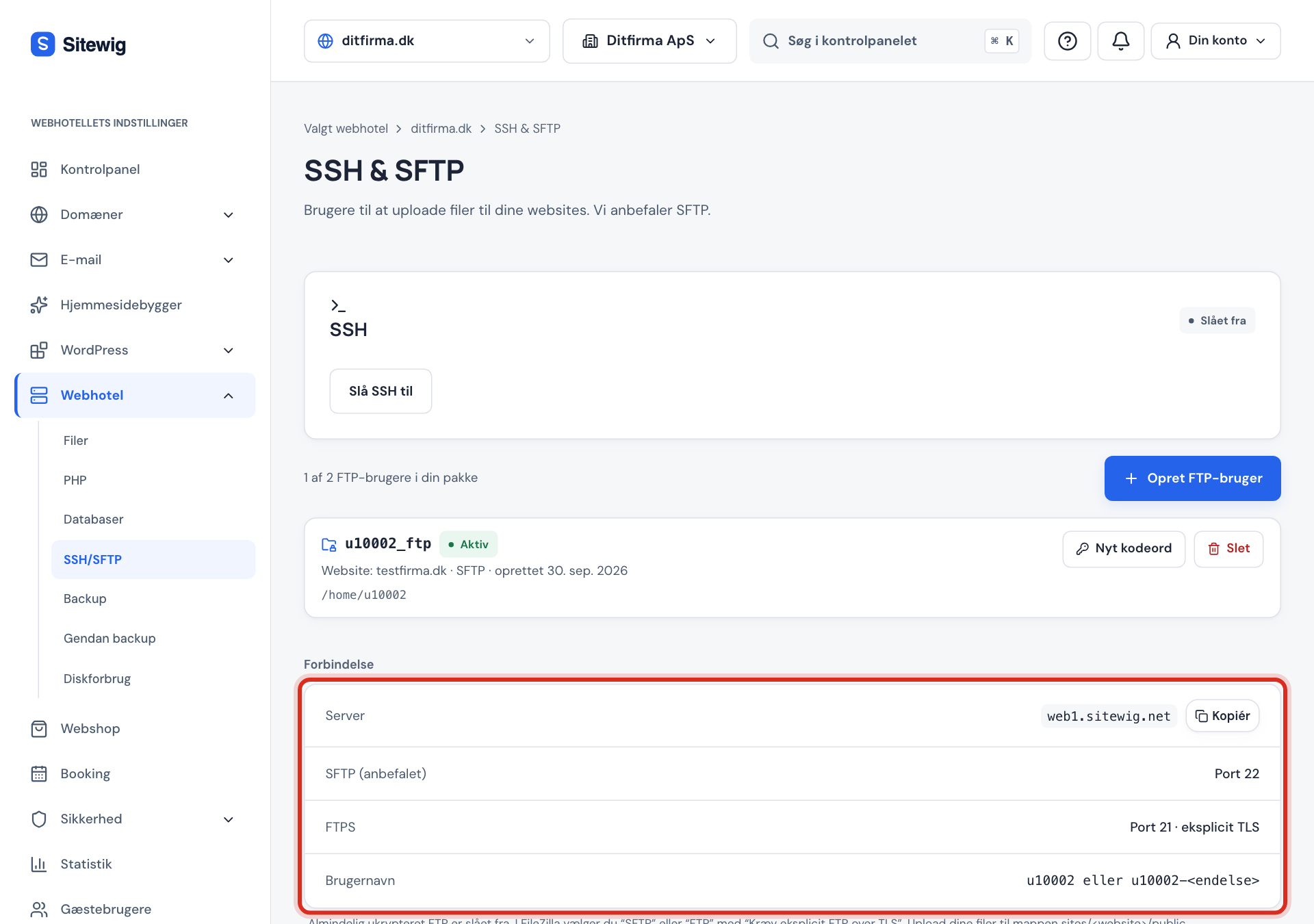
- Værdierne fra kortet Forbindelse under Webhotel → SSH/SFTP i kontrolpanelet.
Forbindelse til webhotellet (SFTP)
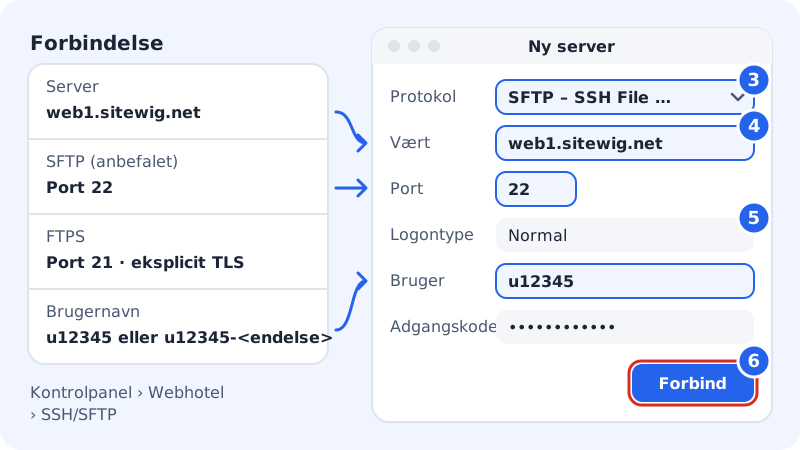
- Protokol
- SFTP – SSH File Transfer Protocol
- Vært
- Værdien ud for Server i kortet Forbindelse
- Port
22- Logontype
- Normal
- Bruger
- Dit FTP-brugernavn, fx
u12345elleru12345-designer - Adgangskode
- FTP-brugerens kodeord
Opsæt FileZilla
Menunavnene herunder følger den engelske udgave af FileZilla. På dansk hedder de næsten det samme, men ordlyden kan variere med versionen.
Trin 1: Hent FileZilla
Hent FileZilla Client fra den officielle side filezilla-project.org (åbner i et nyt vindue), og installér programmet. Vælg klientudgaven – ikke FileZilla Server.
Trin 2: Åbn serveroversigten
Åbn File → Site Manager (genvej
Ctrl+S, på MacCmd+S), og klik New site. Giv forbindelsen et navn, fx Sitewig ditfirma.dk.Trin 3: Vælg SFTP
Vælg SFTP – SSH File Transfer Protocol under Protocol. Vælg ikke almindelig FTP uden kryptering – den er slået fra hos Sitewig.
Trin 4: Skriv vært og port
Under Host skriver du adressen fra Server i kontrolpanelet. Under Port skriver du
22.Trin 5: Skriv brugernavn og kodeord
Sæt Logon Type til Normal. Skriv dit FTP-brugernavn under User og kodeordet under Password.
Trin 6: Forbind og godkend serverens nøgle
Klik Connect. Første gang spørger FileZilla, om du stoler på serverens nøgle (Unknown host key). Sæt flueben i at stole altid på serveren, og klik OK. Spørgsmålet kommer kun igen, hvis serveren skifter nøgle.
Trin 7: Upload dine filer
Til venstre ser du din computer, til højre webhotellet. Åbn
sites/main/publictil højre, og træk filerne derind. Andre websites ligger isites/<navn>/public.
Ofte stillede spørgsmål
FileZilla siger "Authentication failed". Hvad er galt?
Brugernavnet eller kodeordet passer ikke. Tjek, at brugernavnet er skrevet helt, fx u12345-designer, og at brugeren har status Aktiv under Webhotel → SSH/SFTP. Kan du ikke huske kodeordet, så klik Nyt kodeord ud for brugeren og prøv igen med det nye.
Forbindelsen hænger eller timer ud. Hvad gør jeg?
Tjek, at du har valgt SFTP og port 22, og at værten er adressen fra Server. Nogle firma- eller skolenetværk spærrer udgående forbindelser. Prøv fra et andet netværk, eller brug Filhåndtering i browseren.
Kan jeg bruge port 21 i stedet?
Ja, hvis din FTP-bruger har FTPS slået til. Så vælger du FTP med krav om eksplicit TLS på port 21. Se FTPS, Cyberduck og WinSCP.
Kan jeg bruge FTP-login til SSH?
Nej. FTP-brugere kan kun overføre filer. Skal du køre kommandoer, så slå SSH til, som har sit eget login og sin egen port.