Mit SSH meldest du dich in einem Terminal an deinem Webhosting an und führst Befehle direkt auf dem Server aus, zum Beispiel wp für WordPress oder php für deine eigenen Skripte. SSH ist in Starter, Pro, Business und Max enthalten, aber nicht in Free.
SSH einschalten
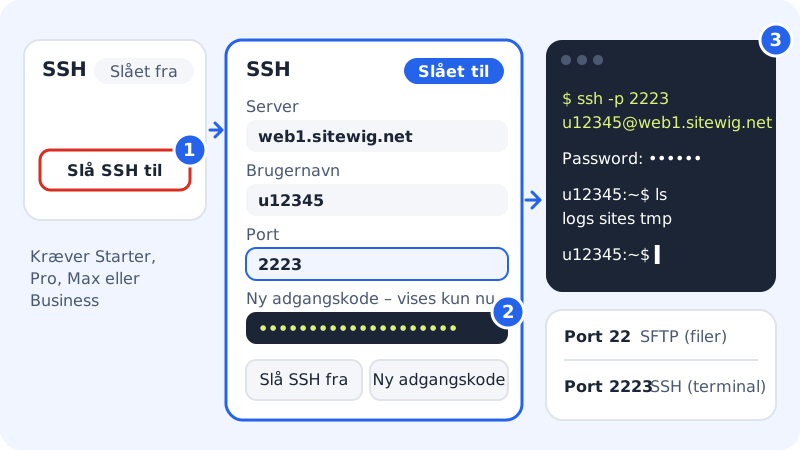
Schritt 1: SSH/SFTP öffnen
Melde dich im Kontrollpanel an und wähle Webhosting → SSH/SFTP. Oben auf der Seite steht die Karte SSH mit dem Status Ausgeschaltet.
Schritt 2: Auf SSH einschalten klicken
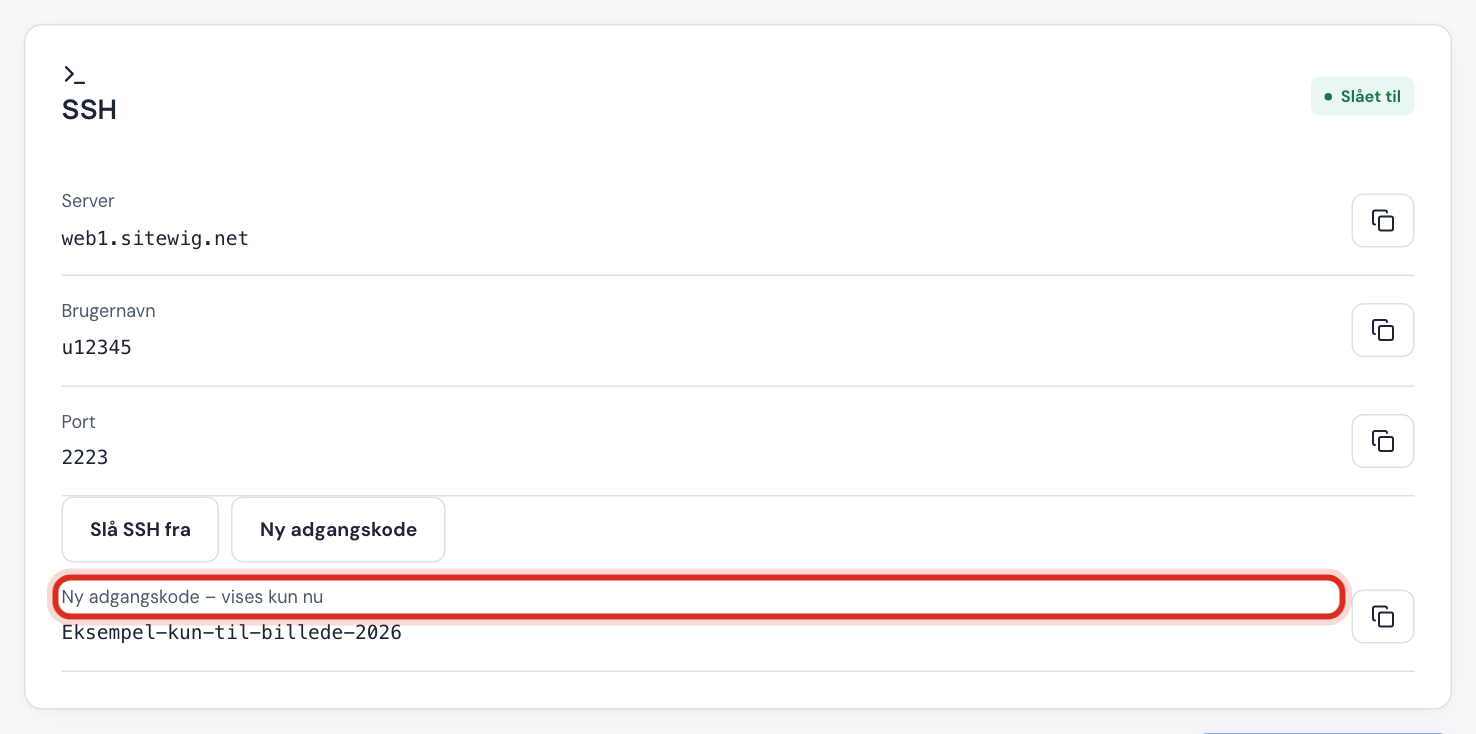
Das dauert einen Moment. Wechselt der Status auf Eingeschaltet, zeigt die Karte Server, Benutzername und Port.
Schritt 3: Passwort speichern
Das Feld Neues Passwort – wird nur jetzt angezeigt zeigt dein SSH-Passwort. Kopiere es sofort in deinen Passwortmanager. Verlässt du die Seite, lässt es sich nicht erneut anzeigen.
Schritt 4: Vom Terminal aus verbinden
Öffne Terminal auf dem Mac oder unter Linux oder PowerShell unter Windows 10 und 11. Gib den folgenden Befehl mit deinen eigenen Werten aus der Karte ein und drücke Enter. Antworte beim ersten Mal auf die Frage nach dem Schlüssel des Servers mit
yesund gib das Passwort ein.
SSH-Verbindung
- Befehl (Beispiel)
ssh -p 2223 u12345@web1.sitewig.net- Server
- Der Wert neben Server auf der SSH-Karte
- Benutzername
u12345(deine Kontonummer)- Port
- Der Wert neben Port, meist
2223, nie 22
Nach der Anmeldung stehst du in deinem Home-Ordner. Deine Websites liegen in sites/<name>/public. Der Befehl php verwendet die PHP-Version, die du für das Webhosting gewählt hast.
Neues Passwort oder SSH ausschalten
- Passwort vergessen: klicke auf der SSH-Karte auf Neues Passwort. Das alte funktioniert dann nicht mehr, und das neue wird einmal angezeigt.
- Du nutzt SSH nicht: klicke auf SSH ausschalten. Das sperrt die Anmeldung, löscht aber keine Dateien.
Häufige Fragen
Ich bekomme den Fehler „SSH erfordert ein Paket, das es enthält“. Was bedeutet das?
Dein Paket enthält kein SSH. Das gilt für das Paket Free. Klicke auf der Startseite des Kontrollpanels auf Paket wechseln, upgrade auf Starter oder höher und versuche es erneut.
Die Verbindung wird auf Port 22 abgelehnt. Warum?
Port 22 wird für SFTP verwendet, das nur Dateien übertragen kann. Das SSH-Terminal läuft auf dem Port aus der SSH-Karte, meist 2223. Denk an -p 2223 im Befehl.
Welche Programme kann ich unter Windows nutzen?
PowerShell und das Windows Terminal haben ssh in Windows 10 und 11 eingebaut. Du kannst auch PuTTY verwenden: Trage den Server unter Host Name ein, den Port aus der SSH-Karte unter Port und wähle SSH.
Kann ich WP-CLI verwenden?
Ja. Wechsle in den Ordner deiner Website, zum Beispiel cd sites/main/public, und führe wp aus, zum Beispiel wp plugin list.