Jedes FTP-Programm, das SFTP oder FTPS beherrscht, funktioniert mit deinem Sitewig-Webhosting. Hier findest du die nötigen Einstellungen und erfährst, was du tun kannst, wenn dein Programm nur normales FTP kann.
Welches Protokoll soll ich wählen?
Sitewig bietet zwei verschlüsselte Wege, Dateien zu übertragen. Normales FTP ohne Verschlüsselung ist ausgeschaltet, weil das Passwort sonst im Klartext gesendet würde.
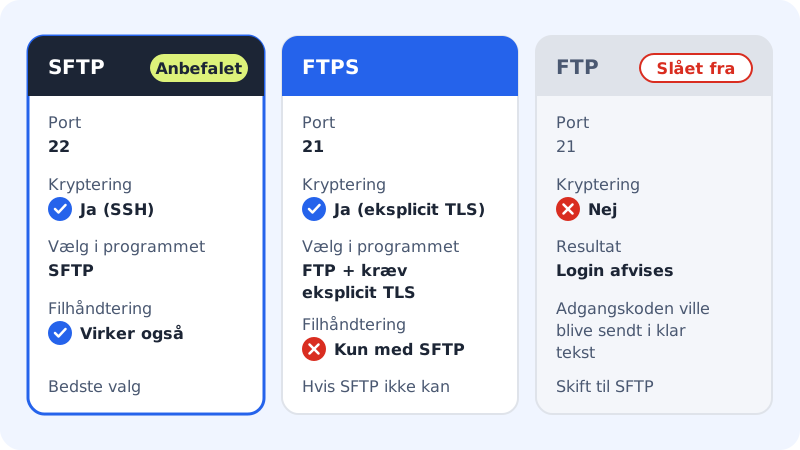
SFTP (empfohlen)
- Server
- Die Adresse neben Server unter Webhosting → SSH/SFTP
- Port
22- Benutzername
- Dein FTP-Benutzername, zum Beispiel
u12345 - Passwort
- Das Passwort des FTP-Benutzers
FTPS (wenn dein Programm kein SFTP kann)
- Server
- Dieselbe Adresse wie oben
- Port
21- Verschlüsselung
- Explizites TLS, muss erforderlich sein
- Übertragungsmodus
- Passiv (der aktive Modus ist ausgeschaltet)
- Benutzername und Passwort
- Wie oben
Prüfen, welche Protokolle dein Benutzer hat
Jeder FTP-Benutzer hat eigene Protokolle. Gehe zu Webhosting → SSH/SFTP und schau unter den Benutzernamen. Dort steht zum Beispiel Ganzes Konto · SFTP + FTPS.
- Steht dort SFTP, kannst du SFTP und den Dateimanager im Browser nutzen.
- Steht dort nur FTPS, kannst du nur FTPS auf Port 21 verwenden.
Die Protokolle werden beim Anlegen des Benutzers gewählt. Fehlt dir eins, lege einen neuen FTP-Benutzer mit beiden Protokollen an.
Cyberduck (Mac und Windows)
Schritt 1: Neue Verbindung
Öffne Cyberduck und klicke auf Open Connection (Verbindung öffnen).
Schritt 2: SFTP wählen
Wähle in der Liste oben im Fenster SFTP (SSH File Transfer Protocol).
Schritt 3: Felder ausfüllen
Trage die Adresse von Server als Server ein,
22als Port, deinen FTP-Benutzernamen und das Passwort.Schritt 4: Verbinden
Klicke auf Connect. Beim ersten Mal fragt Cyberduck, ob du den Schlüssel des Servers akzeptieren willst. Akzeptiere ihn und lass ihn dir am besten merken.
Möchtest du in Cyberduck FTPS nutzen, wähle FTP-SSL (Explicit AUTH TLS) und Port 21.
WinSCP (Windows)
Schritt 1: Neue Anmeldung
Öffne WinSCP. Das Anmeldefenster erscheint sofort, ansonsten wähle New Session.
Schritt 2: SFTP wählen
Stelle File protocol auf SFTP.
Schritt 3: Ausfüllen und anmelden
Trage die Adresse von Server unter Host name ein,
22unter Port number sowie deinen FTP-Benutzernamen und das Passwort. Klicke auf Login und bestätige beim ersten Mal den Schlüssel des Servers.
Für FTPS in WinSCP wählst du als Protokoll FTP, bei der Verschlüsselung TLS/SSL Explicit encryption und Port 21.
Häufige Fragen
Mein Programm meldet, der Server verlange TLS. Was bedeutet das?
Du versuchst, dich mit normalem FTP anzumelden. Wechsle zu SFTP auf Port 22 oder wähle FTP mit erforderlichem explizitem TLS auf Port 21.
Kann ich implizites FTPS auf Port 990 verwenden?
Nein. Sitewig verwendet explizites TLS auf Port 21. Wähle in deinem Programm explizit oder nutze SFTP.
Warum funktioniert mein Benutzer in FileZilla, aber nicht im Dateimanager?
Der Dateimanager setzt voraus, dass beim Benutzer SFTP eingeschaltet ist. Hat er nur FTPS, lege einen neuen FTP-Benutzer mit SFTP an. Ältere FTP-Benutzer bekommen Zugriff auf den Dateimanager, sobald du ihr Passwort das nächste Mal zurücksetzt.