De fleste hackede WordPress-nettsider er angrepet gjennom en utvidelse eller et tema som ikke var oppdatert. Det viktigste du kan gjøre for sikkerheten til nettsiden din, er derfor å holde WordPress, utvidelser og temaer oppdatert. Du kan gjøre det selv, eller du kan la Sitewig gjøre det.
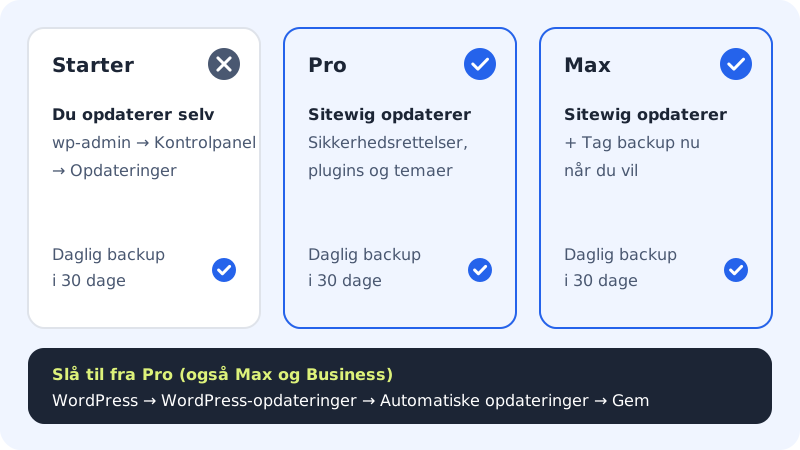
Oppdater selv i WordPress
Dette virker i alle pakker.
Trinn 1: Ta en sikkerhetskopi
Sitewig tar automatisk en sikkerhetskopi av webhotellet ditt hver dag og lagrer den i 30 dager. Vil du være helt sikker før en stor oppdatering, trykker du Ta sikkerhetskopi nå under Webhotell → Backup. Knappen virker i Business og Max – i de andre pakkene bruker du nattens sikkerhetskopi.
Trinn 2: Logg inn i WordPress
Gå til
https://dittfirma.no/wp-admin, og logg inn.Trinn 3: Åpne Oppdateringer
Velg Dashbord → Oppdateringer i menyen i WordPress. Her ser du om det finnes en ny utgave av WordPress, eller om utvidelser, temaer og oversettelser kan oppdateres.
Trinn 4: Oppdater
Oppdater utvidelser og temaer først og WordPress etterpå. Kryss av for det du vil oppdatere, og trykk på knappen for å oppdatere.
Trinn 5: Sjekk nettsiden
Åpne forsiden og et par viktige sider, for eksempel kontaktskjemaet eller handlekurven i en nettbutikk, og se at alt virker.
Slå på automatiske oppdateringer
Har du Pro, Business eller Max, kan Sitewig oppdatere for deg.
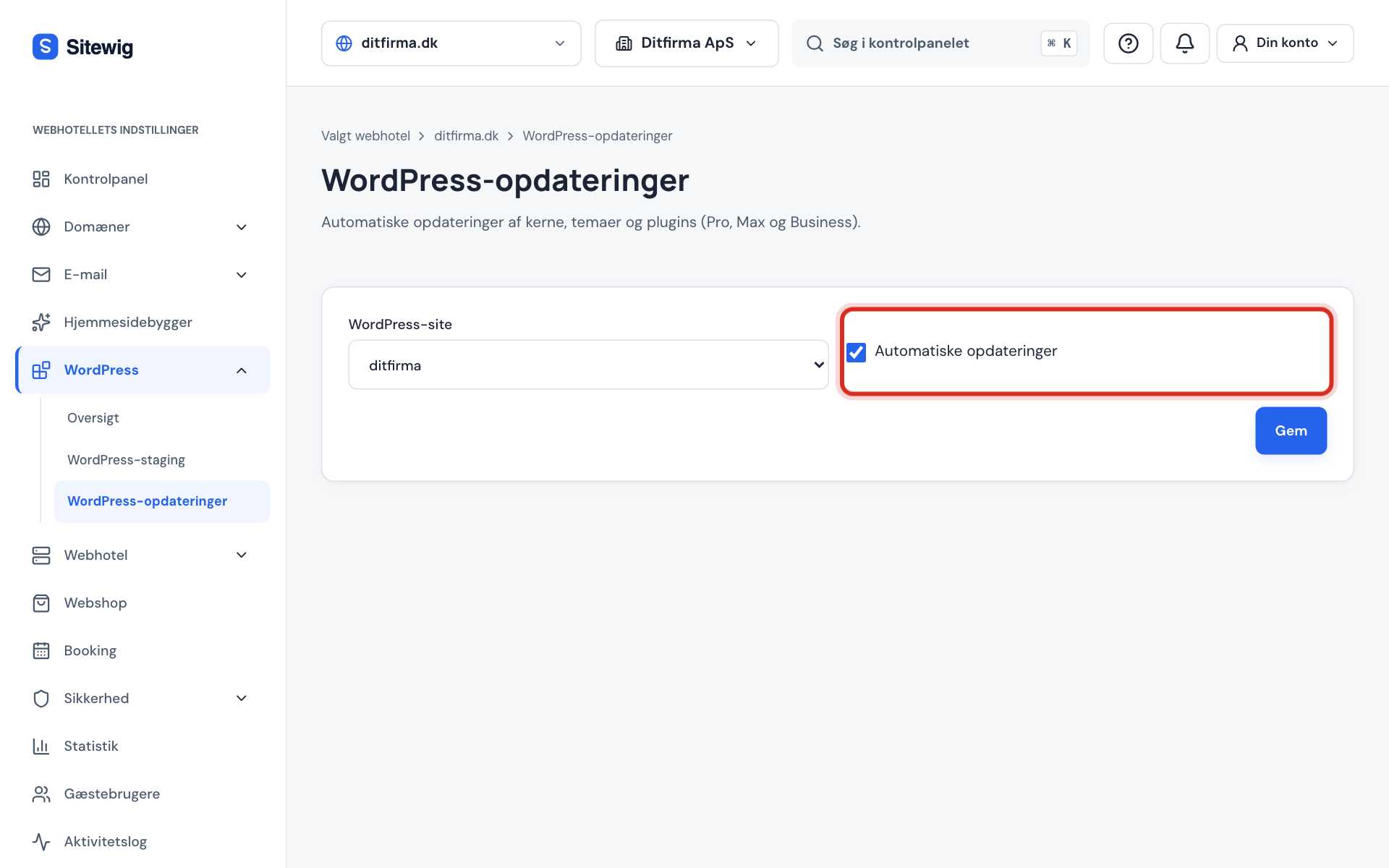
Trinn 1: Åpne WordPress-oppdateringer
Velg WordPress → WordPress-oppdateringer i menyen i kontrollpanelet.
Trinn 2: Velg nettsiden
Velg nettsiden din i feltet WordPress-nettside.
Trinn 3: Kryss av og lagre
Kryss av for Automatiske oppdateringer, og trykk Lagre.
Når avkrysningen er satt, installeres sikkerhets- og feilrettinger for WordPress automatisk, sammen med oppdateringer av utvidelser og temaer. Nye hovedversjoner av WordPress (for eksempel fra 6.8 til 6.9) installerer du selv i wp-admin når du er klar.
Har du Starter, viser siden i stedet at funksjonen krever en større pakke. Da oppdaterer du selv som beskrevet over, eller oppgraderer pakken.
Sikre oppdateringer med automatisk tilbakerulling
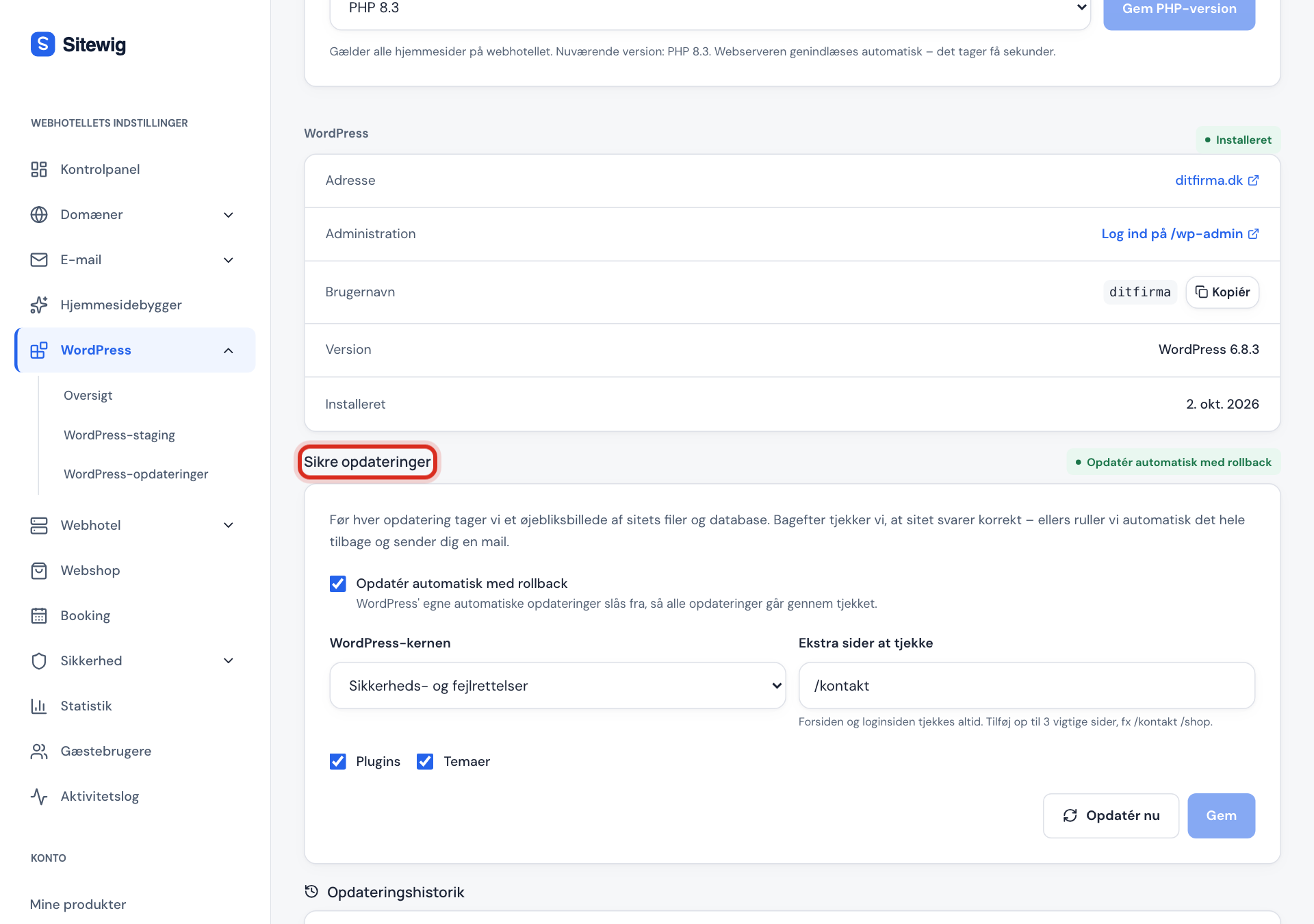
Kortet Sikre oppdateringer ligger på nettsidens side (WordPress → Oversikt → klikk på nettsiden). Det tar en sikkerhetskopi før hver oppdatering, som du kan gjenopprette med ett klikk:
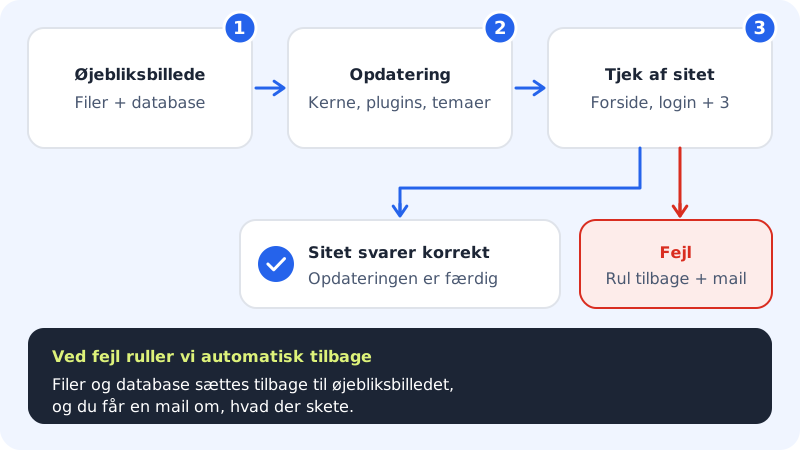
- Før hver oppdatering tar Sitewig et øyeblikksbilde av filene og databasen til nettsiden.
- Deretter oppdateres WordPress, utvidelser og temaer etter valgene dine.
- Etterpå kontrollerer vi at forsiden og innloggingssiden svarer riktig, og opptil tre ekstra sider du selv velger.
- Svarer ikke nettsiden riktig, ruller vi alt automatisk tilbake og sender deg en e-post.
På kortet velger du:
Sikre oppdateringer
- Oppdater automatisk med tilbakerulling
- Slår på de sikre oppdateringene. WordPress sine egne automatiske oppdateringer slås av, så alt går gjennom kontrollen
- WordPress-kjernen
- Ikke automatisk · Sikkerhets- og feilrettinger · Alle nye versjoner
- Utvidelser og Temaer
- Avkrysning for hver
- Ekstra sider som skal kontrolleres
- Opptil 3 stier som starter med /, for eksempel
/kontakt/shop
Trykk Lagre. Vil du oppdatere med en gang, trykker du Oppdater nå. Under Oppdateringshistorikk ser du hver oppdatering, hva som ble endret, og om den gikk bra.
Ofte stilte spørsmål
Hvilke pakker har automatiske WordPress-oppdateringer?
Pro, Business og Max. I Starter oppdaterer du selv i wp-admin.
Kan en oppdatering ødelegge nettsiden min?
Det skjer sjelden, men en utvidelse kan være uforenlig med en ny versjon. Derfor tar Sitewig en sikkerhetskopi hver natt, og med sikre oppdateringer tas det en sikkerhetskopi rett før oppdateringen, som du kan gjenopprette med ett klikk under Oppdateringshistorikk. Gikk det galt etter en manuell oppdatering, kan du gjenopprette nattens sikkerhetskopi under Webhotell → Backup.
Må jeg oppdatere PHP også?
Nye utgaver av WordPress og utvidelser krever etter hvert nyere PHP. Du bytter PHP-versjon under Webhotell → PHP (8.2, 8.3 eller 8.4). Versjonen gjelder alle nettsidene på webhotellet, så sjekk dem alle etterpå.
Hvorfor finnes det en WordPress-oppdatering som ikke installeres automatisk?
Automatiske oppdateringer omfatter bare sikkerhets- og feilrettinger for selve WordPress. En ny hovedversjon velger du selv å installere, eller du velger Alle nye versjoner under sikre oppdateringer hvis du har dem.