En helt hvit side, meldingen Internal Server Error (feil 500) eller WordPress' egen melding om en kritisk feil betyr nesten alltid at PHP-koden i en utvidelse, et tema eller WordPress selv har støtt på en feil. Oftest skjer det rett etter en oppdatering, en ny utvidelse eller et bytte av PHP-versjon. Gå gjennom stegene i rekkefølge – de fleste problemer er løst etter de tre første.
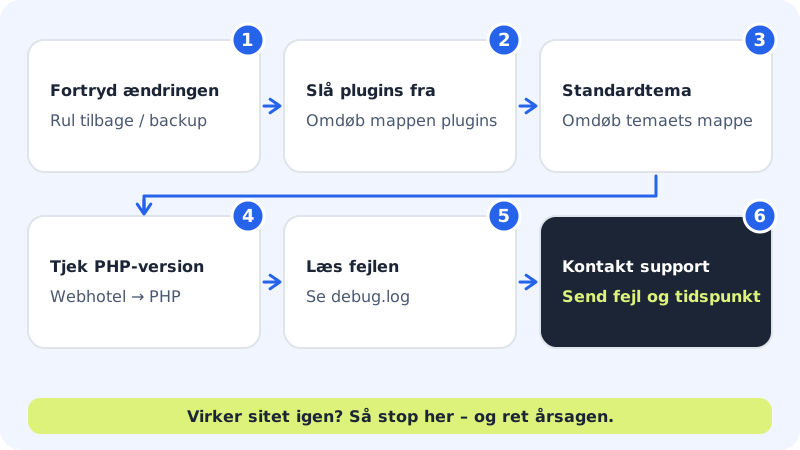
Trinn 1: Angre den siste endringen
Oppsto feilen rett etter en oppdatering eller en ny utvidelse, er dette den raskeste veien:
- Vet du hvilken utvidelse eller hvilket tema som nettopp ble oppdatert, slår du av akkurat den som beskrevet i neste steg.
- Ellers kan du gjenopprette nattens sikkerhetskopi under Webhotell → Backup: trykk på Gjenopprett ved en sikkerhetskopi fra før feilen. Velg Ved siden av (trygt – ingenting overskrives) hvis du vil se på den først.
Trinn 2: Slå av alle utvidelser
Åpne filene, og gå til nettsidens mappe
public/wp-content/. Gi mappenpluginset nytt navn, for eksempelplugins-avslatt. Nå finner ikke WordPress noen utvidelser og kjører uten dem. Virker nettsiden nå, er det en utvidelse som er synderen: gi mappen det gamle navnet tilbake, og gi deretter én utvidelse om gangen et nytt navn inne i mappen til du finner den som gir feilen.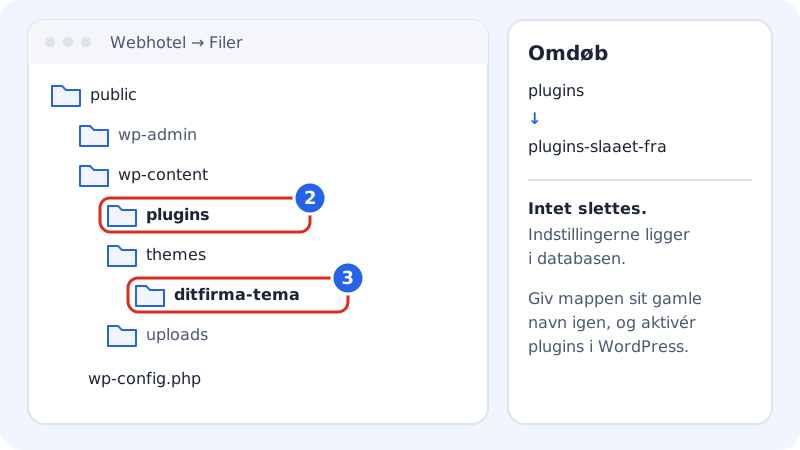
Gi mappen plugins eller temaets mappe et nytt navn for å slå dem av Trinn 3: Bytt til et standardtema
Hjalp ikke det, prøver du temaet. Gå til
public/wp-content/themes/, og gi mappen til temaet du bruker, et nytt navn. WordPress bytter da til et av standardtemaene (for eksempel Twenty Twenty-Five) hvis det er installert.Trinn 4: Sjekk PHP-versjonen
Har du nylig byttet PHP-versjon, bytter du tilbake under Webhotell → PHP og trykker på Lagre. Du kan velge mellom PHP 8.2, 8.3 og 8.4. Husk at versjonen gjelder alle nettsider på webhotellet.
Trinn 5: Se selve feilmeldingen
Åpne filen
public/wp-config.php, og finn linjen medWP_DEBUG. Sett den tiltrue, og legg til linjendefine( 'WP_DEBUG_LOG', true );rett under. Last inn siden på nytt, og åpne så filenpublic/wp-content/debug.log. Den nederste feilen forteller som regel hvilken utvidelse eller hvilket tema – og hvilken fil – som er problemet.Trinn 6: Kontroller WordPress-filene
Finner du ingen forklaring, kan filene være endret – for eksempel av et hackerangrep. Gå i WordPress til Kontrollpanel → Oppdateringer, og trykk på Installer versjonen på nytt. Da legges rene kopier av WordPress-kjernefilene på plass uten at innholdet ditt røres. Du kan også gjenopprette filene fra en sikkerhetskopi fra før problemet oppsto.
Trinn 7: Kontakt support
Virker nettsiden fortsatt ikke, oppretter du en sak hos support. Skriv adressen til nettsiden, når feilen startet, hva du har prøvd, og gjerne den siste feilen fra
debug.log.
Andre feil du kan møte
Hva betyr «Error establishing a database connection»?
WordPress får ikke kontakt med databasen. Sjekk at databasen fortsatt finnes under Webhotell → Databaser, og at navn, bruker og passord i wp-config.php stemmer. Har du nettopp flyttet nettsiden, er det oftest her feilen ligger.
Hvorfor sier nettsiden at den er under vedlikehold?
Står det at nettsiden er kort utilgjengelig på grunn av planlagt vedlikehold, har en oppdatering stoppet opp. Slett filen .maintenance i mappen public/, så kommer nettsiden tilbake.
Hvorfor kan jeg ikke se feilen i kontrollpanelet?
Sitewigs kontrollpanel viser ikke PHPs feillogg. Bruk WP_DEBUG_LOG som beskrevet ovenfor – da skriver WordPress selv feilene i en fil du kan åpne.
Kan jeg ødelegge noe ved å gi mapper nye navn?
Nei. Å gi mappen plugins eller en temamappe et nytt navn sletter ingenting – innstillingene ligger i databasen. Når du gir mappen det gamle navnet tilbake, er alt som før. Du må likevel aktivere utvidelsene igjen under Utvidelser i WordPress.