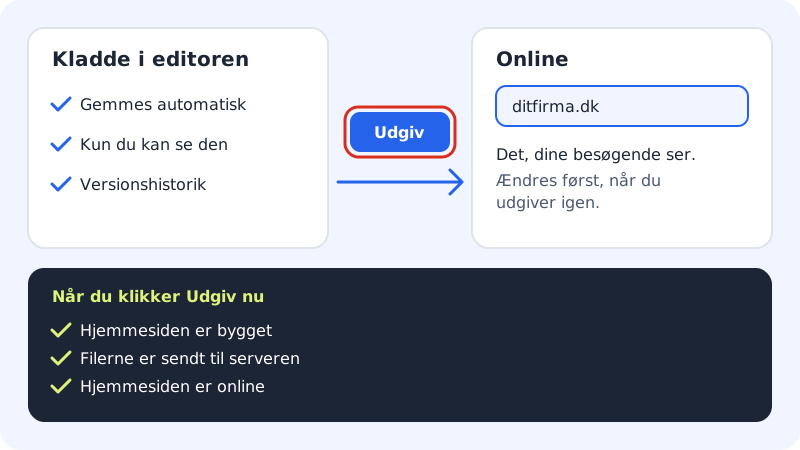
Alt du gjør i editoren, lagres automatisk som et utkast som bare du kan se. Når du klikker på Publiser, blir utkastet til nettsiden de besøkende ser. Senere endringer blir først synlige når du publiserer på nytt.
Publiser nettsiden
Trinn 1: Klikk på Publiser
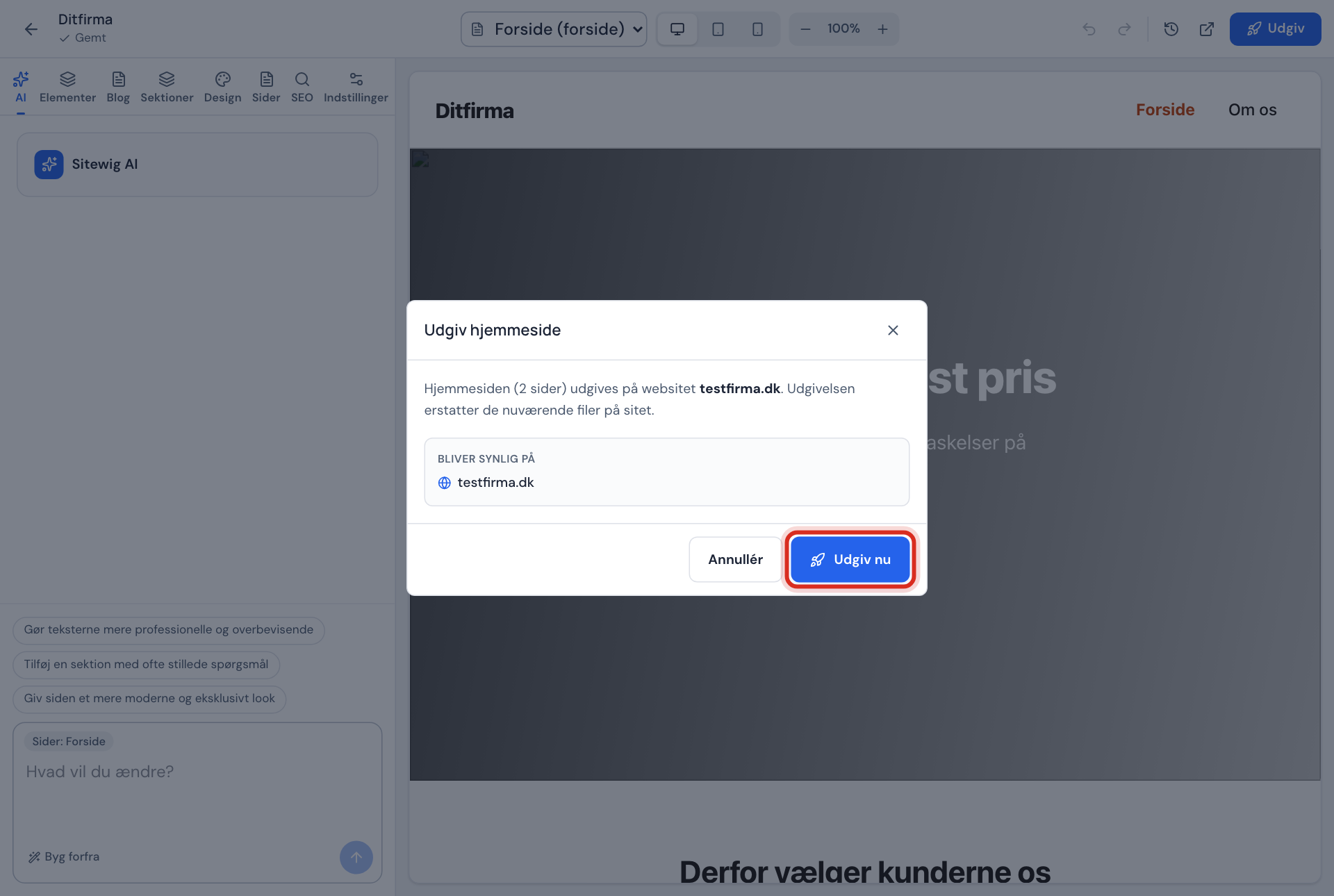
Klikk på den blå knappen Publiser øverst til høyre i editoren. Vinduet Publiser nettside åpnes.
Trinn 2: Sjekk hvor nettsiden blir synlig
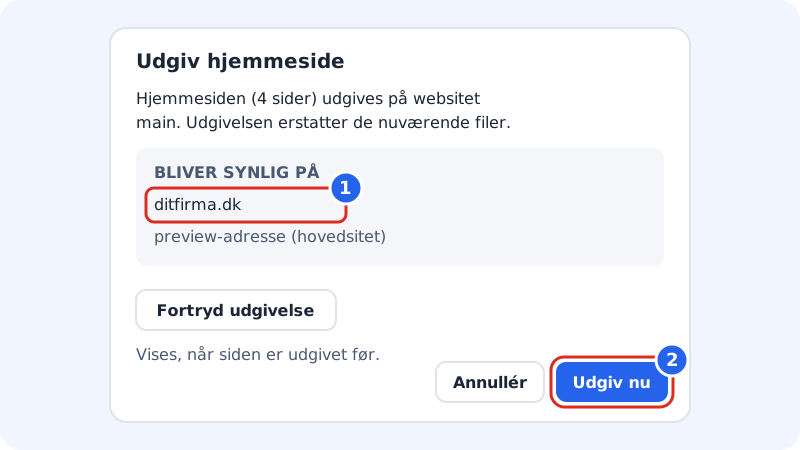
Vinduet forteller hvor mange sider som publiseres, og på hvilken nettside. Under Blir synlig på står adressene nettsiden kan ses på – domenene dine på nettsiden og, for hovednettsiden, forhåndsvisningsadressen. Står det Nettsiden har ingen aktive adresser ennå, se Vis nettsiden på ditt eget domene.
Vinduet Publiser nettside Trinn 3: Klikk på Publiser nå
Klikk på Publiser nå. Du ser tre steg: Nettsiden er bygget, Filene er sendt til serveren og Nettsiden er på nett.
Trinn 4: Åpne nettsiden
Når det siste steget er grønt, vises en lenke til nettsiden. Klikk på den, og kontroller at alt ser riktig ut. Klikk på Ferdig for å lukke vinduet.
Oppdater nettsiden senere
- Åpne Nettsidebygger, og klikk på Rediger ved nettsiden.
- Gjør endringene dine – de lagres automatisk.
- Klikk på Publiser og Publiser nå igjen.
I listen Dine nettsider står det Publisert når nettsiden er på nett. Står det Utkast, er den aldri blitt publisert.
Angre en publisering
Har du publisert noe feil, åpner du Publiser igjen og klikker på Angre publisering. Bekreft, så blir den forrige publiseringen lagt ut igjen. Knappen vises bare hvis nettsiden har vært publisert før. Vil du lenger tilbake, bruker du Versjonshistorikk og publiserer deretter.
Hvis publiseringen ikke går gjennom
- Velg riktig webhotell og et aktivt domene før publisering. – Nettsiden har ingen adresse å vises på, eller du har valgt et annet webhotell i kontrollpanelet. Sjekk webhotellet, og legg til et domene på nettsiden.
- Rett opp feilene før publisering – et felt er ugyldig, for eksempel en lenke uten
https://. Meldingen viser de første feilene, så du kan finne dem. - Nettsiden er for stor til å bli publisert (maks. 8 MB). – gjør bildene mindre, og prøv igjen. Se Legg til og bytt bilder.
- Publiseringen mislyktes – prøv igjen om litt. Endringene dine er lagret.
Vanlige spørsmål
Hvor lang tid tar det før nettsiden er på nett?
Som regel kort tid – du kan følge de tre stegene i vinduet. Bruker du et nytt domene, kan det ta lengre tid før domenet peker til Sitewig og SSL-sertifikatet er klart.
Hvorfor ser jeg fortsatt den gamle utgaven?
Nettleseren kan vise en lagret kopi. Last inn siden på nytt med Cmd+Shift+R (Mac) eller Ctrl+F5 (Windows), eller åpne den i et privat vindu.
Blir nettsiden publisert automatisk når jeg lagrer?
Nei. Lagre og publisere er to forskjellige ting. Det er med vilje, så du kan arbeide i ro uten at besøkende ser halvferdige endringer.
Kan jeg planlegge en publisering til senere?
Ikke for hele nettsiden. Publiser når du er klar.