AI-en gjør det du ber om, så jo tydeligere meldingen din er, jo bedre blir resultatet. En god melding sparer deg også for AI-endringer, fordi du slipper å rette det samme flere ganger.
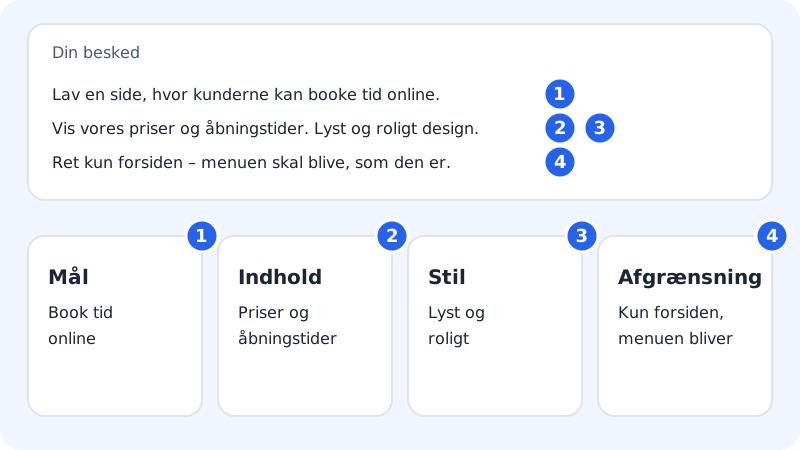
En god melding har fire deler
Dette bør meldingen din inneholde
- Mål
- Hva skal siden eller funksjonen kunne? Hvem er den til?
- Innhold
- Hvilke tekster, felt, priser eller trinn skal være med?
- Stil
- Hvordan skal det se ut, f.eks. lyst, rolig, leken eller eksklusivt?
- Avgrensning
- Hvor på siden, og hva skal ikke endres?
Slik skriver du til AI-en
Trinn 1: Samle oppgaven i én melding
Skriv alt som hører til oppgaven, i den samme meldingen. Feltet har plass til 4000 tegn. På en datamaskin sender du med Enter (Shift+Enter gir en ny linje); på mobil trykker du på pilknappen. I Appbyggeren står det Fortell Sitewig AI hva den skal endre … i det tomme feltet.
Trinn 2: Én oppgave om gangen
Hver melding teller som én AI-endring. Be om én ting per melding, og vent på svaret før du skriver den neste. Da er det lettere å se hva som ble endret, og å angre hvis det ikke ble bra.
Trinn 3: Pek på det konkrete elementet
I Appbyggeren kan du klikke Rediger over forhåndsvisningen og velge et element på siden, f.eks. en overskrift eller et bilde. Klikk Spør Sitewig AI om dette. Nå står det Hva skal Sitewig AI endre ved dette elementet? i chatfeltet, og AI-en vet nøyaktig hva du mener.
Trinn 4: Lagre faste fakta én gang
Fanen Dette vet Sitewig AI i appen din viser hva AI-en vet om bedriften din: navn, organisasjonsnummer, adresse, telefon, åpningstider, produkter og notater. Rett opplysningene her og klikk Lagre, så slipper du å gjenta dem i hver melding.
Trinn 5: Rett små tekster selv
Skal bare ett ord eller et telefonnummer rettes, er det raskere og gratis å gjøre det selv: klikk Rediger, velg teksten, og klikk Endre tekst.
Eksempler
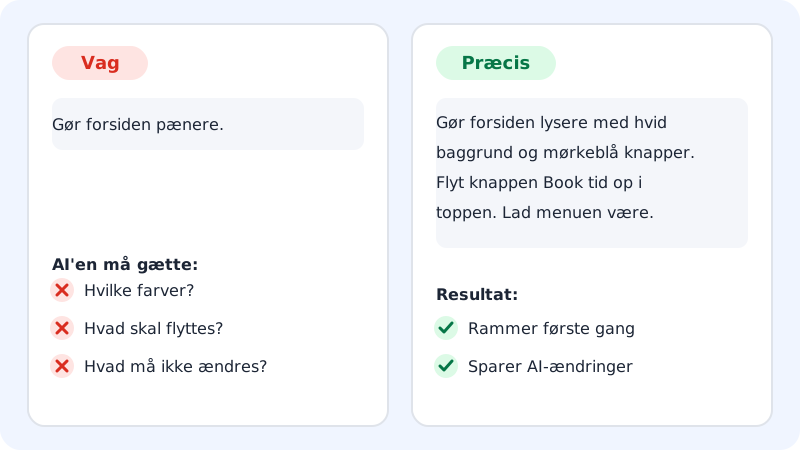
Vag: Gjør forsiden penere. AI-en må gjette hva du mener med penere, og du trenger ofte flere meldinger for å komme i mål.
Presis: Gjør forsiden lysere med hvit bakgrunn og mørkeblå knapper. Flytt knappen «Bestill time» opp i toppen, så den synes med en gang. La menyen og bildene være som de er.
Vag: Lag en priskalkulator.
Presis: Lag en priskalkulator på siden Priser for vindusvask. Kunden velger antall vinduer (1–50) og om det skal vaskes innvendig. Pris: 15 kr per vindu, innvendig koster det det dobbelte. Vis prisen inkl. mva. og en knapp «Bestill» som sender en e-post til kontakt@dittfirma.no.
Start en ny app med en god beskrivelse
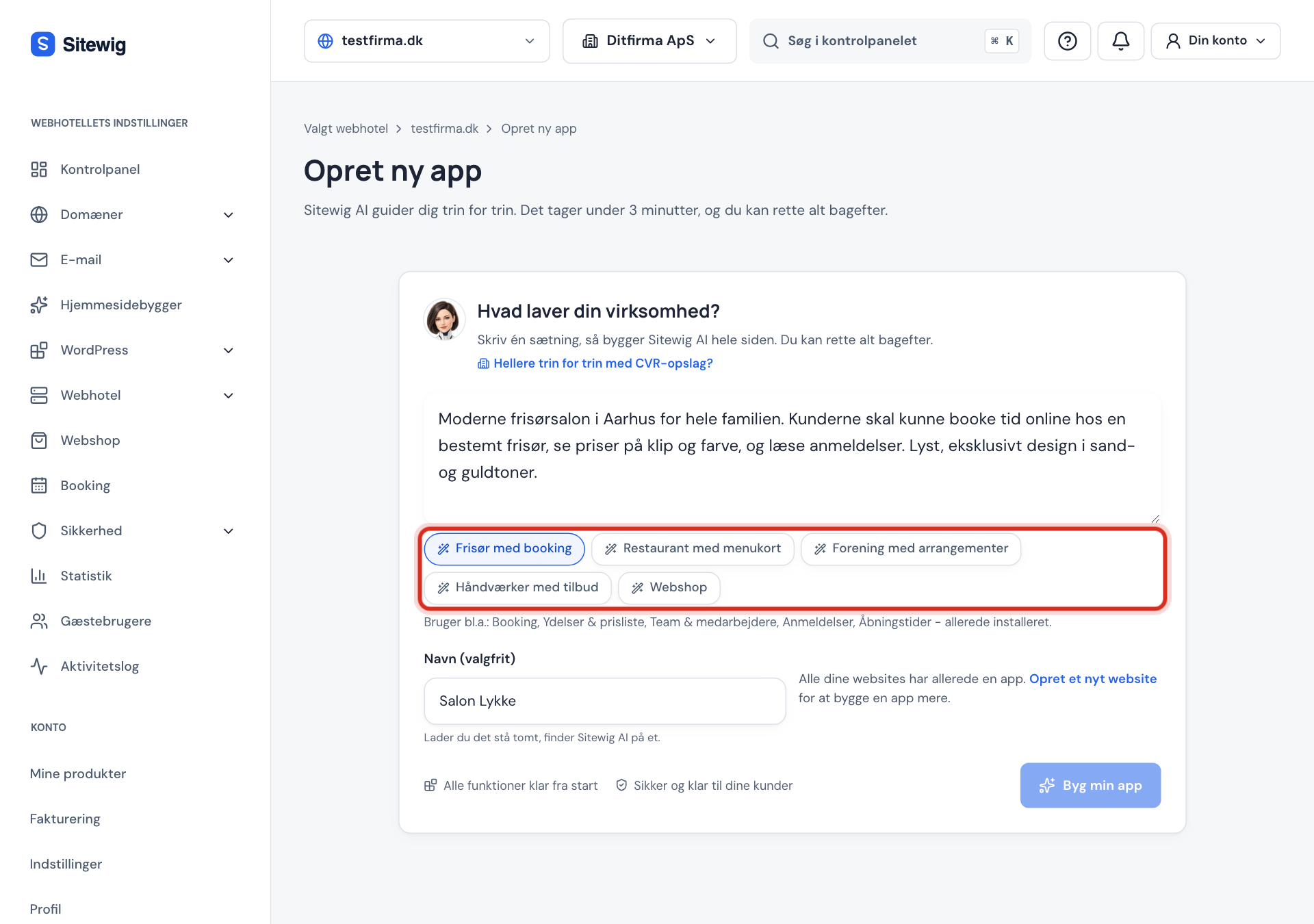
På siden Opprett ny app klikker du Jeg vil heller beskrive alt selv hvis du vil skrive selv under Hva driver firmaet ditt med?. Under feltet er det eksempler, f.eks. Frisør med booking, Restaurant med meny og Håndverker med tilbud. Klikk på et eksempel for å se hvordan en god beskrivelse ser ut, og tilpass det til din egen bedrift.
Vanlige spørsmål
Må jeg skrive på norsk?
Ja, skriv bare på norsk. Skal siden være på et annet språk, skriver du det tydelig i meldingen.
Hva gjør jeg hvis resultatet ikke ble som jeg ville?
Klikk Angre under svaret, og prøv igjen med en mer presis melding. Se Angre en AI-endring.