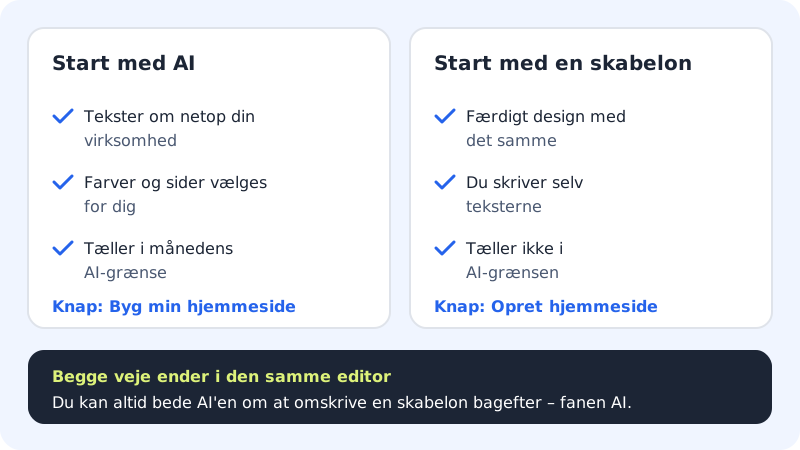
En mal er en ferdig nettside med sider, seksjoner, farger og eksempeltekster for en bestemt bransje. Du får et pent resultat med en gang og skriver tekstene selv. Det er et godt valg hvis du allerede vet hva som skal stå, eller hvis du vil spare på den månedlige AI-grensen.
Opprett en nettside fra en mal
Trinn 1: Finn malene
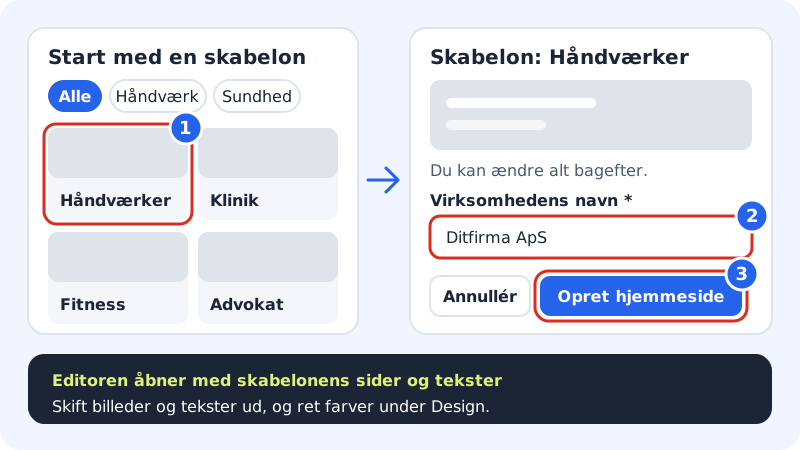
Velg Nettsidebygger i menyen og rull ned til Start med en mal. Tallet etter overskriften viser hvor mange maler det er i den valgte kategorien.
Trinn 2: Filtrer etter bransje
Klikk på en kategori, for eksempel Håndverk, Mat og drikke, Skjønnhet, Helse, Rådgivning, Kreativ, Butikk, Fritid og arrangementer eller Foreninger. Klikk Alle for å se alle malene igjen.
Trinn 3: Klikk på en mal
Vinduet Mal: … åpnes med en forhåndsvisning av hele forsiden. Rull i forhåndsvisningen for å se seksjonene.
Trinn 4: Skriv navnet på virksomheten
Feltet Bedriftsnavn er fylt ut med navnet fra kontoen din. Endre det hvis nettsiden skal hete noe annet. Navnet brukes i logoen og i tekstene i malen. Har du flere nettsider i webhotellet, velger du også hvilken Nettside byggeren skal publisere på.
Trinn 5: Klikk Opprett nettside
Editoren åpnes med sidene og eksempeltekstene fra malen. Bytt ut tekstene med dine egne og bytt ut bildene.
Maler som krever en bestemt pakke
Malen Butikk & nettbutikk inneholder en nettbutikk og krever en pakke med nettbutikk (Pro, Business eller Max). Har ikke pakken din nettbutikk, ser du en oppgraderingsboks i vinduet, og knappen Opprett nettside kan ikke klikkes. Vil du bare vise varene dine uten å selge på nett, kan du bruke malen Lokal butikk i stedet.
Vanlige spørsmål
Kan jeg bytte til en annen mal senere?
Ikke på en eksisterende nettside. Du kan i stedet endre utseendet under fanen Design, bytte layout på de enkelte seksjonene eller be AI-en bygge siden på nytt. Vil du helt over til en annen mal, oppretter du en ny nettside fra malen og sletter den gamle fra byggeren når du er ferdig.
Bruker en mal av AI-grensen min?
Nei. Å opprette en nettside fra en mal teller ikke i den månedlige AI-grensen. Det gjør det først hvis du etterpå ber AI-en skrive om tekster.
Er bildene i malen gratis å bruke?
Ja, de følger med byggeren og kan brukes på nettsiden din. Vi anbefaler likevel å bytte dem ut med bilder fra din egen virksomhet: det virker mer troverdig.
Hvorfor står det eksempeltekster og et feil telefonnummer?
Malene bruker firmanavnet ditt, men resten er eksempler. Rett adresse, telefon og e-post i seksjonen Kontakt, og skriv deres egen historie i Om oss før du publiserer.