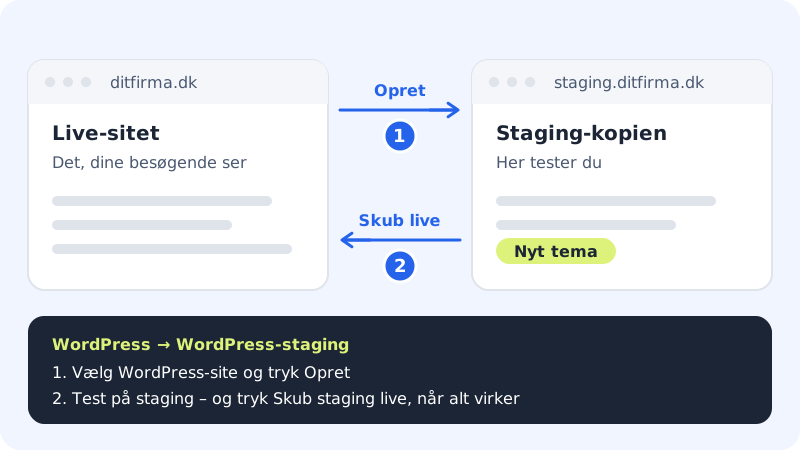
Et testmiljø – også kalt staging – er en kopi av WordPress-nettsiden din som de besøkende ikke ser. Her kan du prøve et nytt tema, store oppdateringer eller en ny utvidelse uten å sette den ekte nettsiden i fare. Når alt virker, publiserer du kopien. Testmiljøet er med i alle webhotellpakker.
Dette trenger du
- En nettside med WordPress installert.
- Et domene fra Sitewig-kontoen din knyttet til nettsiden, for eksempel
dittfirma.no. Kopien får adressenstaging.dittfirma.no, og Sitewig oppretter selv DNS-posten for den. - Kopien opprettes som en ekstra nettside (for eksempel
dittfirma-staging) med sin egen database. Begge deler ser du under WordPress → Oversikt og Webhotell → Databaser.
Opprett og bruk et testmiljø
Trinn 1: Åpne WordPress-staging
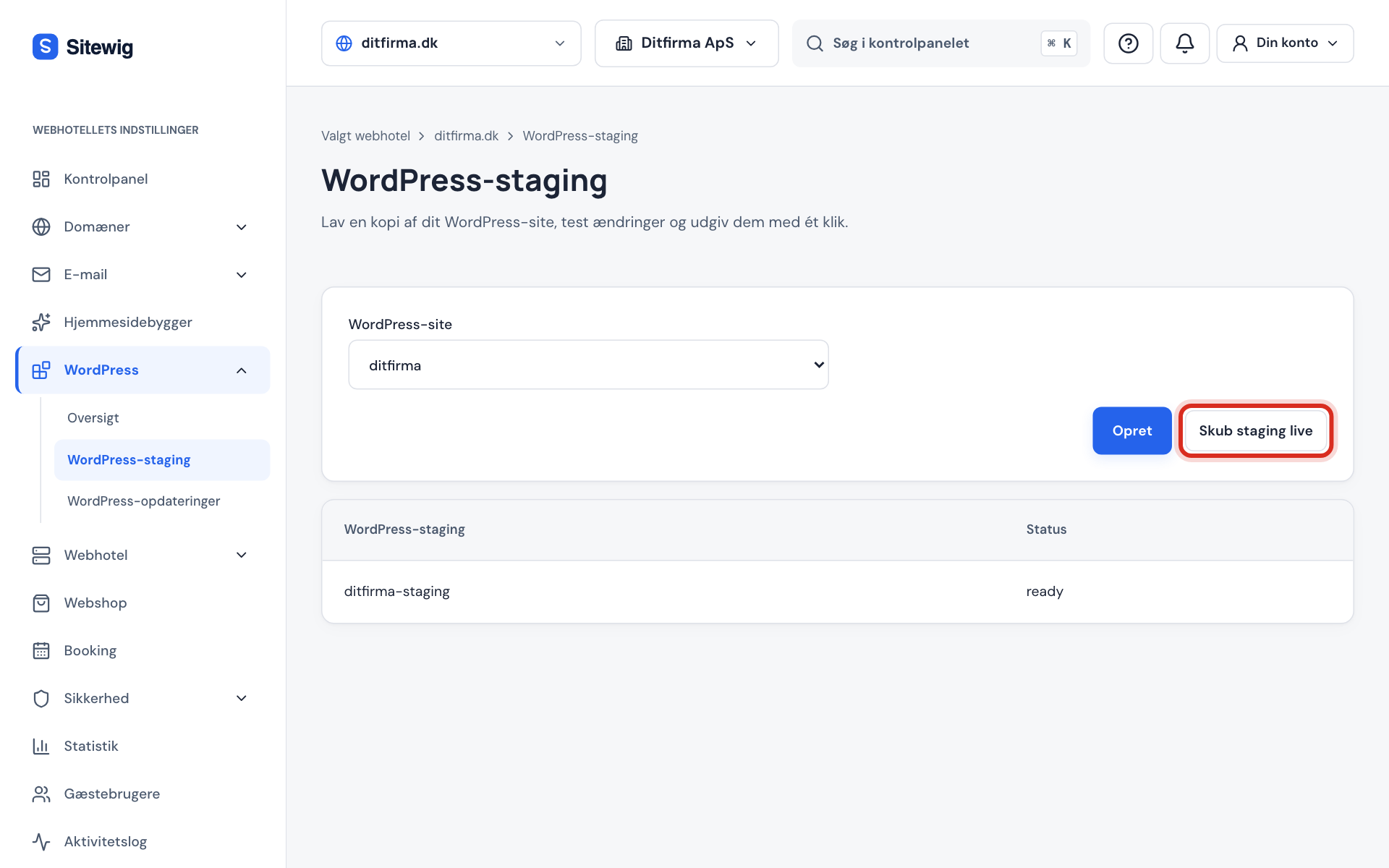
Velg WordPress → WordPress-staging i menyen i kontrollpanelet.
Trinn 2: Velg nettsiden og opprett kopien
Velg nettsiden din i feltet WordPress-nettside, og trykk på Opprett. Sitewig kopierer alle filer og databasen til en ny nettside og endrer adressene til
https://staging.dittfirma.no. Når kopien er klar, står den i listen med statusen ready.Trinn 3: Test endringene dine
Åpne
https://staging.dittfirma.no/wp-admin, og logg inn med samme brukernavn og passord som på den publiserte nettsiden. Installer utvidelser, bytt tema, oppdater – og sjekk at alt virker. Kopien er satt opp slik at den ikke vises i søkemotorer.Trinn 4: Publiser endringene
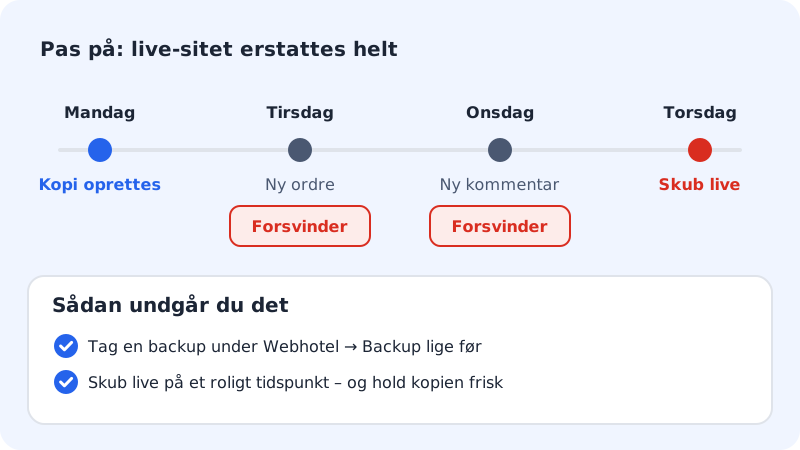
Er du fornøyd, går du tilbake til WordPress → WordPress-staging og trykker på Publiser staging live. Bekreft at du vil overskrive den publiserte nettsiden med staging-kopien. Hurtigbufferen til den publiserte nettsiden tømmes automatisk etterpå.
Trinn 5: Sjekk den publiserte nettsiden
Åpne
https://dittfirma.no, og se at alt er som det skal. Logg inn i WordPress, gå til Innstillinger → Lesing, og kontroller at det ikke er hake ved at søkemotorer skal holdes borte fra nettstedet.
Dette kan testmiljøet ikke ennå
- Ett testmiljø per nettside. Har nettsiden allerede en staging-kopi, kan du ikke opprette en ny ved siden av.
- Kopien kan ikke slettes eller lages på nytt fra kontrollpanelet ennå. Trenger du en fersk kopi av den publiserte nettsiden, oppretter du en sak hos support, så hjelper vi deg.
- Bare domener fra Sitewig-kontoen din. Peker nettsiden bare til et domene som ikke ligger hos Sitewig, kan det ikke lages en staging-adresse.
Vanlige spørsmål
Koster testmiljøet ekstra?
Nei. Staging er med i alle webhotellpakker. Kopien bruker plass på webhotellet, og databasen teller med når du ser hvor mange databaser du har brukt.
Kan de besøkende se testmiljøet?
Bare hvis de kjenner adressen staging.dittfirma.no. Kopien er satt opp slik at søkemotorer ikke indekserer den. Vil du stenge den helt, kan du bruke en vedlikeholdsutvidelse på kopien.
Blir e-posten min påvirket når jeg publiserer?
Nei. Bare WordPress-nettsidens filer og database blir erstattet. E-posten, DNS-postene og andre nettsider blir ikke rørt.
Hvor lang tid tar det?
Det avhenger av størrelsen på nettsiden. En vanlig nettside er som regel klar på noen få minutter. Listen på siden viser status mens det pågår.