Sitewig lagrer ikke WordPress-passordet ditt. Har du glemt det, må det derfor nullstilles – enten av WordPress selv via e-post eller fra Sitewigs kontrollpanel. Hvilken vei du bør velge, avhenger av om du kan motta e-post på adressen til administratoren.
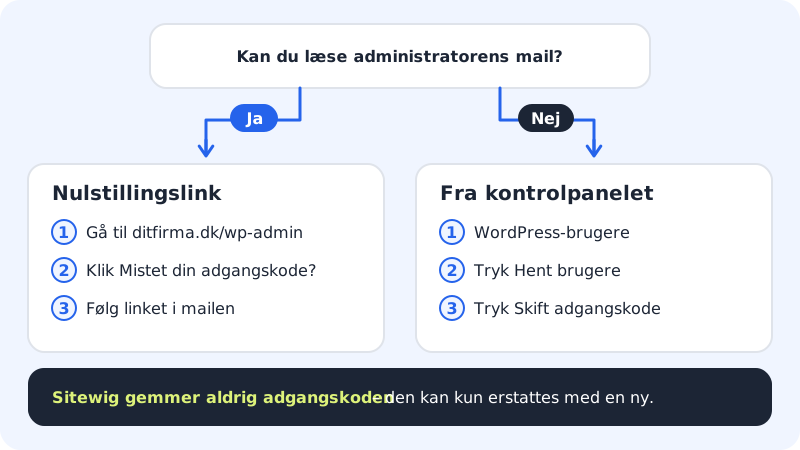
Nullstill passordet fra innloggingssiden til WordPress
Dette virker for alle WordPress-nettsider, så lenge du kan lese e-post på adressen til administratoren.
Trinn 1: Åpne innloggingssiden
Gå til
https://dittfirma.no/wp-admin.Trinn 2: Klikk Mistet passordet ditt?
Lenken står under innloggingsskjemaet. Skriv inn brukernavnet eller e-postadressen din, og trykk på knappen for å få et nytt passord.
Trinn 3: Følg lenken i e-posten
WordPress sender en e-post med en lenke. Åpne den, velg et nytt, sterkt passord, og lagre det. Finner du ikke e-posten, kan du se i søppelpostmappen.
Bytt passordet fra Sitewigs kontrollpanel
Kortet WordPress-brukere ligger på nettsidens side. Med det kan du hjelpe en administrator inn igjen, selv om e-posten ikke fungerer.
Trinn 1: Hent brukerne
Velg WordPress → Oversikt, klikk på nettsiden, og rull ned til WordPress-brukere. Trykk Hent brukere. Du ser en tabell med Bruker, E-post og Rolle.
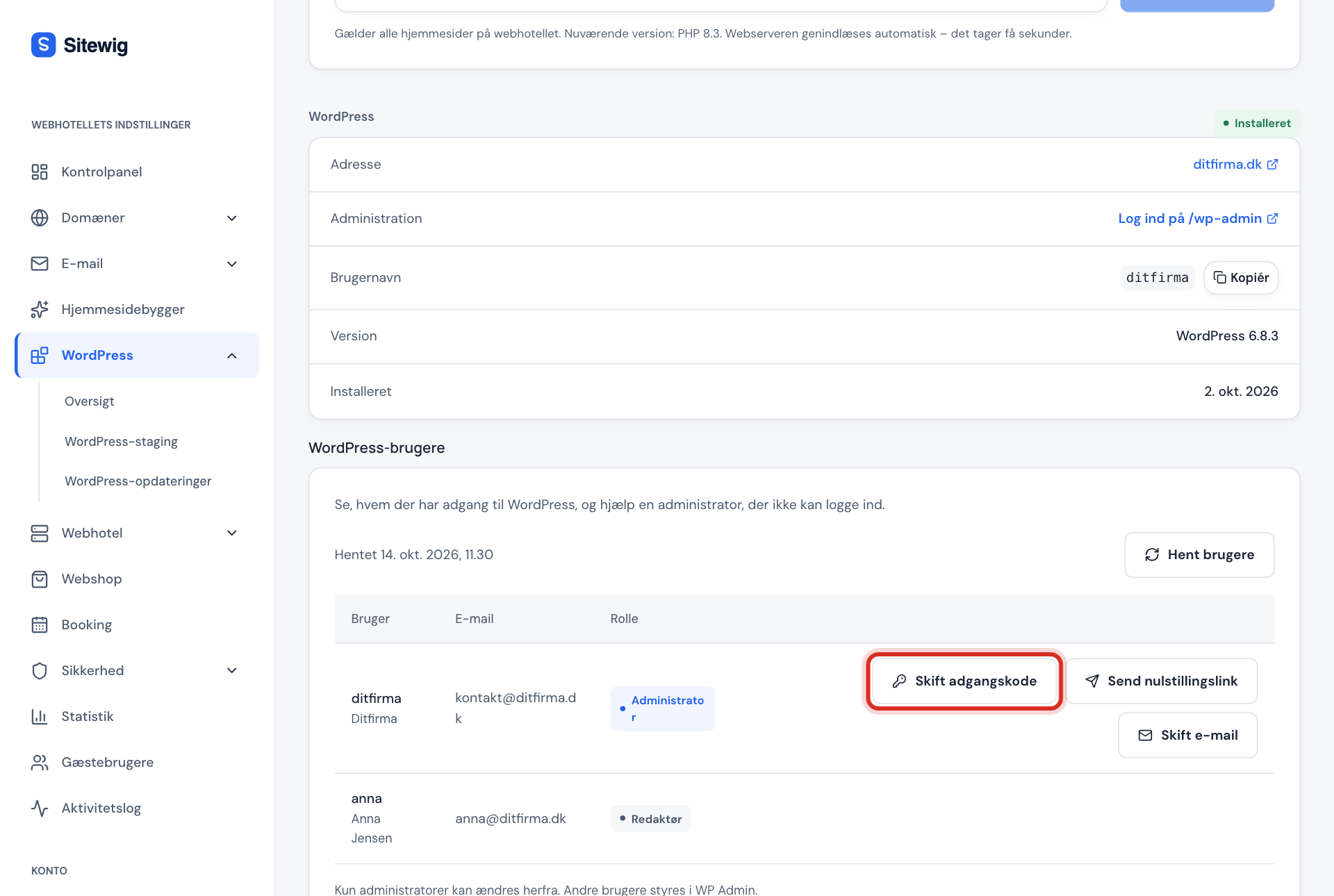
Trinn 2: Trykk Bytt passord
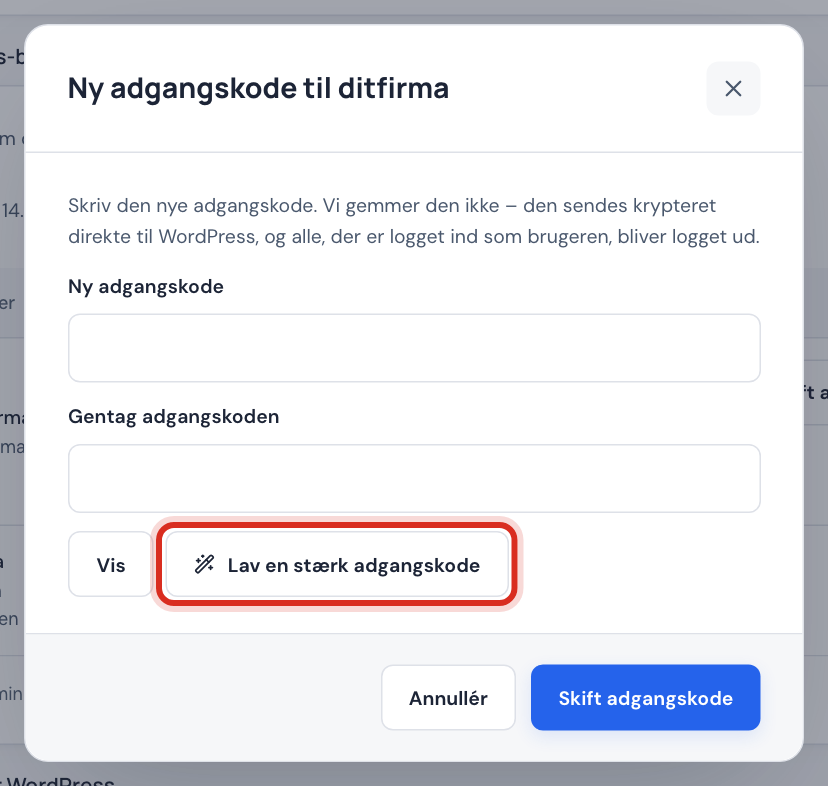
Ved administratoren trykker du Bytt passord. Vinduet Nytt passord til … åpnes.
Trinn 3: Velg et nytt passord
Skriv inn det nye passordet i Nytt passord og igjen i Gjenta passordet. Det må være mellom 12 og 128 tegn. Trykk Lag et sterkt passord hvis du vil ha et tilfeldig, og Vis for å se det du har skrevet. Lagre det i passordbehandleren din.
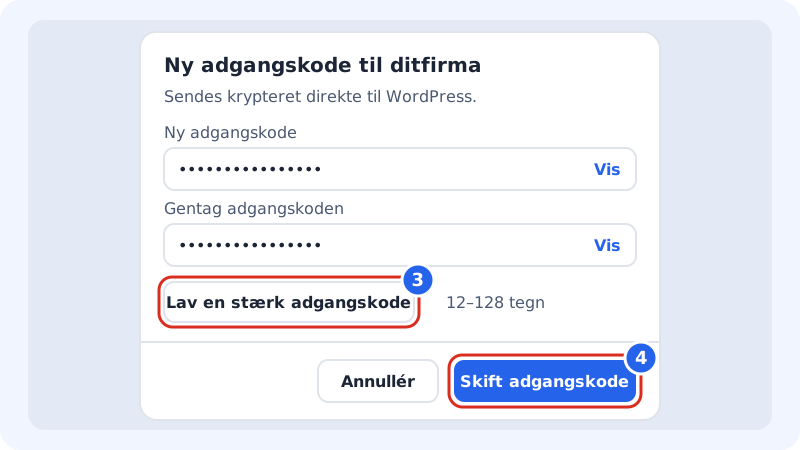
Passordet sendes kryptert direkte til WordPress Trinn 4: Lagre
Trykk Bytt passord. Passordet sendes kryptert direkte til WordPress og lagres ikke hos Sitewig. Alle som var logget inn som brukeren, blir logget ut.
Vil du heller at WordPress skal sende en lenke, trykker du Send nullstillingslenke ved brukeren og bekrefter med Send lenke. WordPress sender da en e-post til adressen til brukeren.
Bytt e-postadressen til administratoren
- Trykk Hent brukere under WordPress-brukere, og trykk Bytt e-post ved administratoren.
- Skriv inn adressen i Ny e-postadresse, for eksempel
kontakt@dittfirma.no. - Kryss av for Bruk også som administrator-e-post for nettsiden hvis WordPress også skal sende meldingene sine (for eksempel om oppdateringer) til den nye adressen.
- Trykk Bytt e-post. Den gamle adressen får en melding fra WordPress om endringen.
Uten kortet bytter du e-posten i WordPress: Brukere → Profil for din egen bruker og Innstillinger → Generelt for administrator-e-posten til nettsiden.
Hvis du verken har kortet eller e-posten
Har du ikke kortet WordPress-brukere ennå, og e-posten fra WordPress ikke kommer frem, kan passordet endres direkte i databasen med Databaseverktøy under Webhotell → Databaser. Det krever litt teknisk erfaring. Er du i tvil, oppretter du en sak hos support, så hjelper vi deg.
Ofte stilte spørsmål
Hvorfor blir jeg logget ut overalt?
Når passordet byttes fra kontrollpanelet, logges alle øktene til brukeren ut. Det er en sikkerhetsfunksjon: Har noen andre fått tak i det gamle passordet ditt, blir vedkommende kastet ut.
Hvor mange ganger kan jeg sende en nullstillingslenke?
Fra kontrollpanelet kan du sende opptil fem nullstillingslenker i timen per nettside, og du kan gjøre opptil ti endringer av brukere i minuttet.
Kan Sitewig fortelle meg det gamle passordet mitt?
Nei. Verken WordPress eller Sitewig kan lese passordet. Det kan bare erstattes med et nytt.