Det er ubehagelig å oppdage at nettsiden er hacket, men med en fast rekkefølge får du den som regel ren igjen på en time eller to. Det viktigste er først å låse inntrengeren ute og deretter fjerne den skadelige koden.
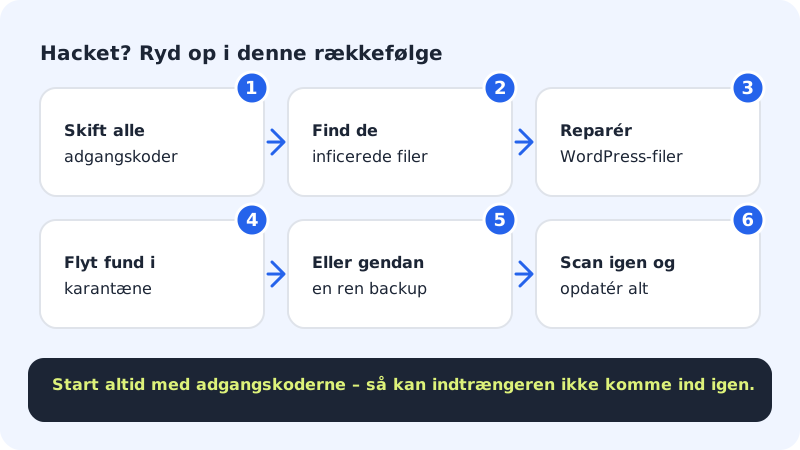
Rydd opp i seks steg
Trinn 1: Bytt alle passord
Begynn her, slik at en inntrenger ikke bare kommer inn igjen:
- SSH/SFTP: Gå til Webhotell → SSH/SFTP. Er SSH slått på, trykker du Nytt passord i kortet SSH. Det nye passordet vises bare én gang.
- Databaser: Gå til Webhotell → Databaser og trykk Nytt passord ved databasen. Det nye passordet vises bare én gang. Bruker du WordPress, må det også skrives inn i
wp-config.php, ellers kan ikke nettsiden koble til databasen. - WordPress: Bytt passordet for alle administratorer, og slett brukere du ikke kjenner.
- Kontrollpanelet: Bytt ditt eget passord under Innstillinger → Innlogging og sikkerhet, og slå på totrinnsinnlogging.
Trinn 2: Finn de infiserte filene
Gå til Sikkerhet → Sikkerhet og se kortet Siste skanninger. Kjør en ny skanning med Skann nå under Sikkerhet → Malware-skanning hvis den siste er gammel.
Trinn 3: Reparer WordPress-filene
Har du WordPress, åpner du WordPress → Oversikt i venstremenyen og velger nettsiden. Ser du kortet Sikre oppdateringer med avsnittet Kontroll av WordPress-filer, trykker du Kontroller filer. Vi sammenligner WordPress- og plugin-filene dine med de offisielle. Avviker noen, kan du trykke Reparer, så legger vi rene kopier av samme versjon på plass. Opplastingene, temaene og innstillingene dine røres ikke.
Trinn 4: Flytt funn til karantene
I samme område finner du kortet Karantene med funn fra siste skanning. Trykk Flytt til karantene ved en fil. Den kan da verken vises eller kjøres, men du kan alltid trykke Sett tilbake hvis det var en feil.
Trinn 5: Eller gjenopprett en ren backup
Er det mange funn, går det ofte raskere å gjenopprette hele nettsiden og databasen fra en backup fra før infeksjonen. Velg en dato som ligger før de endrede filene. Se Gjenopprett webhotellet eller databasen fra en sikkerhetskopi.
Trinn 6: Skann igjen, og tett hullet
Kjør Skann nå igjen, og kontroller at resultatet er Ren. Oppdater deretter WordPress, temaer og plugins, og slett plugins og temaer du ikke bruker. Ellers kan angriperen komme inn samme vei igjen.
Vanlige spørsmål
Hvordan kom hackerne seg inn?
Oftest gjennom et utdatert plugin eller tema, et gjenbrukt passord eller en administratorbruker uten totrinnsinnlogging. Hold alt oppdatert, og bruk unike passord.
Må jeg gjenopprette filer og database fra samme dag?
Ja, når det er WordPress. Filene og databasen henger sammen, så gjenopprett begge fra samme dato for å unngå feil.
De besøkende får en advarsel fra Google om at siden er farlig. Hva gjør jeg?
Rydd først opp som beskrevet ovenfor. Be deretter om en ny gjennomgang i Googles verktøy for nettstedeiere. Advarselen forsvinner vanligvis i løpet av få dager når siden er ren.